ShapeSync
第4章: Outfit 登録と着脱動作確認
← チュートリアル目次へ戻る | ← 第3章: Figure 登録と初期動作確認
本章では、キャラクターに着用させる 髪型(Hair1) と 衣装(Dress1) を作成し、ShapeSync Editor に Outfit として登録して、Figure への着脱および体型変形追従を確認する手順を解説します。
- 前半(VRoid Studio): プリセットから髪型および衣装を着用させた VRM ファイルを作成・エクスポートします。
- 後半(Unity / ShapeSync): エクスポートした VRM を ShapeSync Editor の Database に登録してアセットを生成し、
OutfitAttacherを使って Figure へ取り付けます。
[!NOTE] 前章(第3章: Figure 登録と初期動作確認)で作成した Base VRM(
BasicFemale.vrm)、FBM 軸(SampleI.vrm)、および生成済み Figure Prefab が準備されていることを前提とします。
1. はじめに(Outfit の基本概念と準備する VRM)
- Outfit(アウトフィット): キャラクターが着用する衣装や髪型などの装飾アセットです。ShapeSync ではメッシュを伴う Mesh Outfit として管理します。
- Mesh Outfit Materials(マテリアルの分類): Outfit 登録時、モデルに含まれるマテリアルを「Outfit として残す部分(
Include)」と「Outfit に含めない着用側の身体部分(Exclude)」に分類します。身体部分をExcludeに指定することで、衣装や髪型のメッシュだけが正しく抽出されます。 - OutfitAttacher: 生成された Figure にアタッチされ、Play Mode 中に任意の Outfit Prefab を着脱・同期させる Unity コンポーネントです。
本章で準備する 4 つの VRM
Outfit は Base 体型用と FBM 体型用の双方が必要となるため、以下の 4 ファイルを作成します。
Hair1BasicFemale.vrm:BasicFemale(Base)に髪型を着用させたモデルHair1SampleI.vrm:SampleI(FBM)に髪型を着用させたモデルDress1BasicFemale.vrm:BasicFemale(Base)に衣装を着用させたモデルDress1SampleI.vrm:SampleI(FBM)に衣装を着用させたモデル
2. カスタムヘアの登録と着用 VRM のエクスポート(VRoid Studio)
まずは VRoid Studio を使用して、プリセットモデルの髪型をカスタムアイテムとして登録し、Base および FBM モデルに着用させてエクスポートします。
2.1 AvatarSample_I から髪型をカスタムアイテムとして保存
- VRoid Studio を起動し、プリセットモデル
AvatarSample_Iを開きます。 - 上部メニューの
髪型タブを選択します。 - 左側メニューから
前髪を選択し、カスタムタブに切り替えて、着用中の前髪をカスタムアイテムとして保存します。
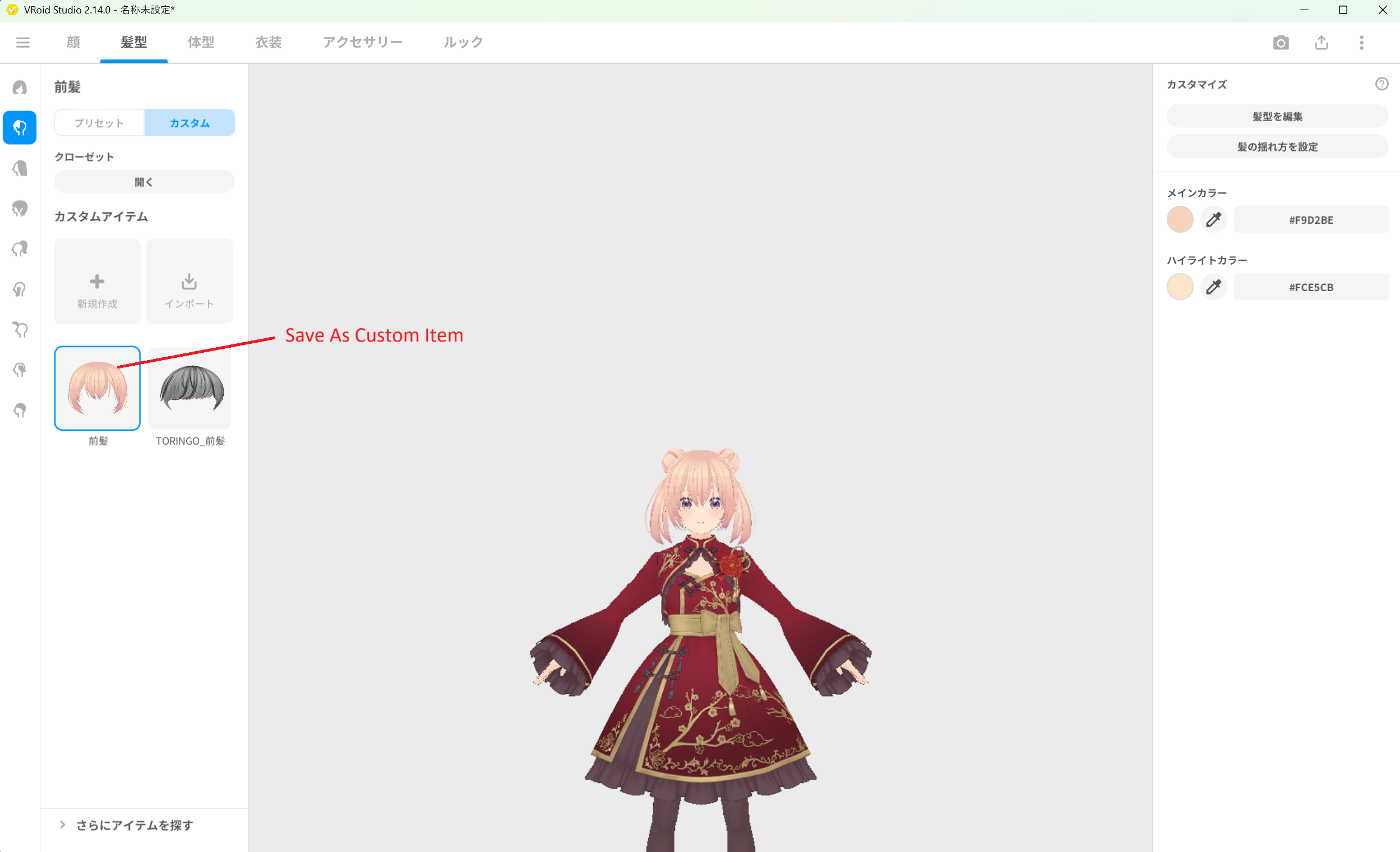 ▲図 4-1: AvatarSample_I の前髪をカスタムアイテムとして保存
- 同様に、左側メニューの
後髪を選択し、カスタムタブからカスタムアイテムとして保存します。
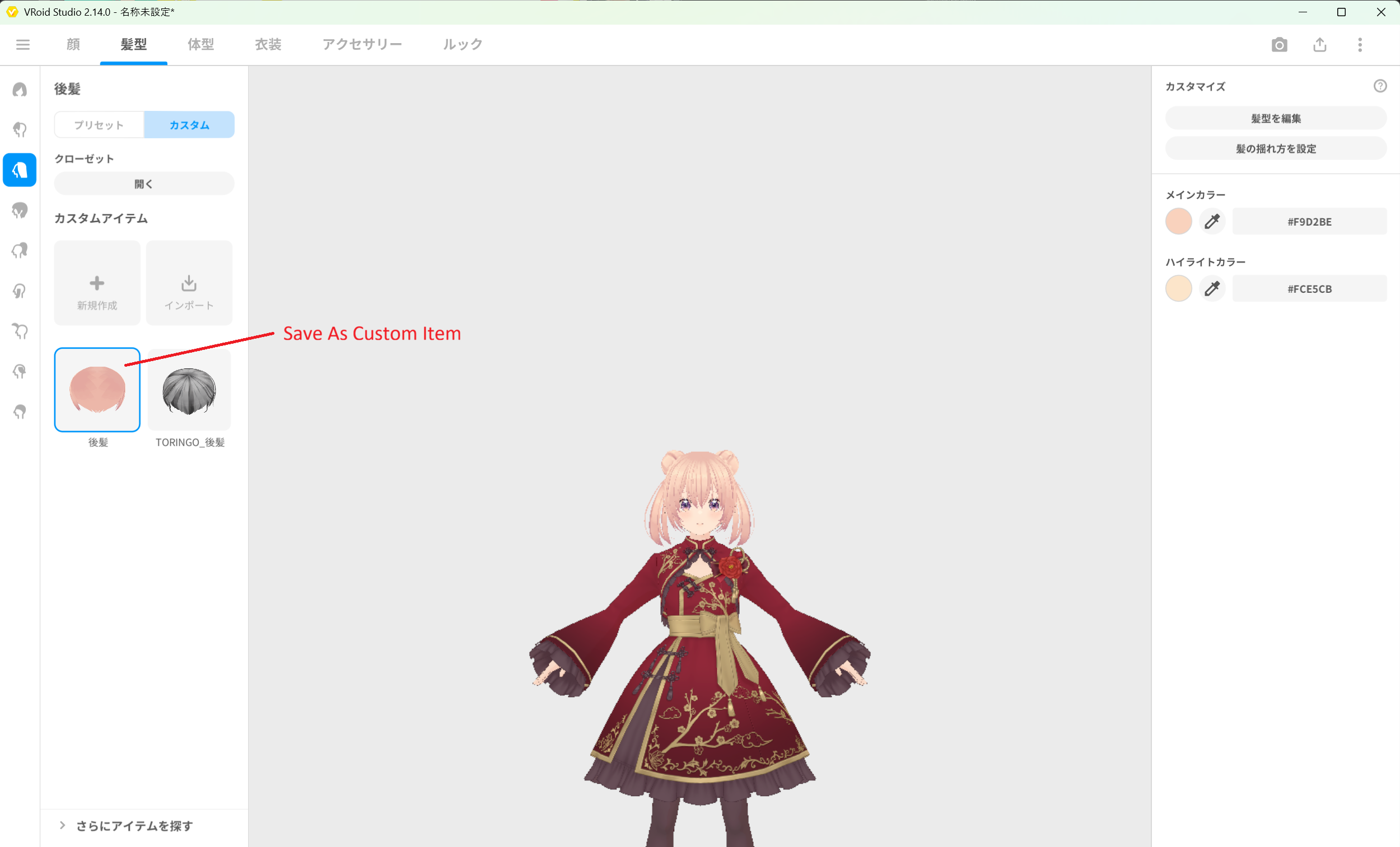 ▲図 4-2: AvatarSample_I の後髪をカスタムアイテムとして保存
- 同様に、左側メニューの
つけ髪を選択し、カスタムタブからカスタムアイテムとして保存します。
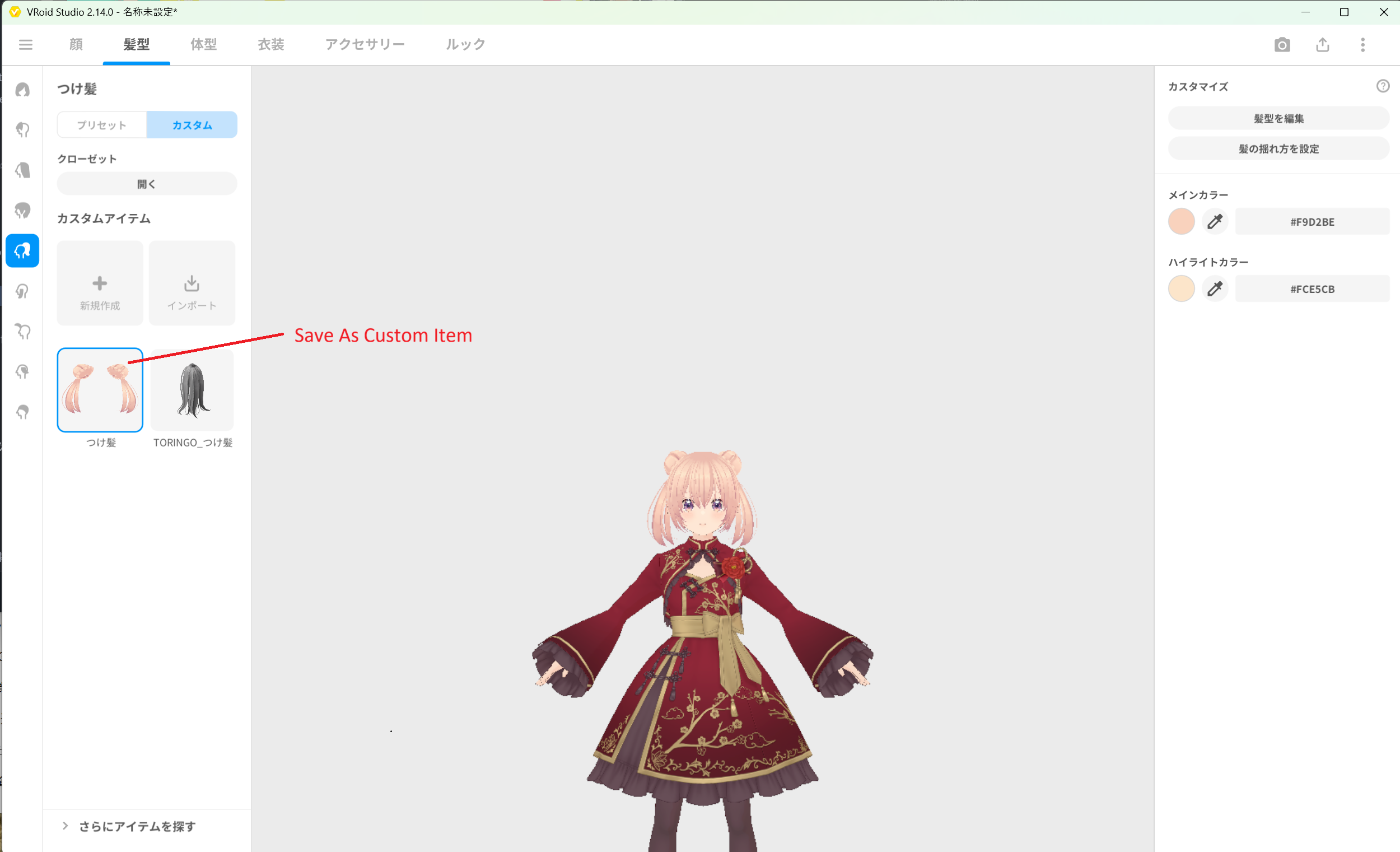 ▲図 4-3: AvatarSample_I のつけ髪をカスタムアイテムとして保存
2.2 SampleI にカスタムヘアを着用しエクスポート(Hair1SampleI.vrm)
- 第2章で作成した
SampleI.vroid(素体モデル)を開きます。 髪型タブを開き、2.1 で登録した 3 つのカスタムアイテム(前髪・後髪・つけ髪)をそれぞれ選択して着用させます。
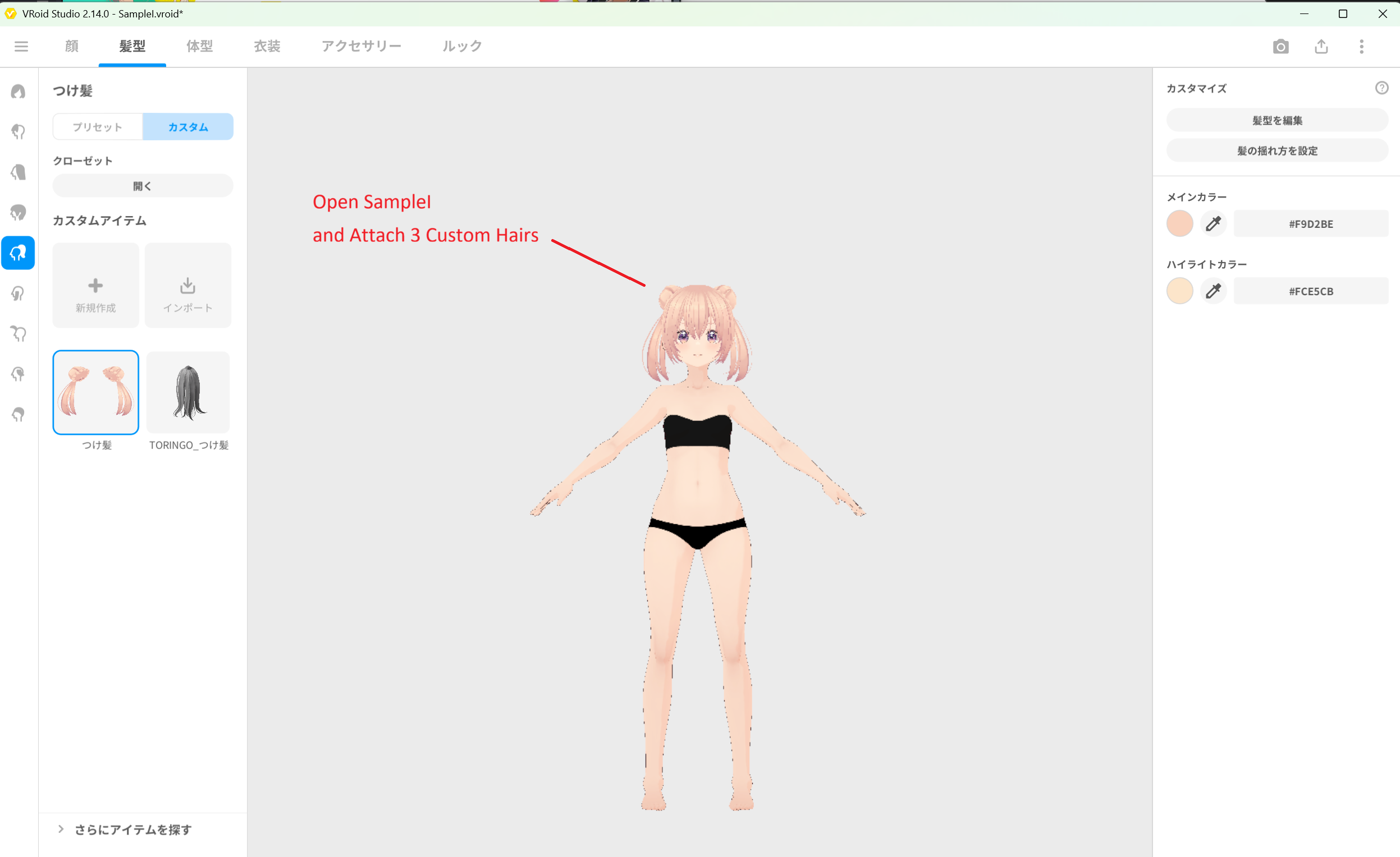 ▲図 4-4: SampleI.vroid に登録した 3 つのカスタムヘアを着用
- 画面右上のエクスポートボタンから
VRMエクスポートを選択します。 - 右側のエクスポート設定で、すべてのポリゴン削減オプションが OFF(チェックなし・削減度 0) になっていることを確認します。
- エクスポート情報(目安: ポリゴン数
42006/ マテリアル数12/ ボーン数95)を確認します。
- エクスポート情報(目安: ポリゴン数
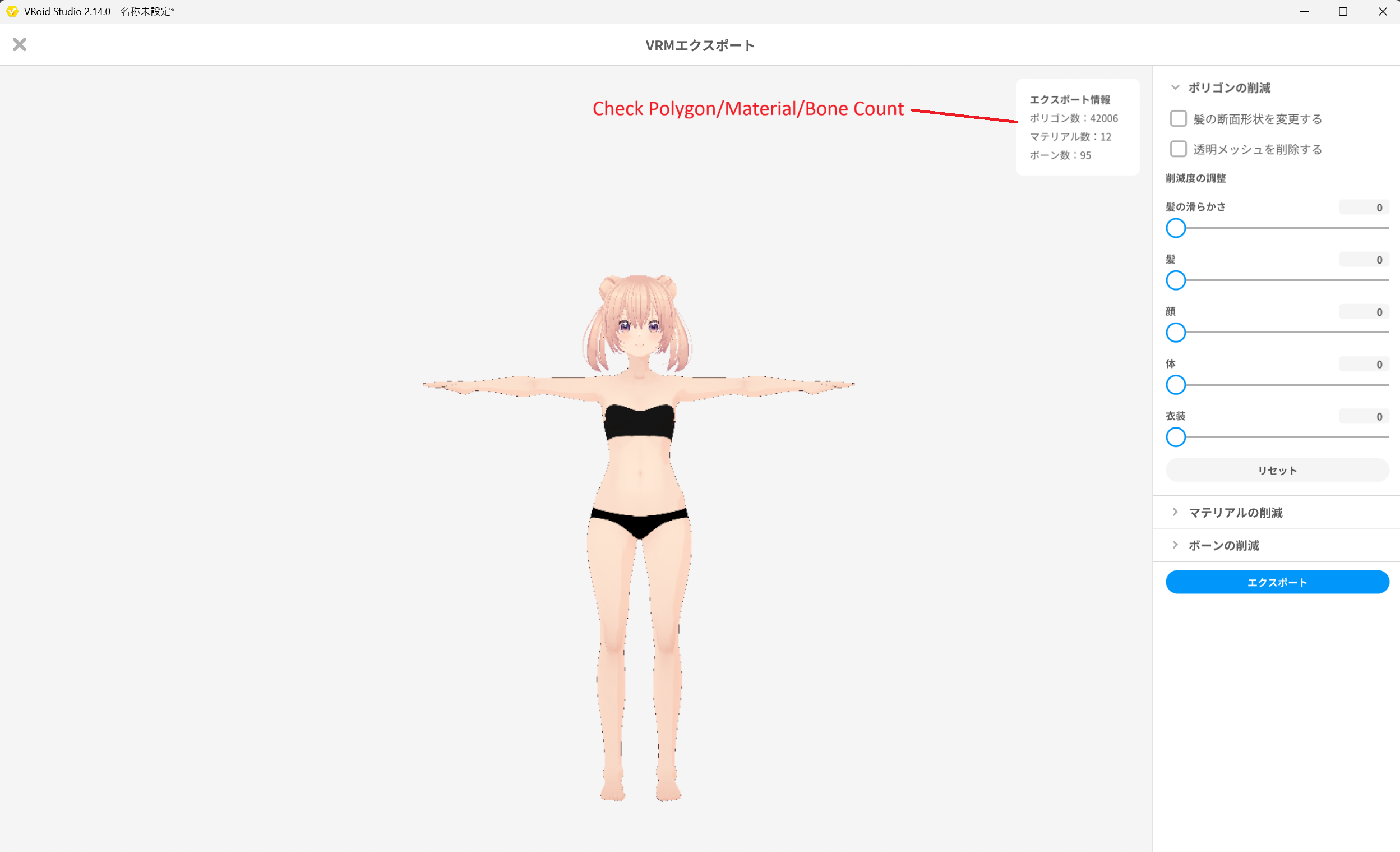 ▲図 4-5: ポリゴン削減全 OFF とエクスポート情報を確認
エクスポートボタンをクリックし、フォーマットでVRM1.0を選択、アバター名にHair1SampleIと入力してエクスポートします。- 保存先:
Assets/VRM/Hair1SampleI.vrm
- 保存先:
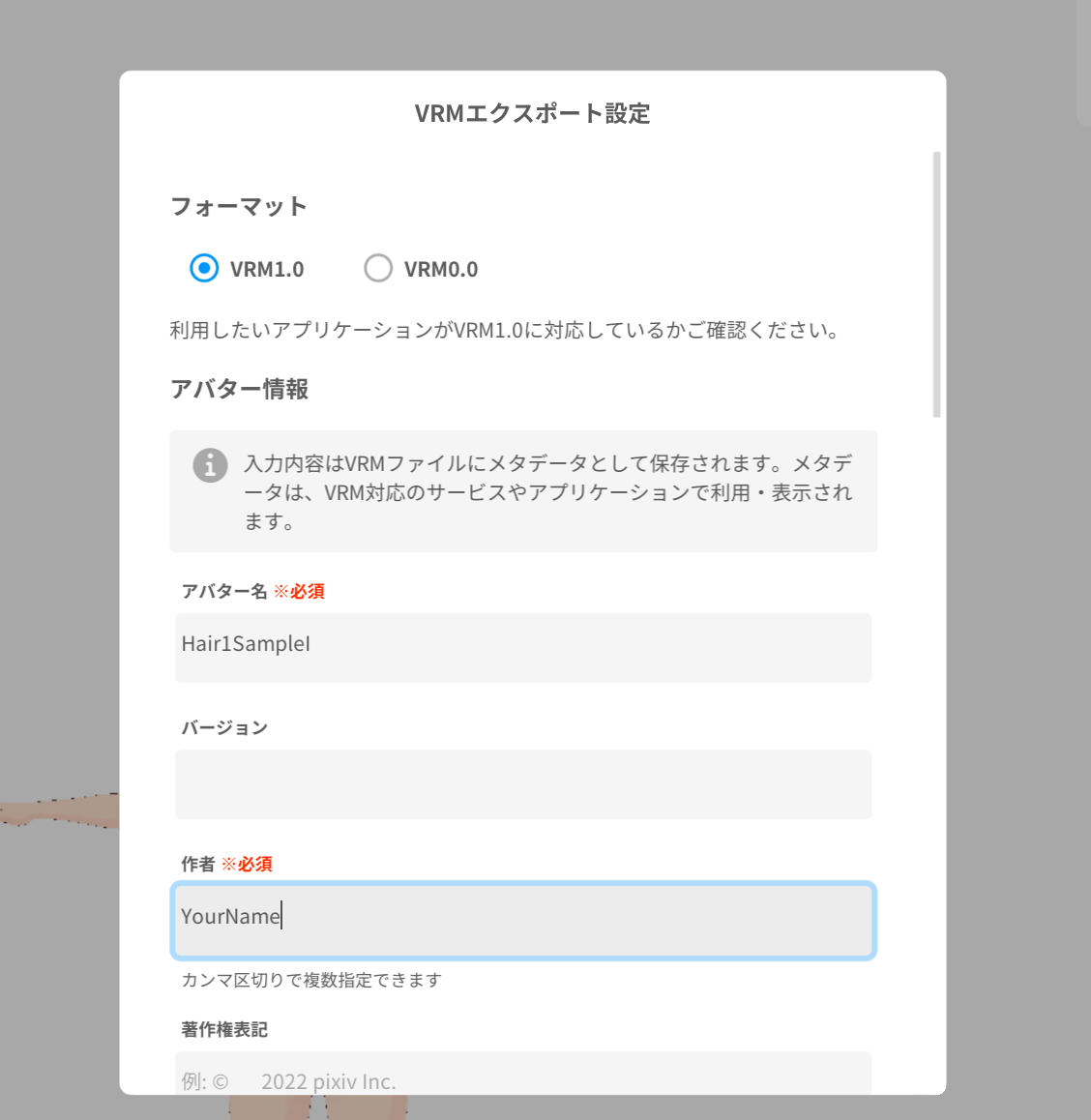 ▲図 4-6: フォーマット VRM1.0、アバター名 Hair1SampleI でエクスポート
2.3 BasicFemale にカスタムヘアを着用しエクスポート(Hair1BasicFemale.vrm)
- 第2章で作成した
BasicFemale.vroid(素体モデル)を開きます。 髪型タブを開き、登録した 3 つのカスタムヘア(前髪・後髪・つけ髪)を着用させます。VRMエクスポートを開き、ポリゴン削減オプションがすべて OFF であること、およびエクスポート情報(目安: ポリゴン数40406/ マテリアル数12/ ボーン数95)を確認します。
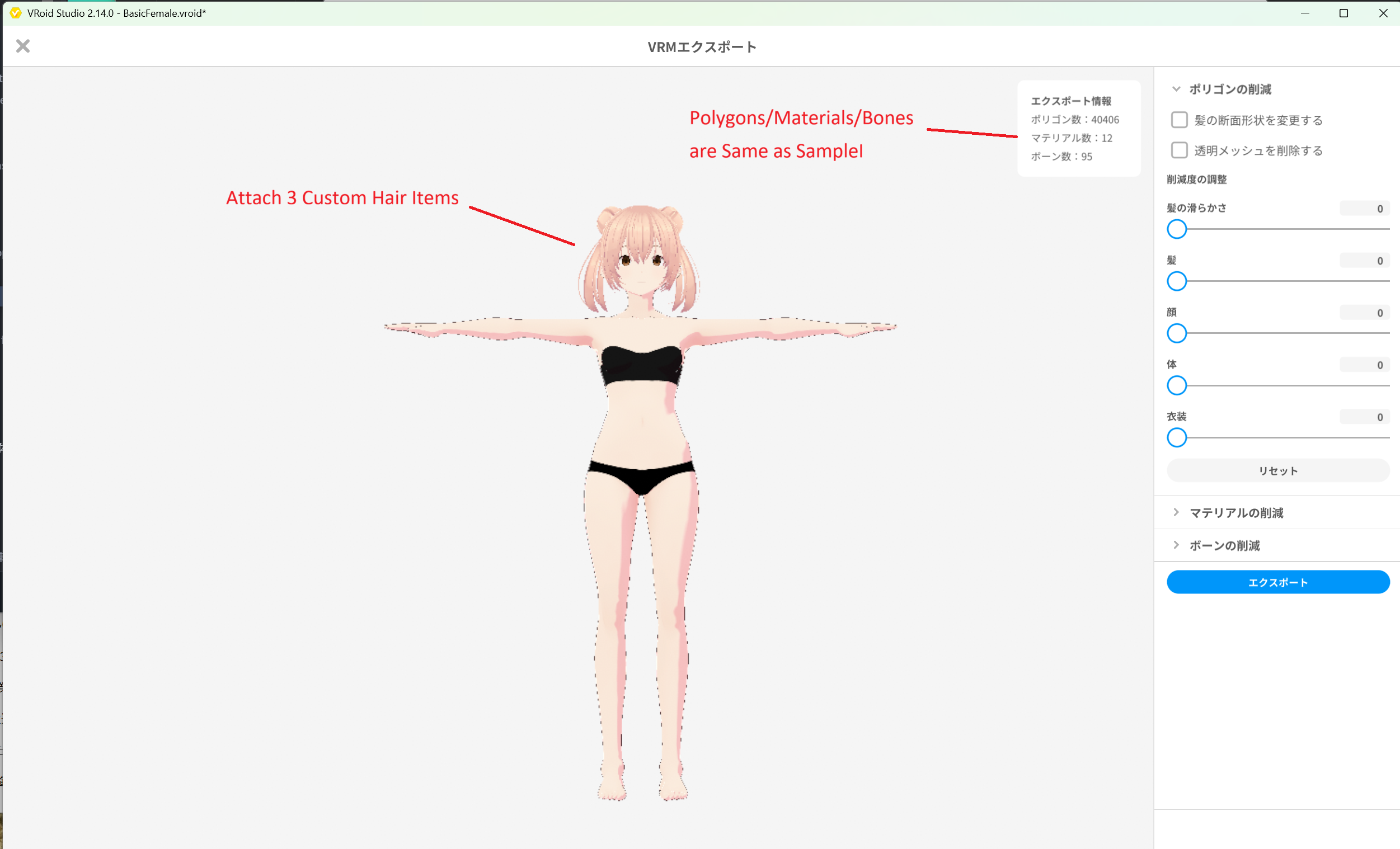 ▲図 4-7: BasicFemale にカスタムヘアを着用し、ポリゴン削減全 OFF と情報を確認
- フォーマットで
VRM1.0を選択、アバター名にHair1BasicFemaleと入力してエクスポートします。- 保存先:
Assets/VRM/Hair1BasicFemale.vrm
- 保存先:
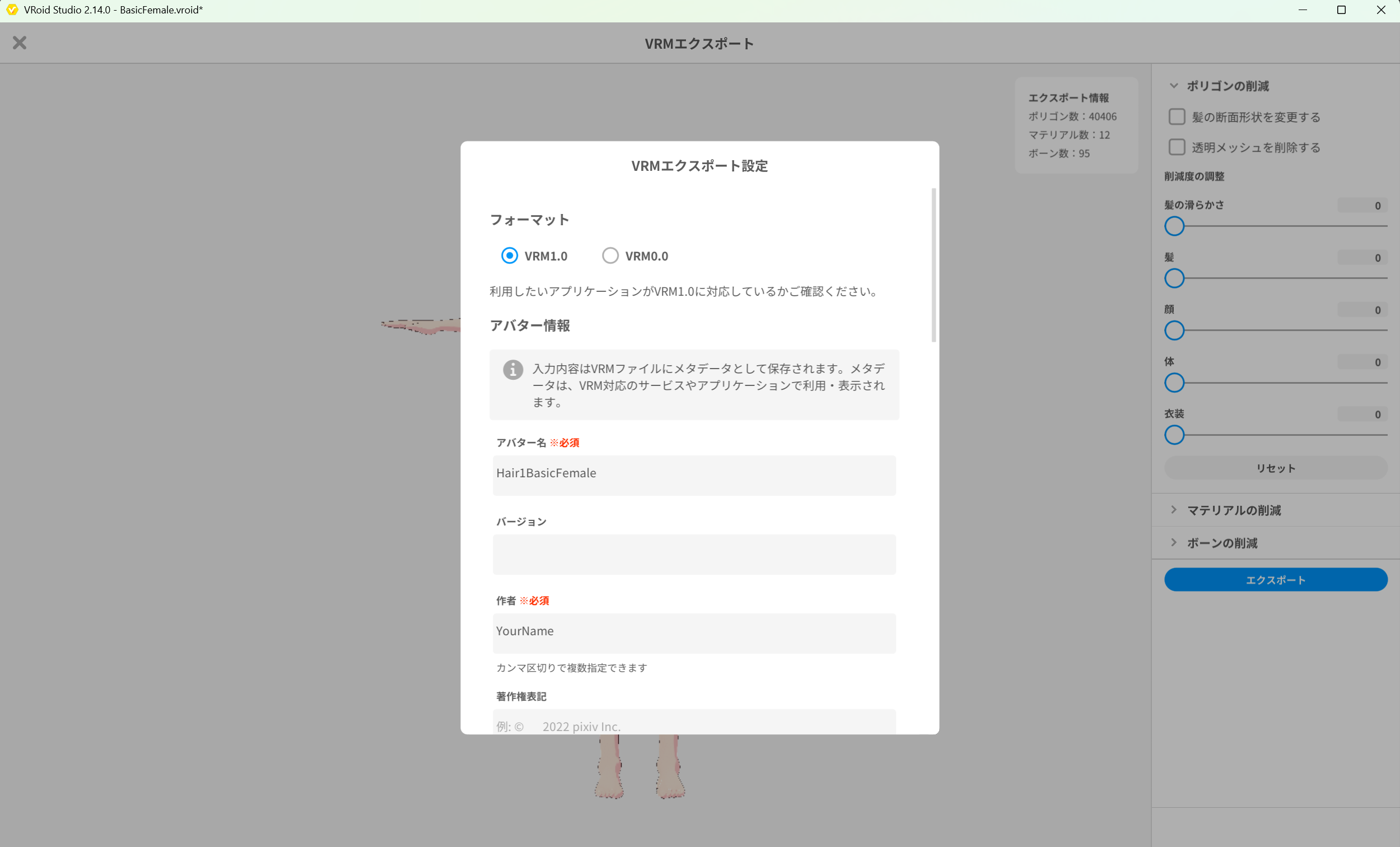 ▲図 4-8: フォーマット VRM1.0、アバター名 Hair1BasicFemale でエクスポート
3. プリセットドレスの着用と衣装 VRM のエクスポート(VRoid Studio)
続いて、ワンピースプリセットのドレスを Base および FBM モデルに着用させてエクスポートします。
3.1 BasicFemale にドレスを着用しエクスポート(Dress1BasicFemale.vrm)
BasicFemale.vroidを開きます(※髪型は素体のまま、または外した状態にします)。- 上部メニューの
衣装タブを選択し、左側メニューからワンピースを選択します。 プリセットからAvatarSample_Iのドレス(中華風ドレス)を選択して着用させます。
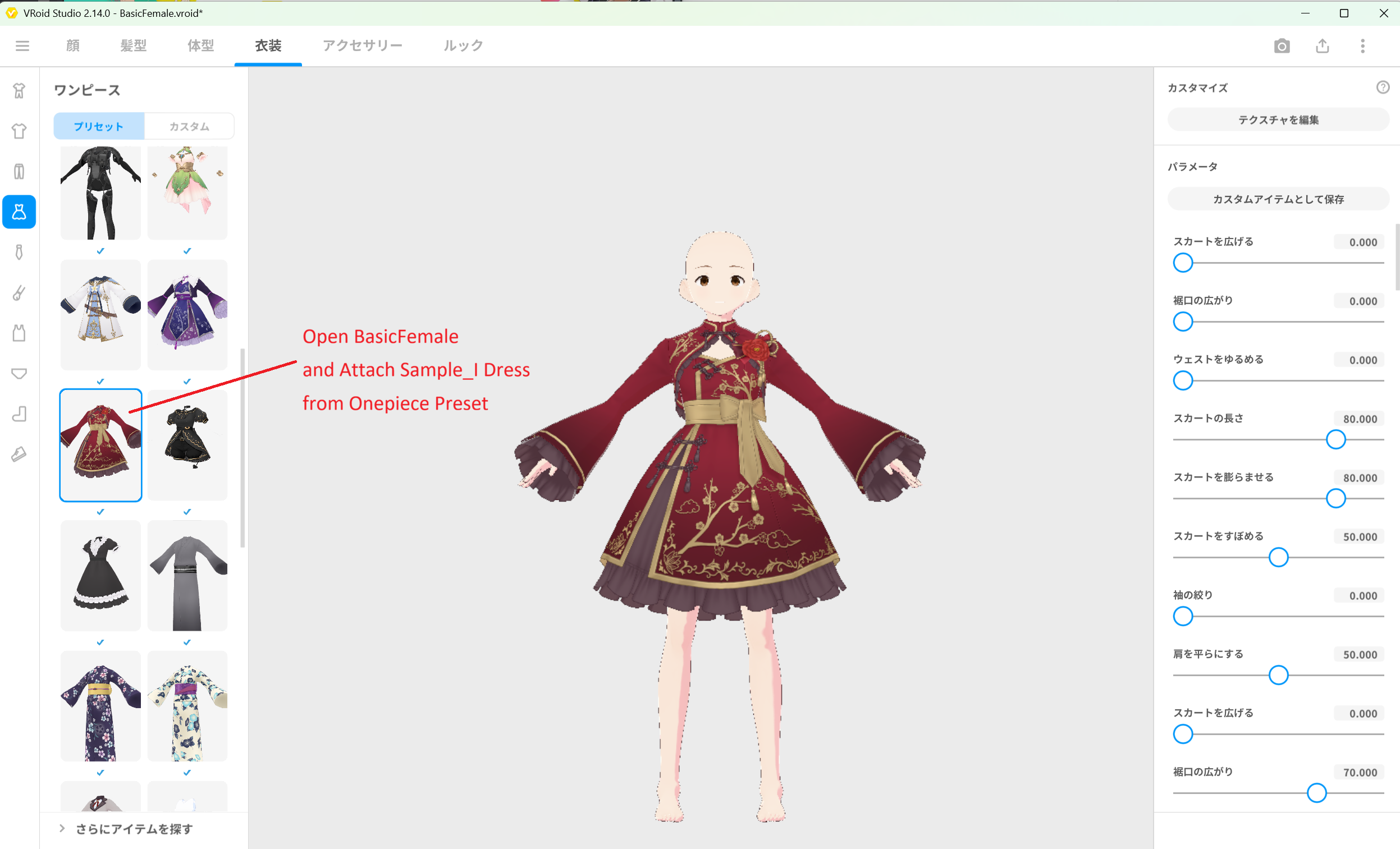 ▲図 4-9: BasicFemale.vroid にワンピースプリセットからドレスを着用
VRMエクスポートを開き、ポリゴン削減がすべて OFF であること、およびエクスポート情報(目安: ポリゴン数32368/ マテリアル数14/ ボーン数159)を確認します。- フォーマット
VRM1.0、アバター名Dress1BasicFemaleと入力してエクスポートします。- 保存先:
Assets/VRM/Dress1BasicFemale.vrm
- 保存先:
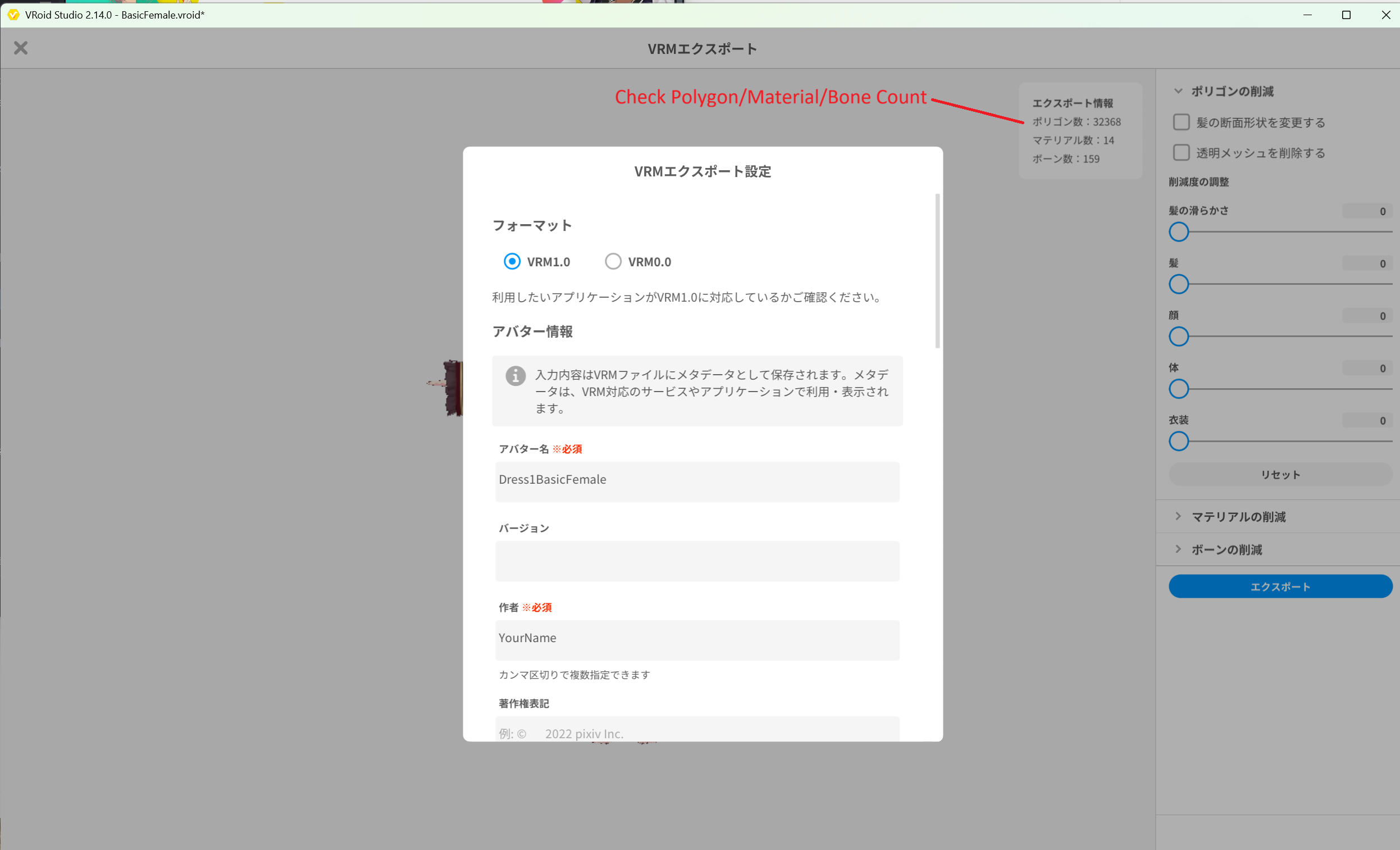 ▲図 4-10: フォーマット VRM1.0、アバター名 Dress1BasicFemale でエクスポート
3.2 SampleI にドレスを着用しエクスポート(Dress1SampleI.vrm)
SampleI.vroidを開きます。衣装タブ >ワンピース>プリセットから同様にドレスを選択して着用させます。
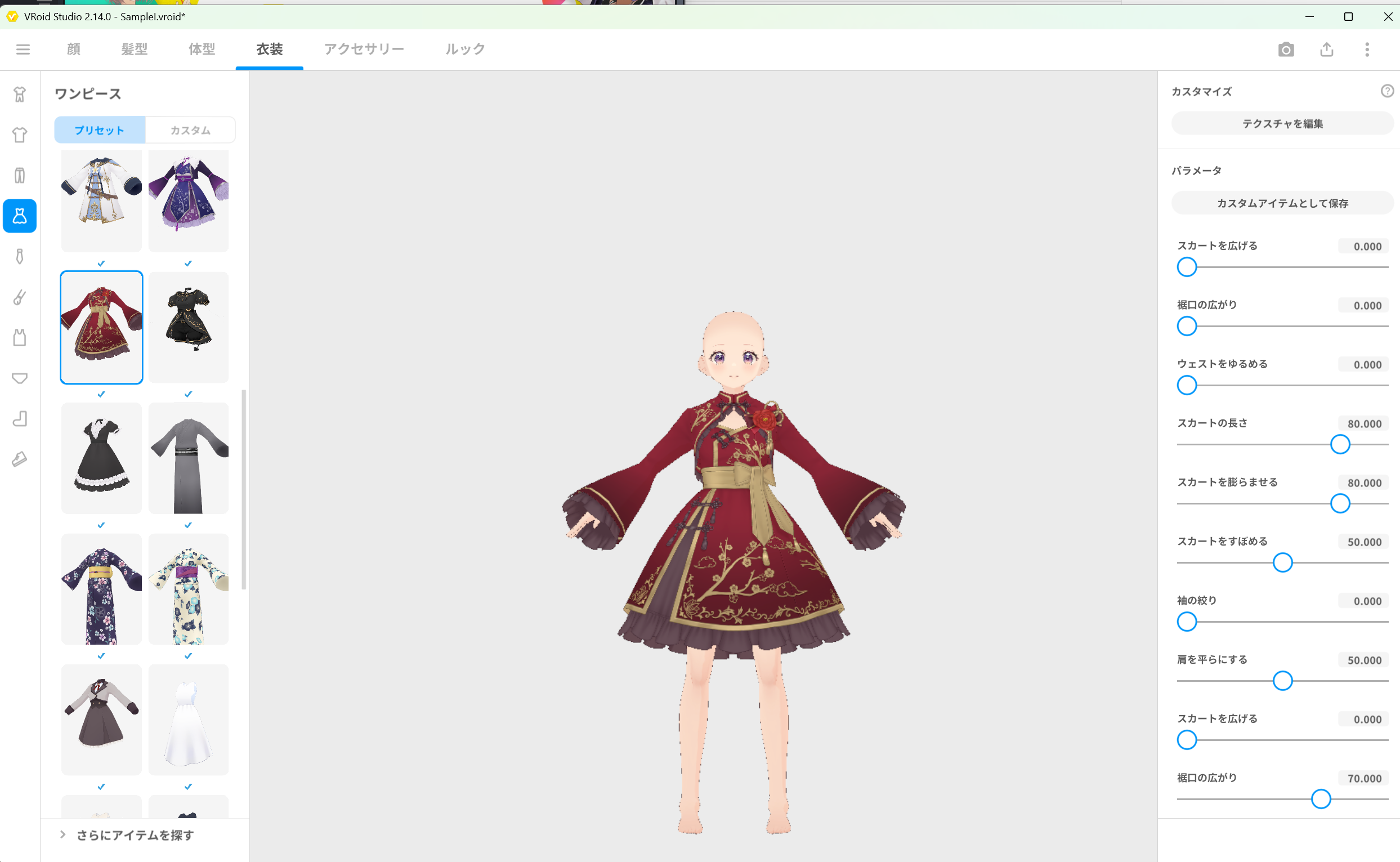 ▲図 4-11: SampleI.vroid にワンピースプリセットからドレスを着用
VRMエクスポートを開き、ポリゴン削減がすべて OFF であること、およびエクスポート情報(目安: ポリゴン数32368/ マテリアル数14/ ボーン数159)を確認します。- フォーマット
VRM1.0、アバター名Dress1SampleIと入力してエクスポートします。- 保存先:
Assets/VRM/Dress1SampleI.vrm
- 保存先:
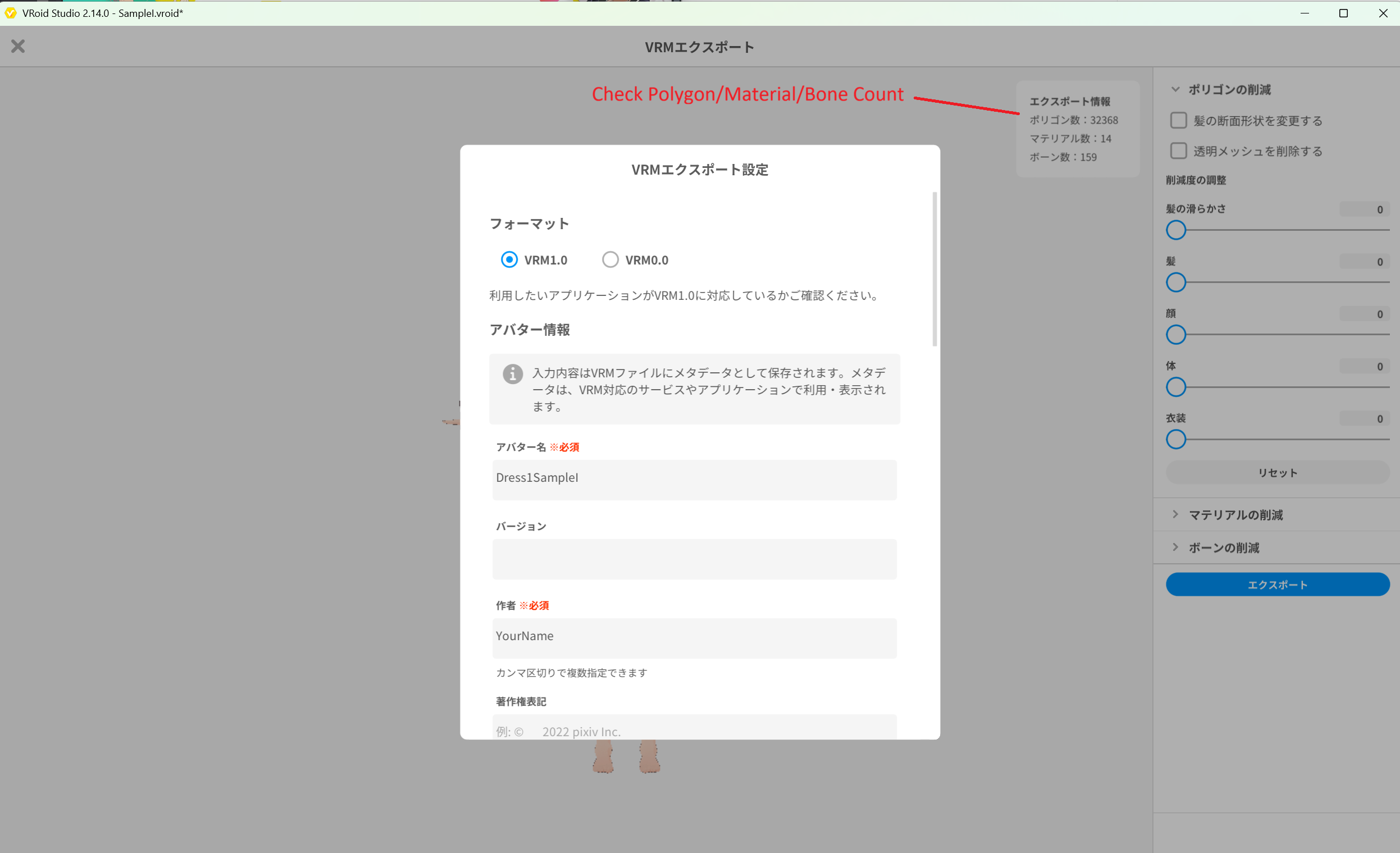 ▲図 4-12: フォーマット VRM1.0、アバター名 Dress1SampleI でエクスポート
4. ShapeSync Editor での Outfit 登録
エクスポートした 4 つの VRM を Unity プロジェクトに取り込み、ShapeSync Editor を使って Database に登録します。
4.1 髪型 Outfit(Hair1)の登録
- Unity エディタの上部メニューから Tools > zgock > ShapeSync > ShapeSync Editor を開きます。
- 左側 TreeView から
Outfitsを選択します。 Outfit IdにHair1、Outfit NameにHair1と入力し、Create Mesh Outfitボタンをクリックします。
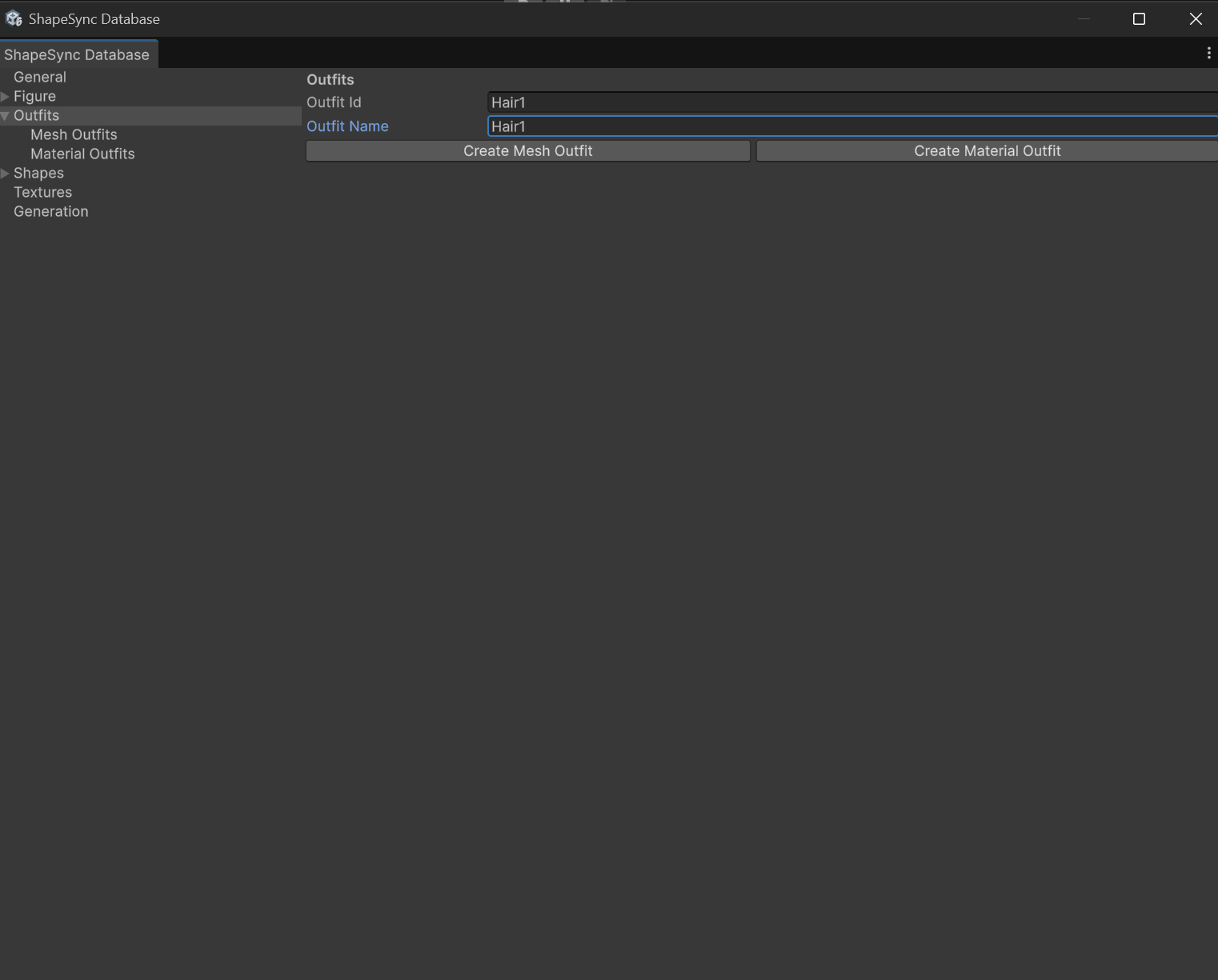 ▲図 4-13: Outfits セクションで Outfit Id / Outfit Name を入力し Create Mesh Outfit をクリック
- 作成された
Hair1の基本設定画面で、Outfit Prefabに Project ウィンドウのAssets/VRM/Hair1BasicFemale.vrmをドラッグ&ドロップして指定し、下部のSave to Databaseをクリックします。
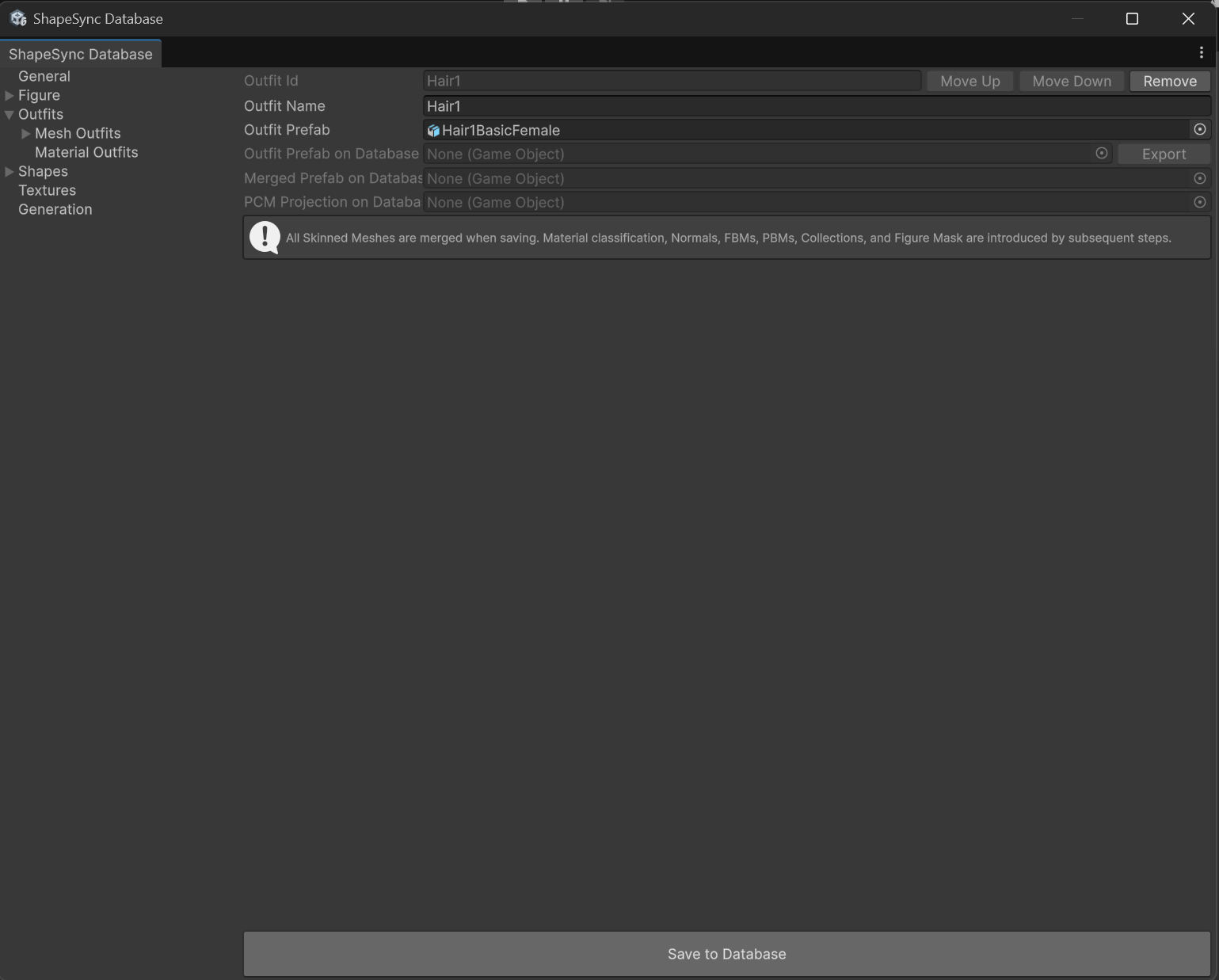 ▲図 4-14: Hair1 の基本画面で Outfit Prefab に Hair1BasicFemale を指定して保存
- TreeView の
Hair1 > Materials(Mesh Outfit Materials画面)を開きます。- 身体マテリアル(FaceMouth, EyeIris, Face_SKIN, EyeWhite, FaceBrow, FaceEyelash, FaceEyeline, Body_00_SKIN 等)を
Excludeに設定します。
- 身体マテリアル(FaceMouth, EyeIris, Face_SKIN, EyeWhite, FaceBrow, FaceEyelash, FaceEyeline, Body_00_SKIN 等)を
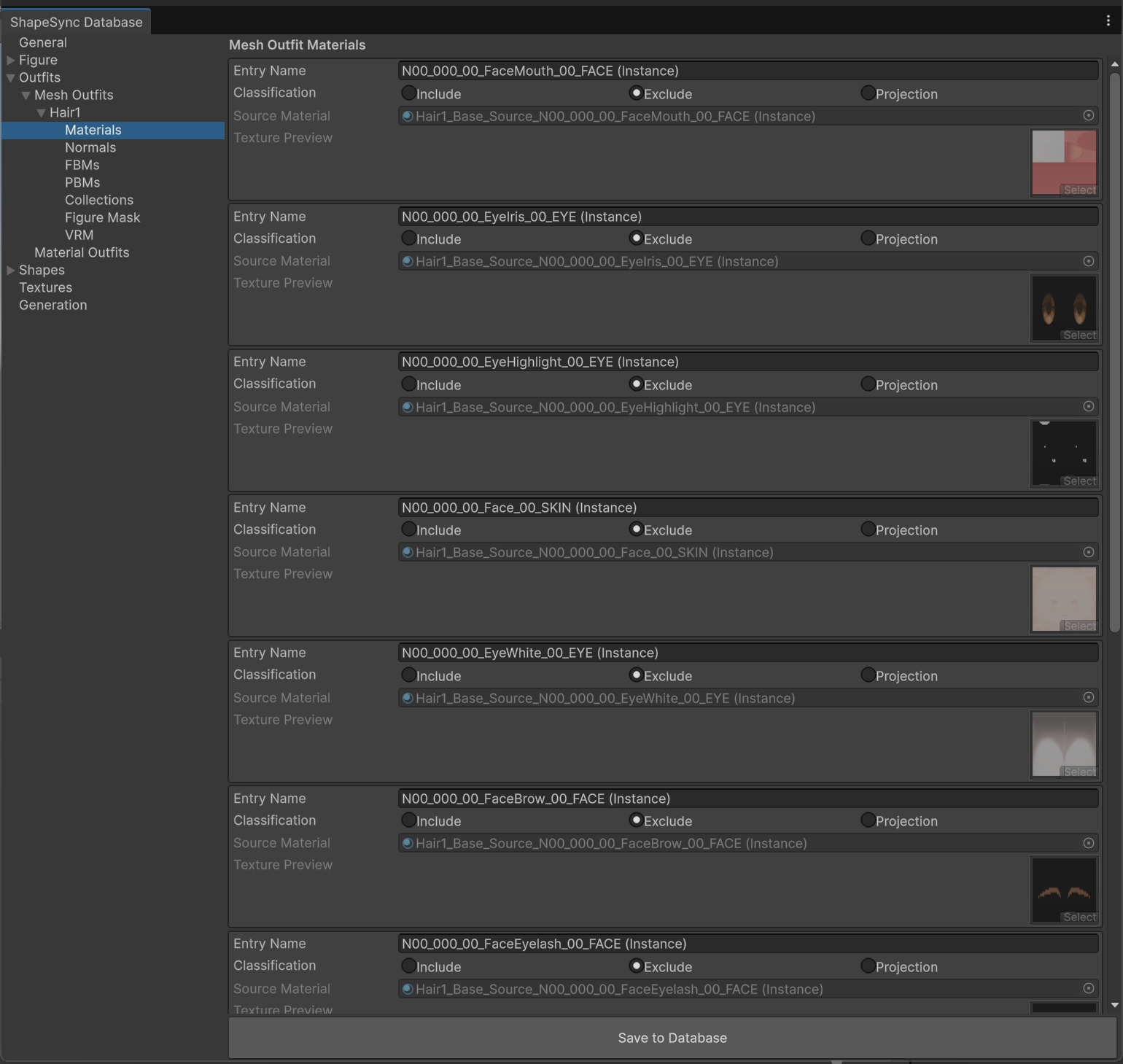 ▲図 4-15: Materials 画面で身体系マテリアルを Exclude に設定
- 髪型マテリアル(
Hair1、Hair2)をIncludeに設定し、下部のSave to Databaseをクリックして確定保存します。
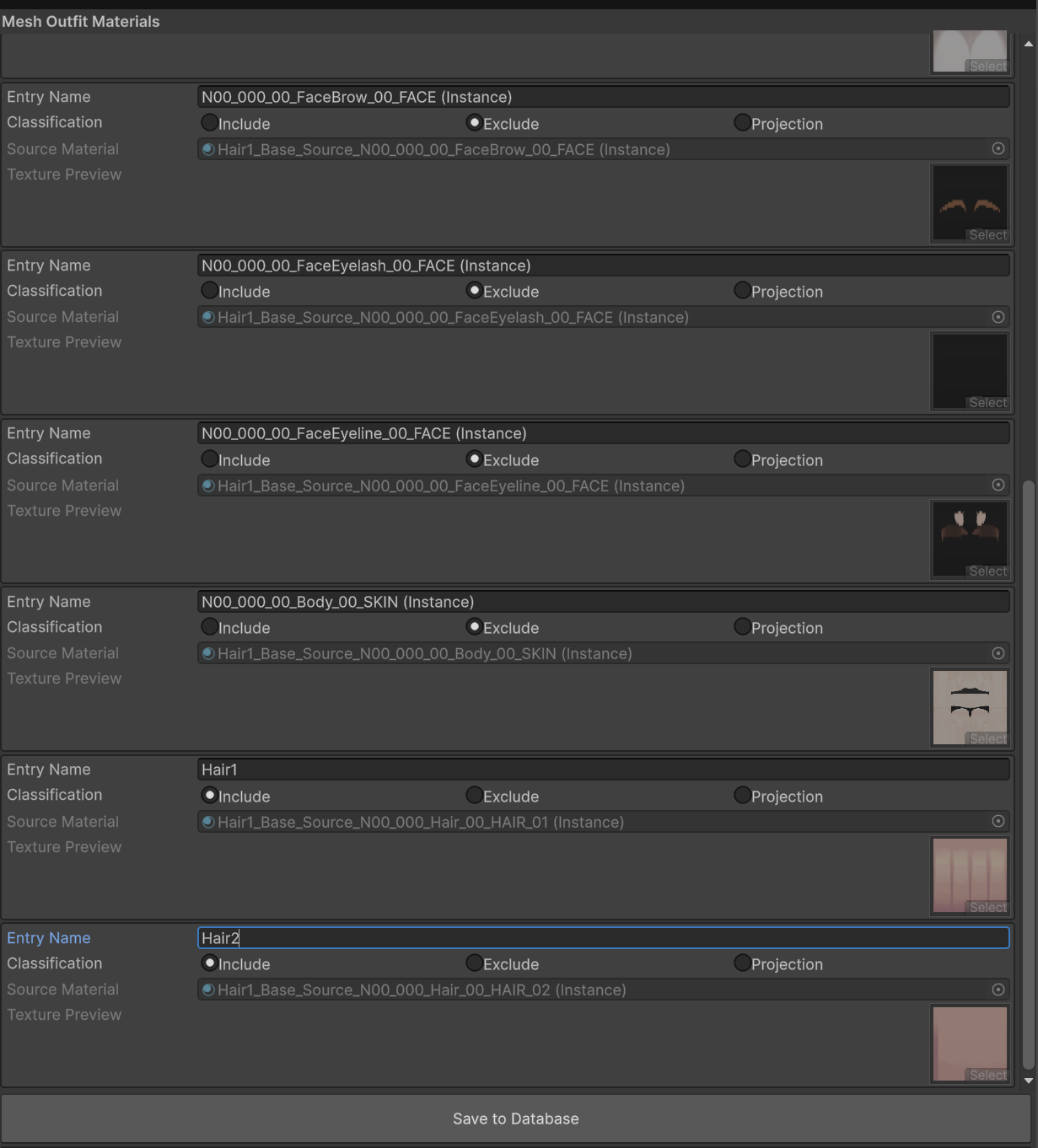 ▲図 4-16: 髪マテリアル(Hair1, Hair2)を Include に設定して保存
- TreeView の
Hair1 > FBMs(Mesh Outfit FBMs画面)を開きます。- 一覧にある
SampleI行のFBM Prefabフィールドに、Project ウィンドウのAssets/VRM/Hair1SampleI.vrmをドラッグ&ドロップして指定します。 - 下部の
Save to Databaseをクリックして確定保存します。
- 一覧にある
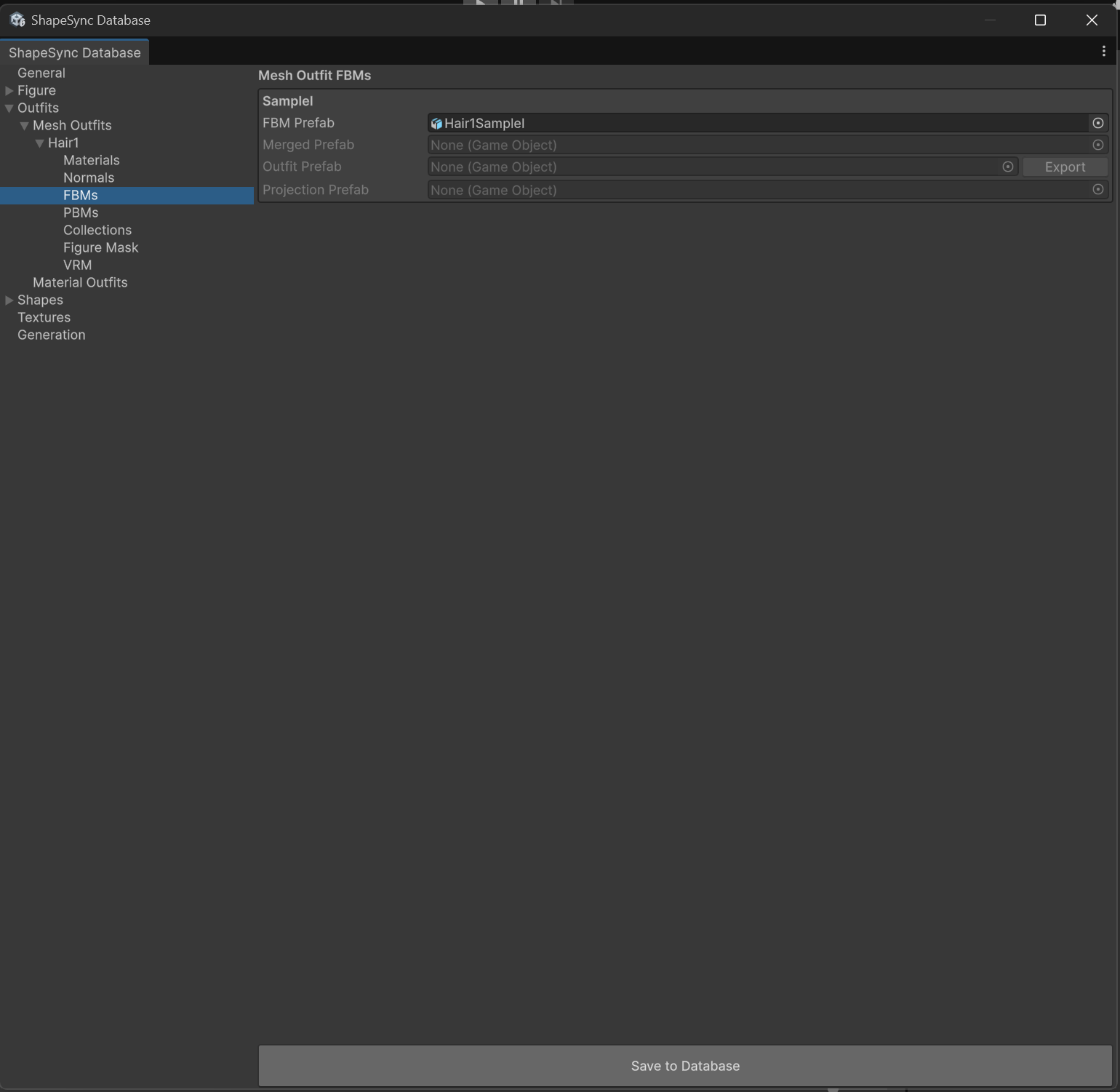 ▲図 4-17: FBMs 画面で SampleI 行に Hair1SampleI を指定して保存
4.2 衣装 Outfit(Dress1)の登録
- TreeView から再度
Outfitsを選択します。 Outfit IdにDress1、Outfit NameにDress1と入力し、Create Mesh Outfitをクリックします。- 作成された
Dress1の基本画面で、Outfit PrefabにAssets/VRM/Dress1BasicFemale.vrmを指定し、下部のSave to Databaseをクリックします。 - TreeView の
Dress1 > Materialsを開きます。- 着用側の身体マテリアル(
Body_00_SKIN等)をExclude、衣装マテリアル(Cloth1〜Cloth5)をIncludeに設定します。 - 下部の
Save to Databaseをクリックします。[!IMPORTANT] 着用側の身体マテリアルを正しく
Excludeに設定しないと、衣装メッシュだけを分離して抽出できません。必ず身体部分を除外設定にしてください。
- 着用側の身体マテリアル(
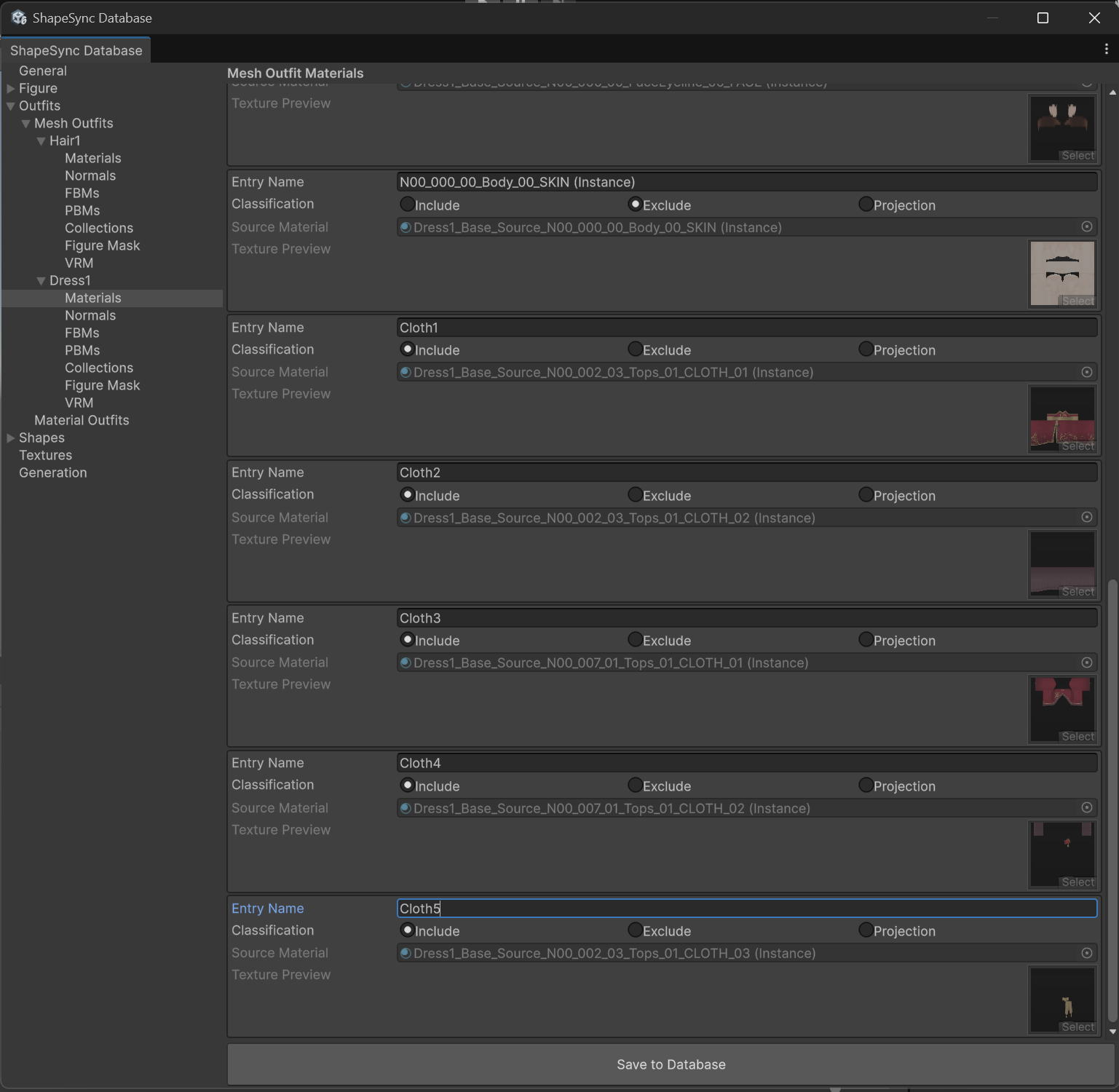 ▲図 4-18: Dress1 の Materials 画面で身体を Exclude、衣装を Include に設定して保存
- TreeView の
Dress1 > FBMsを開きます。SampleI行のFBM PrefabにAssets/VRM/Dress1SampleI.vrmを指定し、下部のSave to Databaseをクリックします。
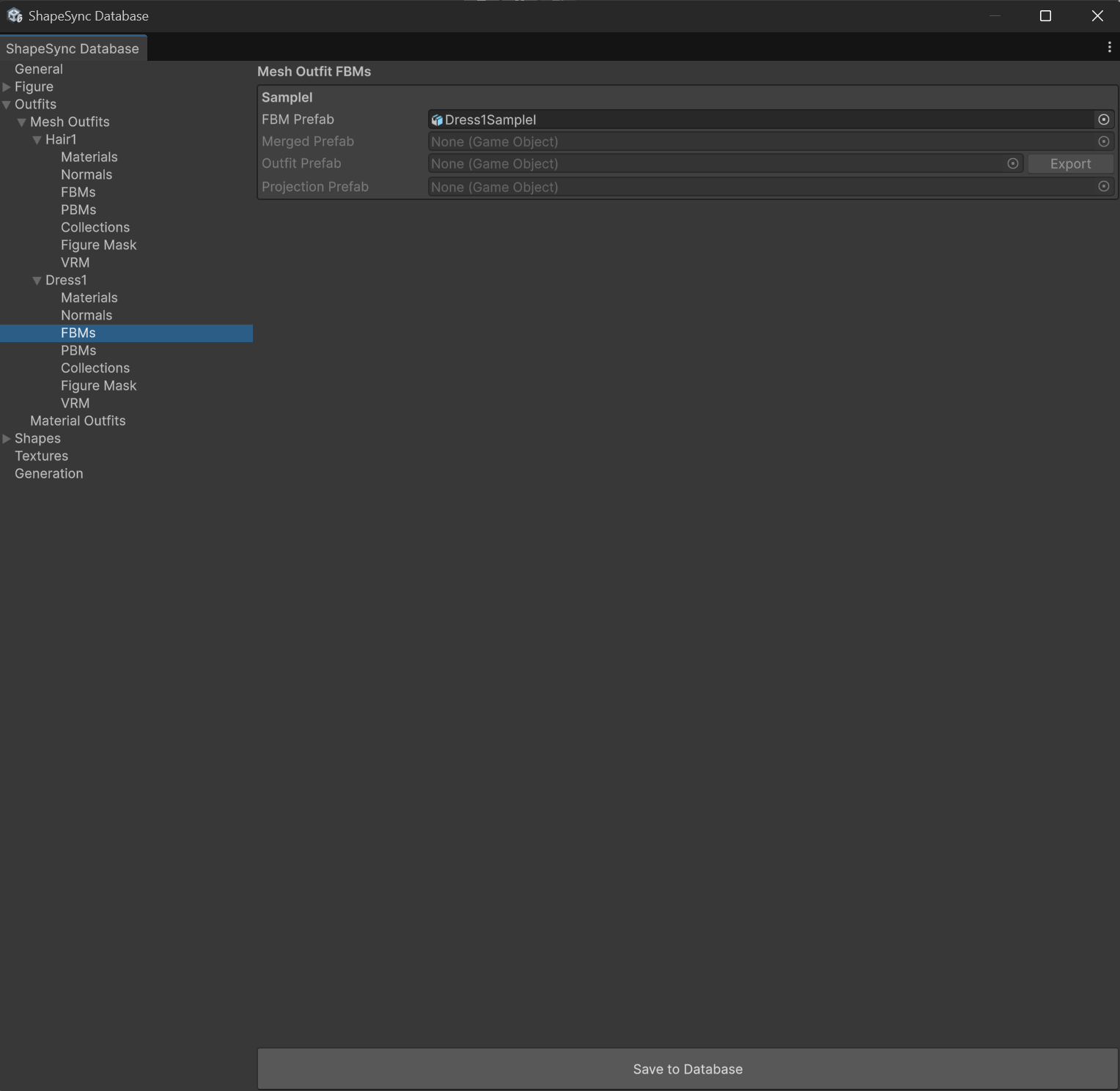 ▲図 4-19: Dress1 の FBMs 画面で SampleI 行に Dress1SampleI を指定して保存
5. Generate の実行と Outfit アセットの出力
登録した Outfit アセットを生成します。
- ShapeSync Editor の左側 TreeView から
Generationセクションを選択します。 - 各出力フォルダー(
Registries、Bindings、Materials、Textures、Outfits)の設定は 既定値のまま変更しません。 - 下部の
Generateボタンをクリックします。 - 「Generate ShapeSync Figure」保存ウィンドウで出力先ルートフォルダ(例:
Assets/ShapeSync/Generated)を選択して生成を実行します。
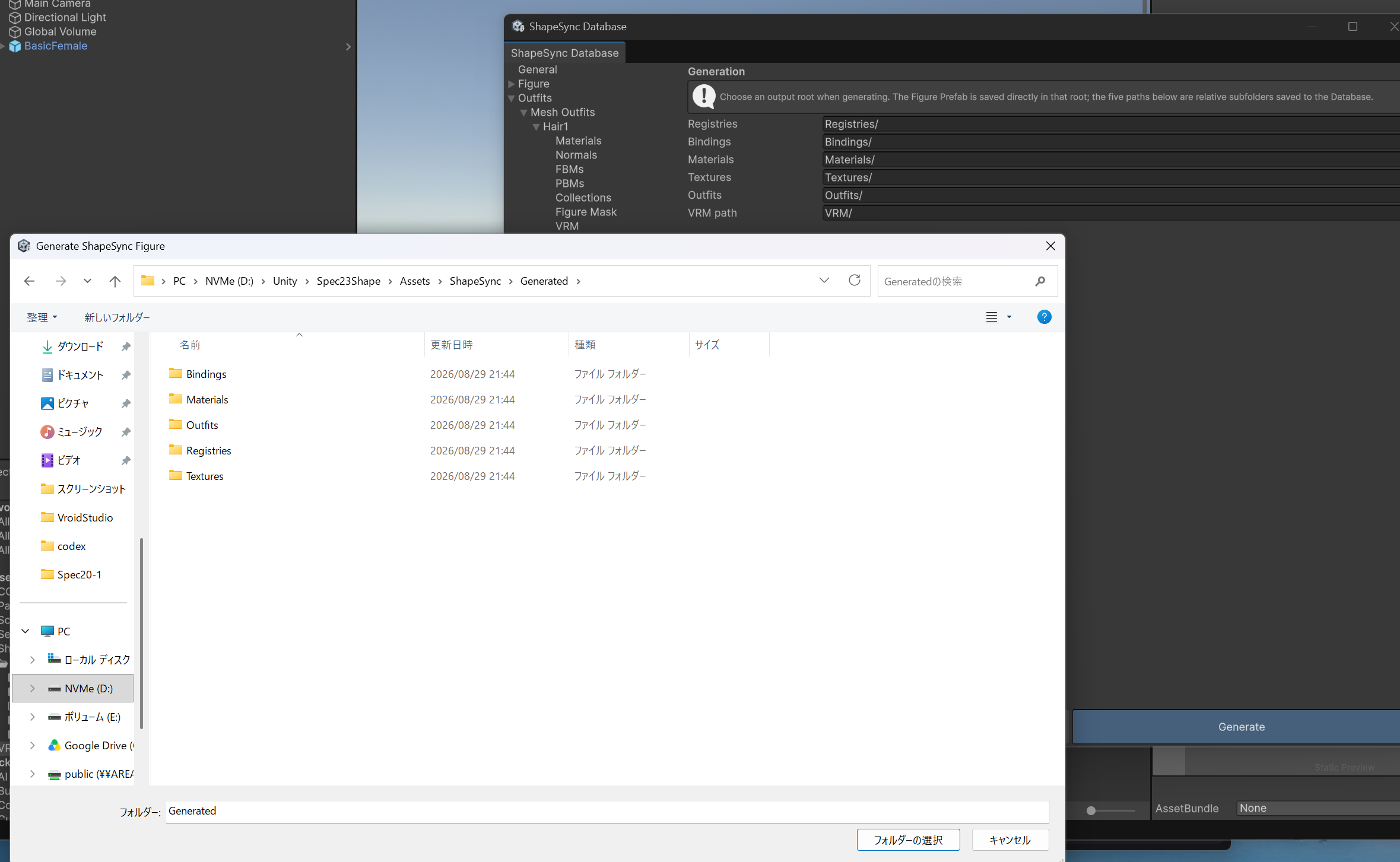 ▲図 4-20: Generation セクションで Generate を実行し出力ルートを選択
- 生成ルートの
Outfits/フォルダー配下に、Hair1.prefabおよびDress1.prefab(ならびにスキニング・メッシュ等の補助アセット)が出力されます。
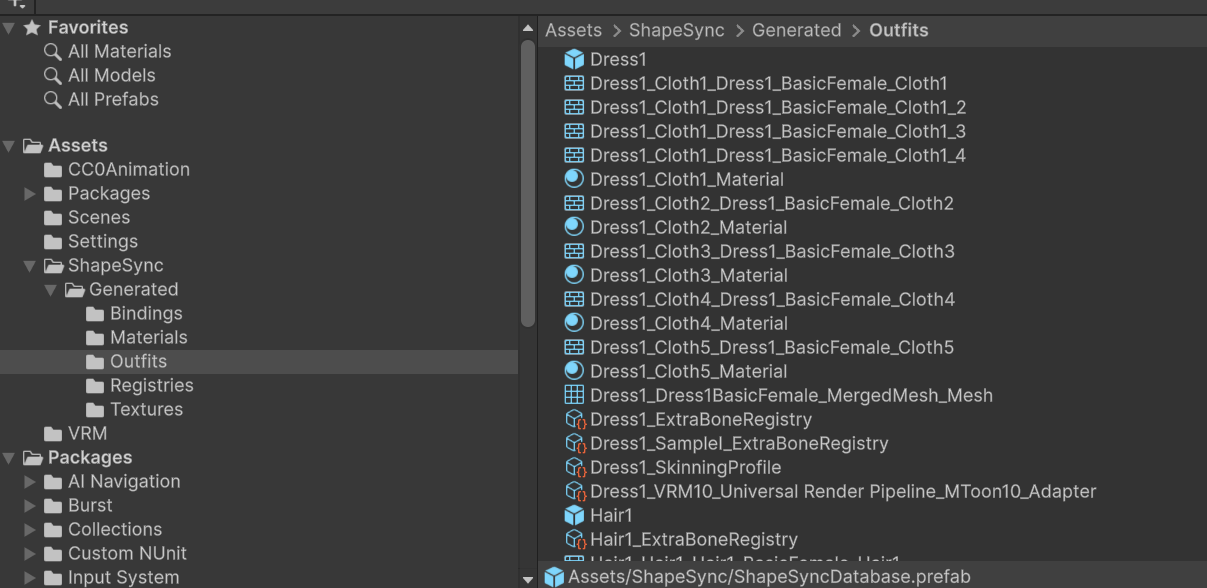 ▲図 4-21: Project ウィンドウの Outfits フォルダーに出力された Outfit Prefab の確認
6. Scene 配置と OutfitAttacher による着脱・動作確認
生成された Outfit Prefab を、Scene 上の Figure に取り付けてリアルタイムに着脱・体型変形追従を確認します。
着脱と動作確認手順
- 第3章で生成した Figure Prefab を Scene(または Hierarchy)に配置します。
- Figure のルート GameObject にアタッチされている
OutfitAttacherコンポーネントを確認します。- ※Play Mode 外では
Enter Play Mode to attach an Outfit Prefab.と表示され、装着操作は行えません。
- ※Play Mode 外では
- Unity の Play ボタン を押して Play Mode に入ります。
- Figure の Inspector で
OutfitAttacherのOutfit Prefab Attachセクションを開きます。 - Project ウィンドウの
Outfits/Hair1.prefabを、Drop Outfit Prefab Here欄にドラッグ&ドロップします。- Figure に髪型が即座に装着され、
Attached Outfits一覧にHair1が追加されます。
- Figure に髪型が即座に装着され、
- 同様に、Project ウィンドウの
Outfits/Dress1.prefabをDrop Outfit Prefab Here欄にドラッグ&ドロップします。- Figure にドレスが装着され、
Attached Outfits一覧にDress1が追加されます。
- Figure にドレスが装着され、
Attached Outfits一覧の各行にあるDeleteボタンをクリックすることで、該当の Outfit を取り外せることを確認します。
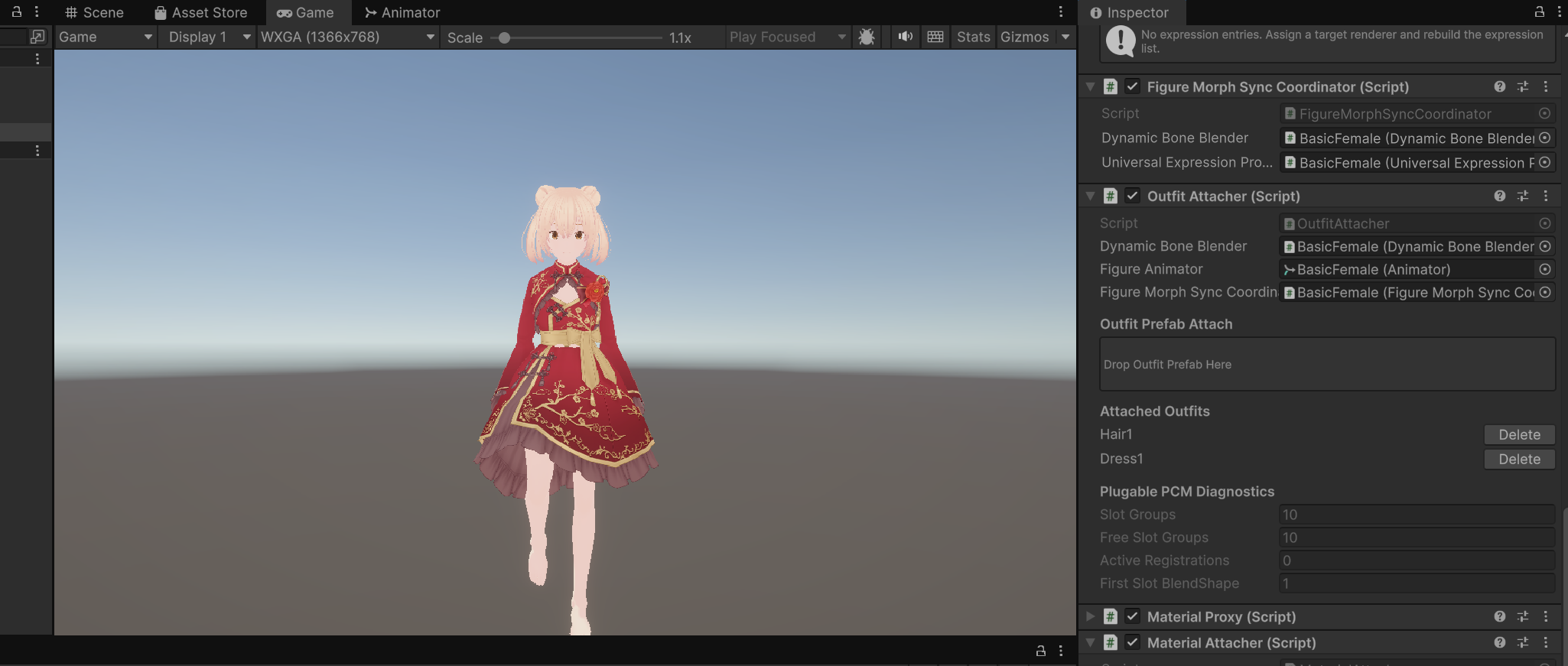 ▲図 4-22: Play Mode で OutfitAttacher に Hair1 / Dress1 を装着した Inspector および Game 画面
体型変形とアニメーションへの追従確認
- Figure の Inspector にある
AnimatorにWalking.controllerを割り当て、歩行アニメーションを再生します。 - 歩行再生中に、
DynamicBoneBlenderコンポーネントのSampleIのweightスライダーを動かします。 - 歩行アニメーション中、装着した髪型(
Hair1)および衣装(Dress1)が、Figure の体型変形に完全に追従して滑らかに変形すること を確認します。
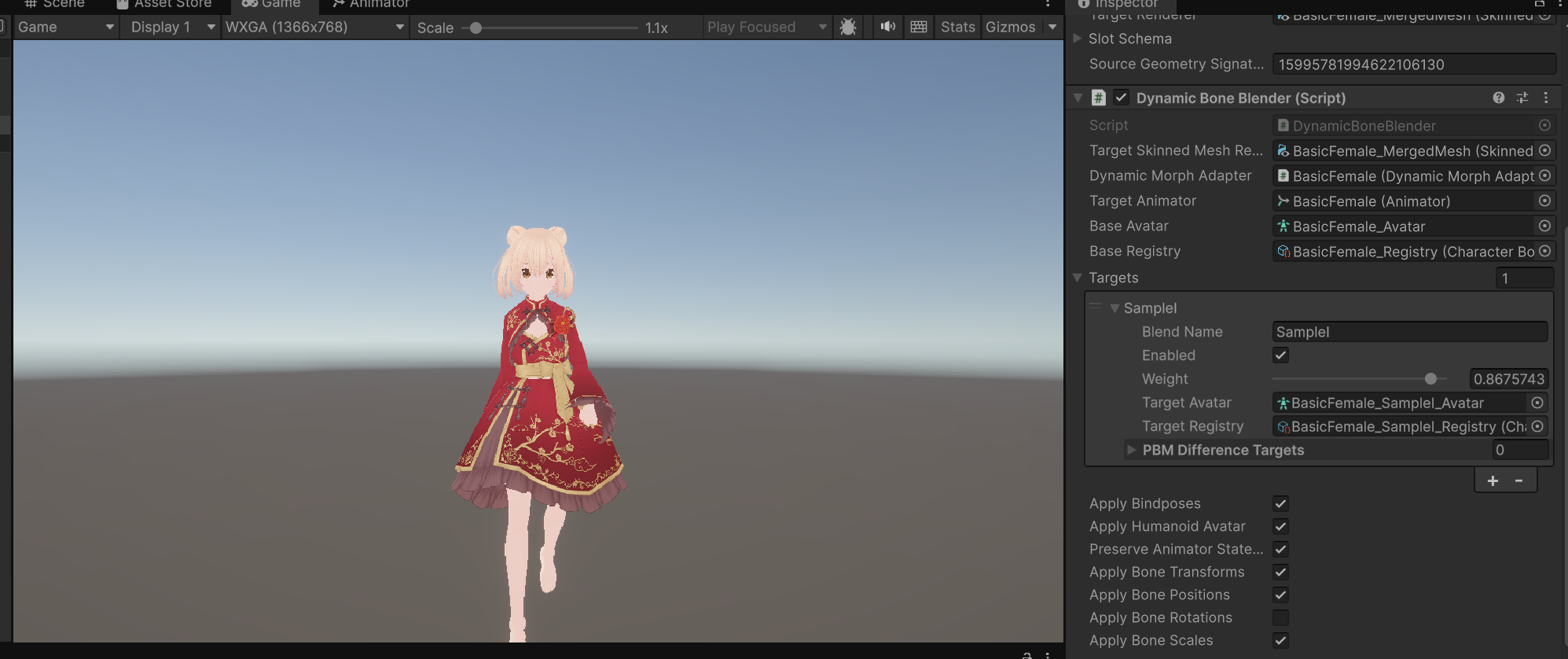 ▲図 4-23: 歩行再生中に SampleI の weight を操作し、衣装・髪型が破綻なく追従変形している様子
7. よくあるトラブルと解決策(トラブルシューティング)
Q1. OutfitAttacher の Drop Outfit Prefab Here にドロップしても装着されない
- 原因:
Play Mode に入っていないか、生成された
ShapeSyncOutfit付きの Prefab(Outfits/Hair1.prefab等)ではなく、元の.vrmファイルを直接ドロップしている可能性があります。 - 解決策:
Unity を Play Mode(再生中)にした上で、Generation 実行によって
Outfits/フォルダに出力された.prefabをドロップしてください。
Q2. 衣装を装着した際、キャラクターの身体が衣装から突き抜けてしまう・二重に表示される
- 原因:
Outfit 登録時の
Materials(Mesh Outfit Materials)において、着用側の身体マテリアルがExcludeに設定されていない可能性があります。 - 解決策:
ShapeSync Editor の
Outfits > [対象 Outfit] > Materialsを開き、衣装以外の身体マテリアルがすべてExcludeになっていることを確認してSave to Databaseを押し、再度GenerationからGenerateを実行してください。