ShapeSync
第3章: Figure 登録と初期動作確認
← チュートリアル目次へ戻る | ← 第2章: 初期 VRM データ生成
本章では、第2章で作成した Base VRM(BasicFemale.vrm) と FBM VRM(SampleI.vrm) を Unity 上の ShapeSync Editor に登録し、体型変形が可能な Figure アセットを生成して、アニメーション再生下での初期動作確認を行う手順を解説します。
[!NOTE] Figure 登録において、Mesh Utility 等による事前のメッシュ結合作業は不要です。作成した VRM ファイルをそのまま ShapeSync Editor に登録します。
1. はじめに(ビギナー向け用語集と基本概念)
作業に入る前に、本章で使用する基本概念を説明します。
- ShapeSync Editor: ShapeSync のアセット登録・編集・生成を一括して行う専用のエディタウィンドウです。Unity 上部メニューから起動します。
- Database(データベース): Figure、Material、Texture、Shape などの登録データをまとめて管理するオーサリング用データです(拡張子:
.prefab)。※Runtime そのものではなく、作成・編集用の設定アセットです。 - Entry(エントリ): Database 内に登録された個々のモデルやマテリアルなどの実体を、識別用の論理名(Name)で扱うための管理単位です。Entry 名を変更しても、元の source asset は変更されません。
- Draft(ドラフト)と Save: ShapeSync Editor で行った変更は一時的に Draft(下書き)として保持されます。各セクションの
Save to Databaseを実行することで Database に確定保存されます。 - Generate(生成): Database の設定に基づいて、Unity で実際に使用できる Figure Prefab などのアセットを出力する操作です。元の入力アセット(VRM 等)は変更されず、既存出力を更新する際は GUID が維持されます。
- DynamicBoneBlender: 生成された Figure にアタッチされ、FBM(体型変形)の weight 値をリアルタイムに制御する Unity コンポーネントです。
2. ShapeSync Editor の起動と Database の作成
まずは ShapeSync Editor を起動し、作業データを保存する Database を作成します。
- Unity エディタの上部メニューから Tools > zgock > ShapeSync > ShapeSync Editor を選択して開きます。
- General 画面が表示されます。
Databaseフィールドの横にあるNew Databaseボタンをクリックします。Create ShapeSync Database保存ウィンドウが表示されるので、保存先フォルダを選択し、初期ファイル名(ShapeSyncDatabase.prefab)のまま保存します。
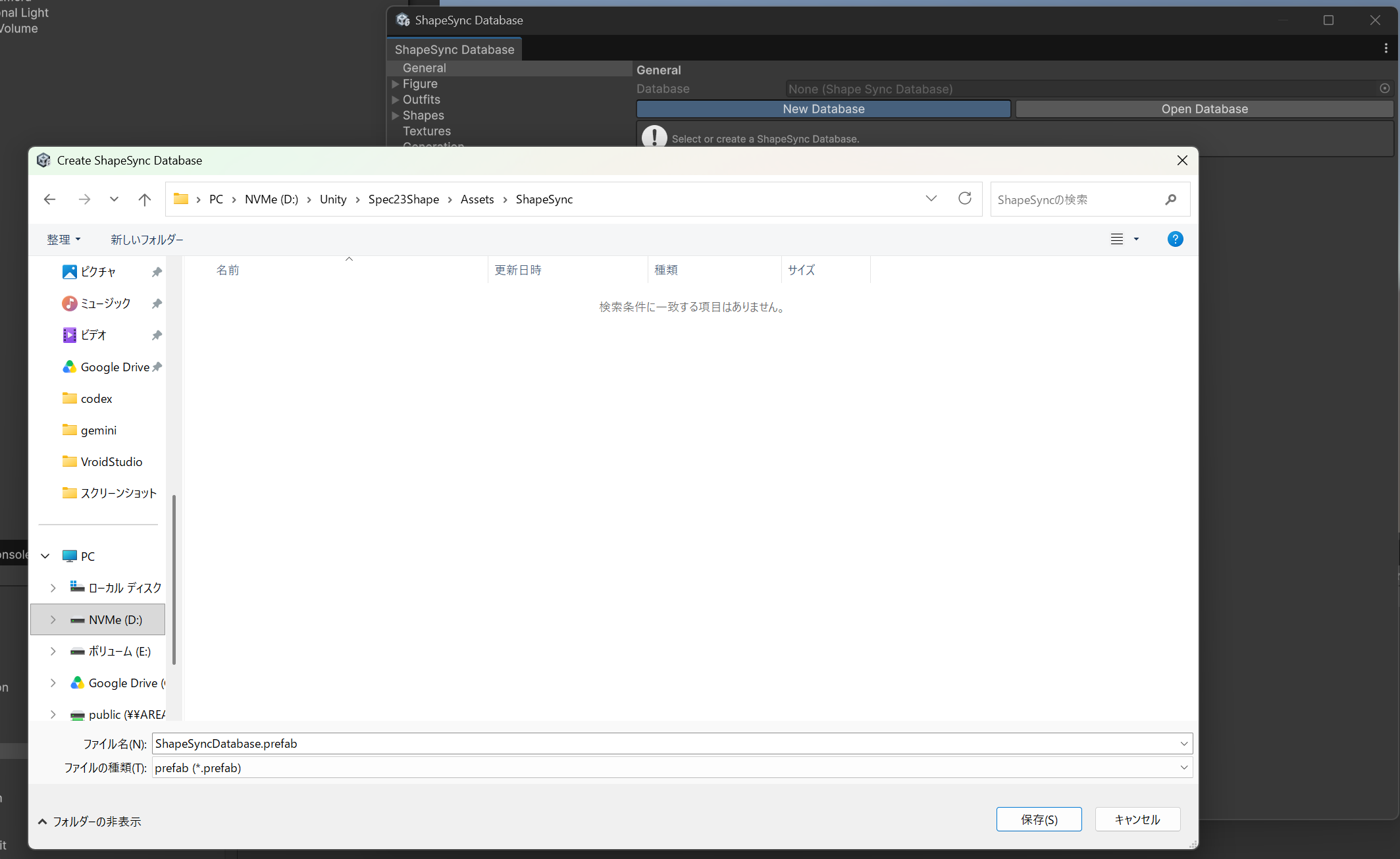 ▲図 3-1: ShapeSync Editor の General 画面と Database 作成ダイアログ
3. Base モデル(Figure)の登録
基準となる標準体型モデル(BasicFemale.vrm)を Figure として登録します。
- ShapeSync Editor 内の左側ツリーから
Figureセクションを選択します。 Figure Nameに、登録する論理名(BasicFemale)を入力します。Figure prefabフィールドに、Project ウィンドウのAssets/VRM/BasicFemale.vrmをドラッグ&ドロップして指定します。- 下部の
Save to Databaseボタンをクリックして、Figure の設定を Database に保存します。
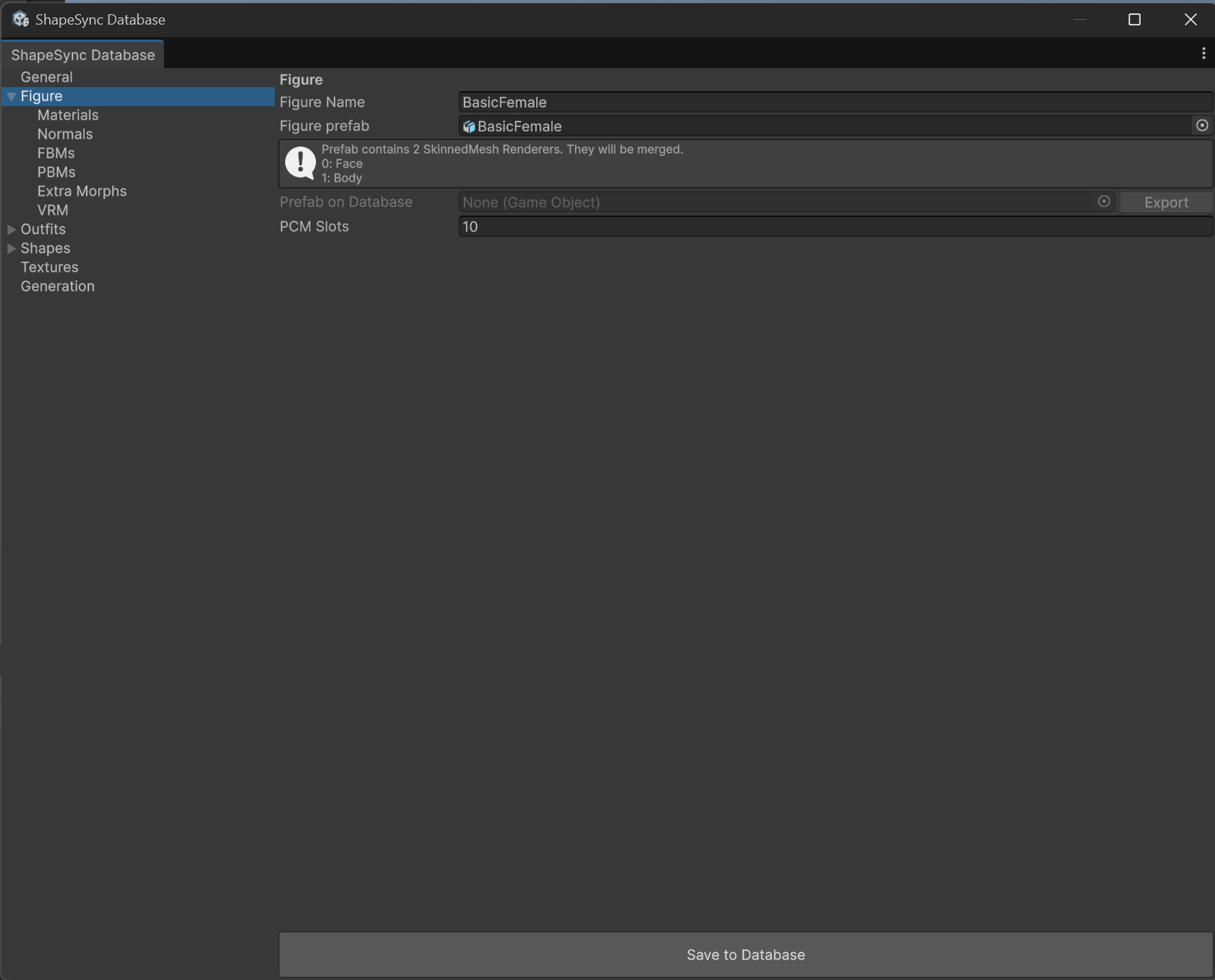 ▲図 3-2: Figure セクションで BasicFemale.vrm を指定し Save to Database を実行
4. Material Entry の整理と命名
Figure 登録後、Database 内でマテリアルを論理名で正しく管理するため、Material Entry の名前を整理します。
- ShapeSync Editor 内の左側ツリーから
Figure > Materialsセクションを選択します。 - 既定の Entry 名を、上から順に以下の 9つの固定名 に変更します。
MouthIrisHighlightFaceEyeWhiteBrowEyelashEyelineBody
- 下部の
Save to Databaseボタンをクリックして確定保存します。
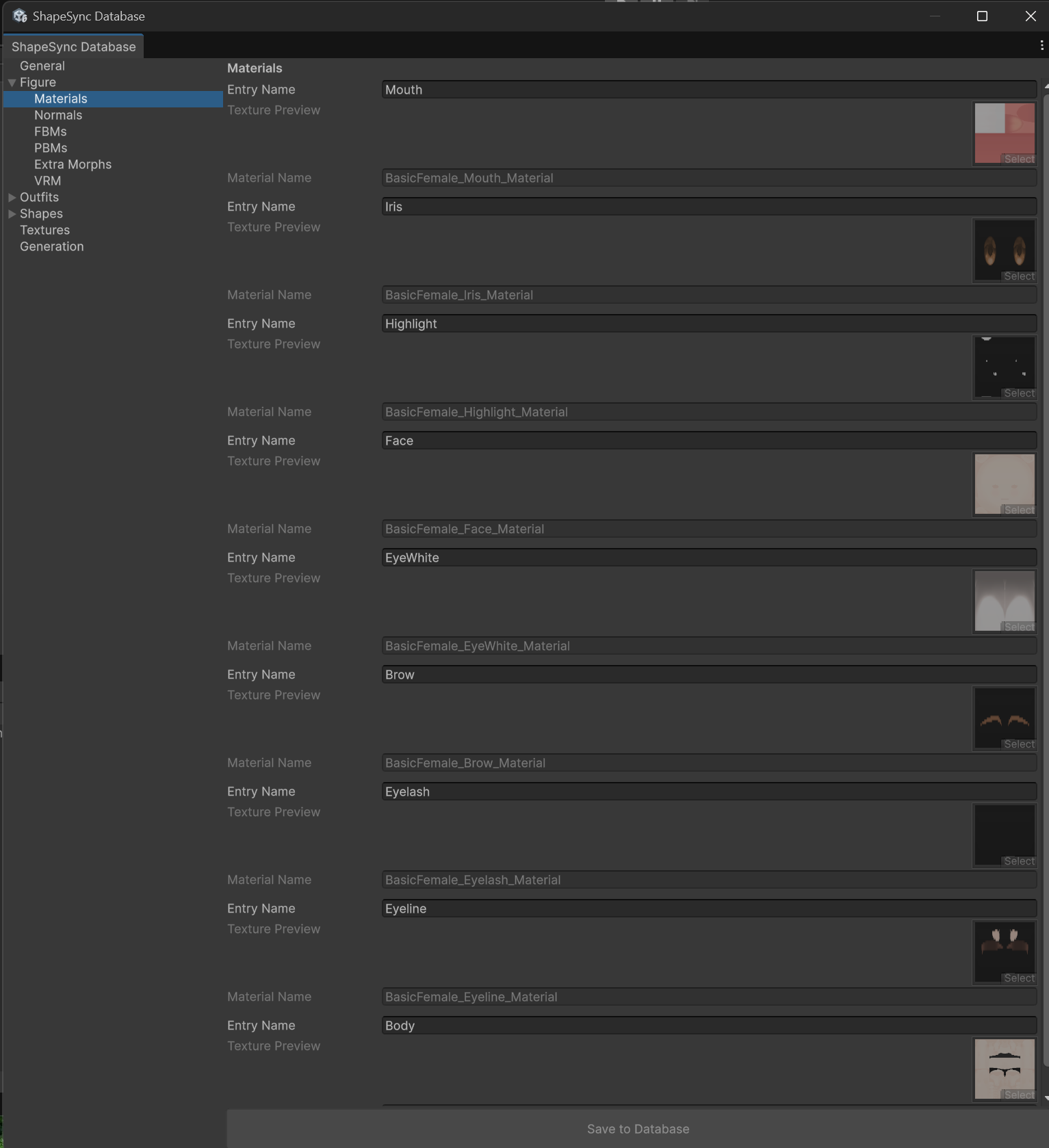 ▲図 3-3: Materials セクションで 9 件の Material Entry 名を変更して保存
[!TIP] Entry 名は ShapeSync の Database 内で論理的に扱うための識別名です。Entry 名を変更しても、元の VRM やマテリアルの source asset 自体は一切変更されません。
5. FBM 軸(SampleI)の登録
体型変形用の FBM モデル(SampleI.vrm)を FBM 軸として登録します。
- ShapeSync Editor 内の左側ツリーから
Figure > FBMsセクションを選択し、Register FBMs画面を開きます。 Add FBM Entryボタンをクリックして、新しい FBM 行を追加します。- 追加された行の
FBM NameにSampleIと入力します。 Source Prefabフィールドに、Project ウィンドウのAssets/VRM/SampleI.vrmをドラッグ&ドロップして指定します。Import All Materials and Texturesのチェックボックスを ON(チェックあり) にします。[!NOTE] この項目は初期状態では OFF になっています。第5章で扱う「Skin Shape(肌の質感や色味の調整)」で参照するために、FBM 側のマテリアルとテクスチャを取り込む目的で有効化します。
- 下部の
Save to Databaseをクリックして設定を確定します。
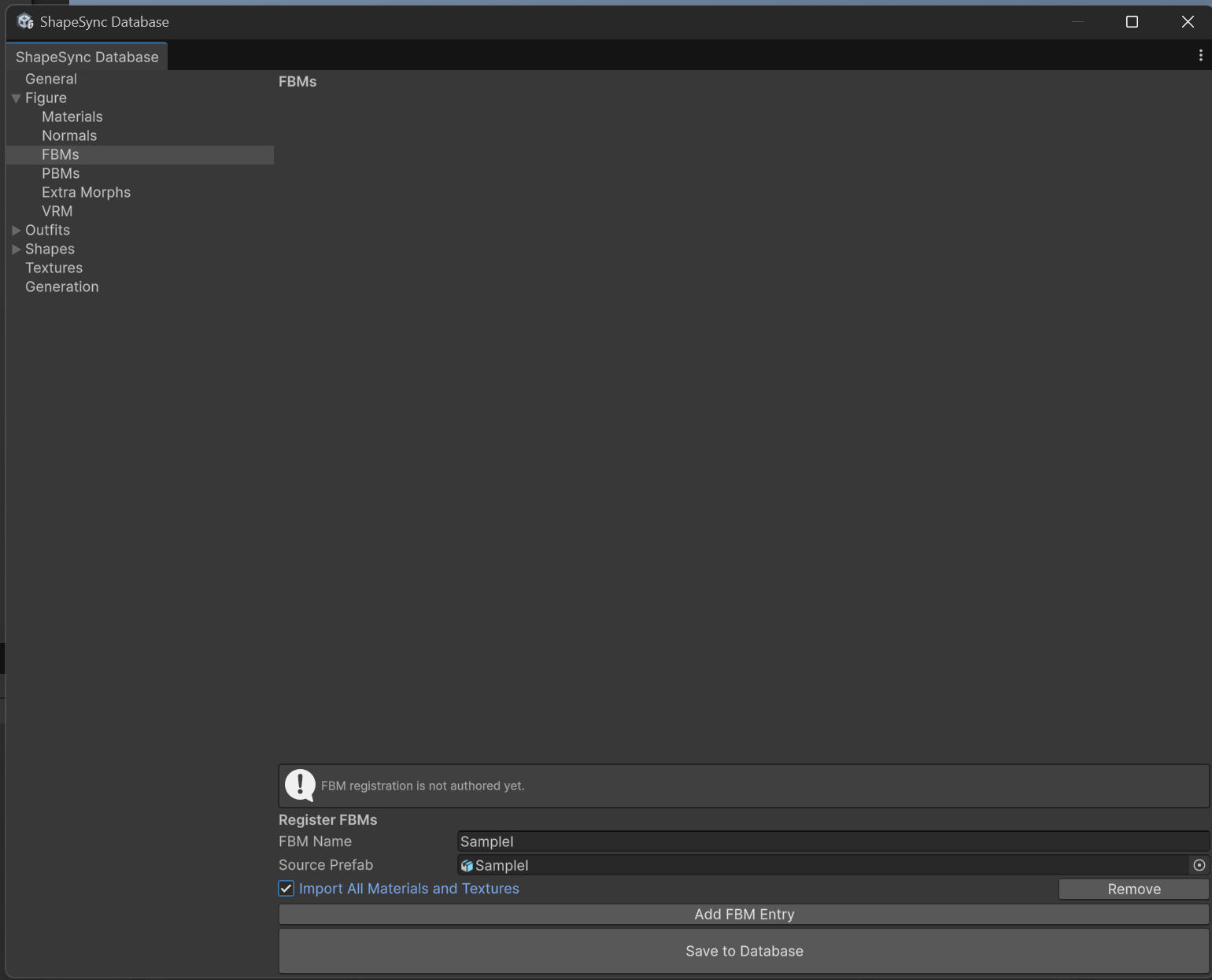 ▲図 3-4: FBMs セクションで SampleI を追加し、Import All Materials and Textures を ON にして保存
6. Generate の実行と Figure アセットの出力
登録したデータから、体型変形に対応した Figure アセットを出力(Generate)します。
- ShapeSync Editor 内の左側ツリーから
Generationセクションを選択します。 - 各出力フォルダー設定(
Registries/、Bindings/、Materials/、Textures/、Outfits/、VRM/)は 既定のまま変更しません。 - 下部の
Generateボタンをクリックします(※このセクションのSave to Databaseは使用しません)。 Generate ShapeSync Figure保存ウィンドウが表示されるので、出力先となるルートフォルダを選択します。- 出力ルートの直下に Figure Prefab が生成されます。
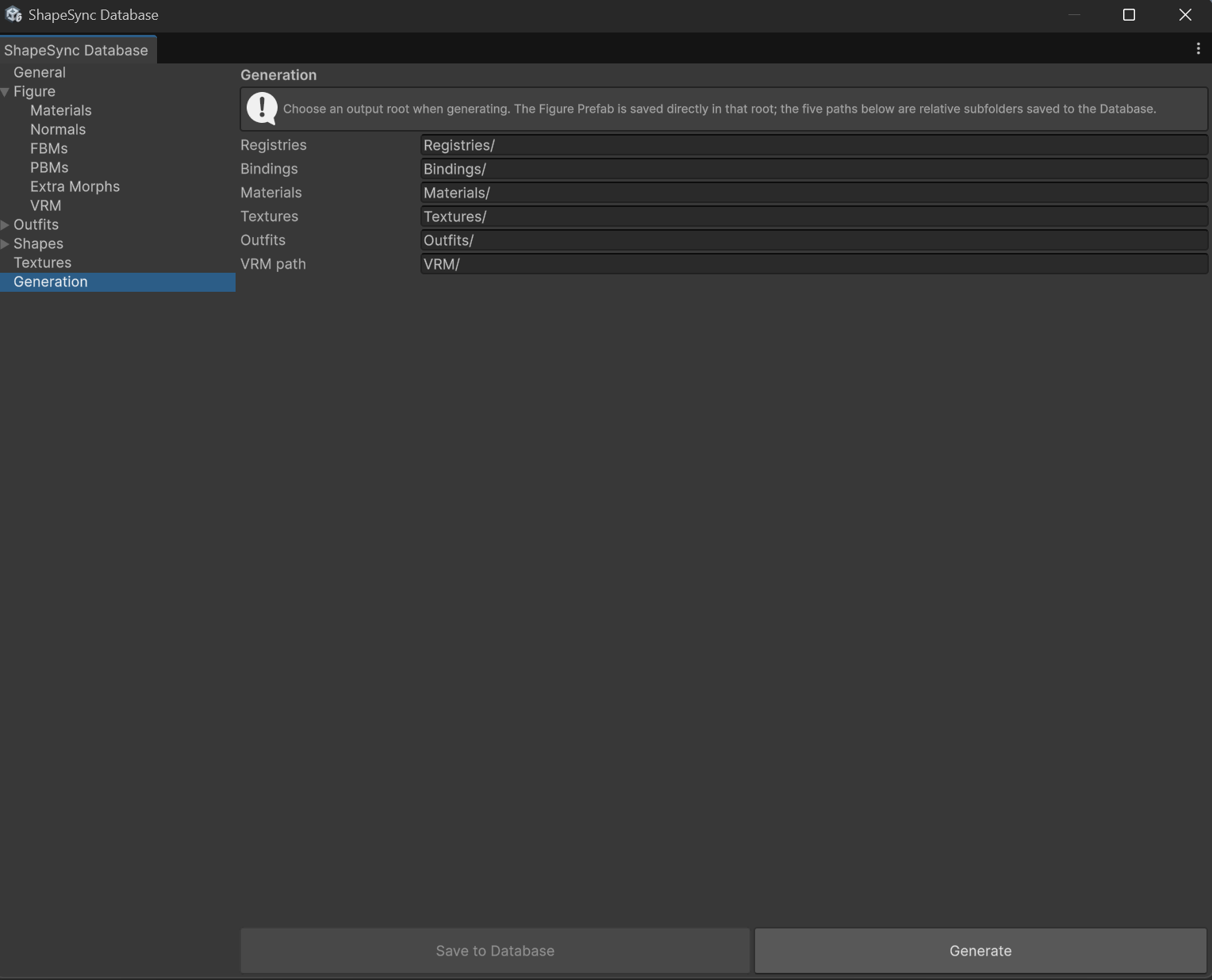 ▲図 3-5: Generation セクションで既定設定のまま Generate を実行
7. Scene 配置と CC0 Animation による初期動作確認
生成された Figure を Scene に配置し、アニメーション再生下で体型がスムーズに変形することを確認します。
動作確認用アニメーションの準備
動作確認には、配布用の CC0 1.0 ライセンスのアニメーションパッケージを使用します。
- CC0Animation.unitypackage をダウンロードし、Unity プロジェクトにインポートします。
- パッケージには
Walking.controller、T-pose.controller、アニメーション FBX、およびLICENCE.txtが含まれています。
- パッケージには
初期動作確認手順
- Project ウィンドウで出力された Figure Prefab を選択し、Scene ビュー(または Hierarchy ウィンドウ)へドラッグ&ドロップして配置します。
- 配置した Figure の GameObject を選択し、Inspector の
AnimatorコンポーネントにあるControllerにWalking.controllerを割り当てます。 - Unity の Play ボタン(再生ボタン) を押して Play Mode に入ります。
- Scene / Game ビューで、キャラクターの歩行アニメーションが再生されていることを確認します。
- 歩行を再生したまま、Figure の Inspector にある
DynamicBoneBlenderコンポーネントを開きます。 blendNameがSampleIとなっている対象行のweightスライダーを0から1に動かします。- 歩行アニメーションが途切れることなく継続したまま、キャラクターの体型がスムーズに変形すること を確認します。
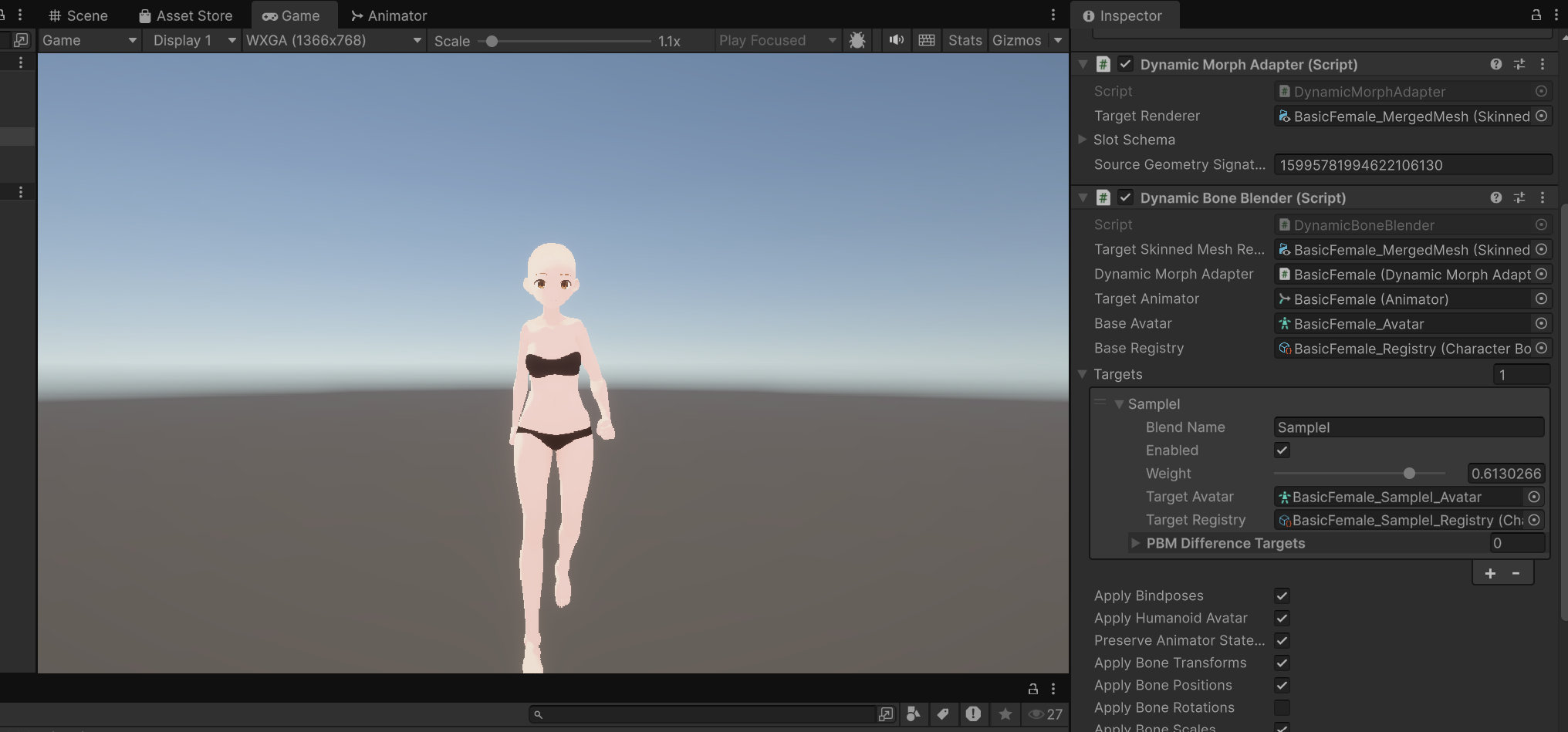 ▲図 3-6: Play Mode で Walking.controller 再生中に SampleI の weight を操作して体型変化を確認
8. よくあるトラブルと解決策(トラブルシューティング)
Q1. Generate 実行時に FigureGenerateMeshBuildFailed が表示される
- 症状:
Generate 実行時に以下の診断メッセージが表示されて生成に失敗する。
FigureGenerateMeshBuildFailed: FigureMeshBuildInvalid: FBM topology does not match Base: SampleI code=DomainFailure; domain=figure-generate; domainCode=FigureMeshBuildInvalid; tokenIndex=-1; instructionPointer=-1; wordId=<none>; bindingName=<none>; detail=<none> - 確認事項と対処: Base と FBM のメッシュ構成が一致していない場合に発生します。FBM 用 VRM に意図しないアクセサリー、髪型パーツ、衣装の消し残しがないか確認してください。第2章: 初期 VRM データ生成 に戻り、Base と FBM の双方で全装飾パーツの除去およびポリゴン削減オプションが OFF になっていることを確認し、VRM 1.0 として再エクスポートして再登録してください。
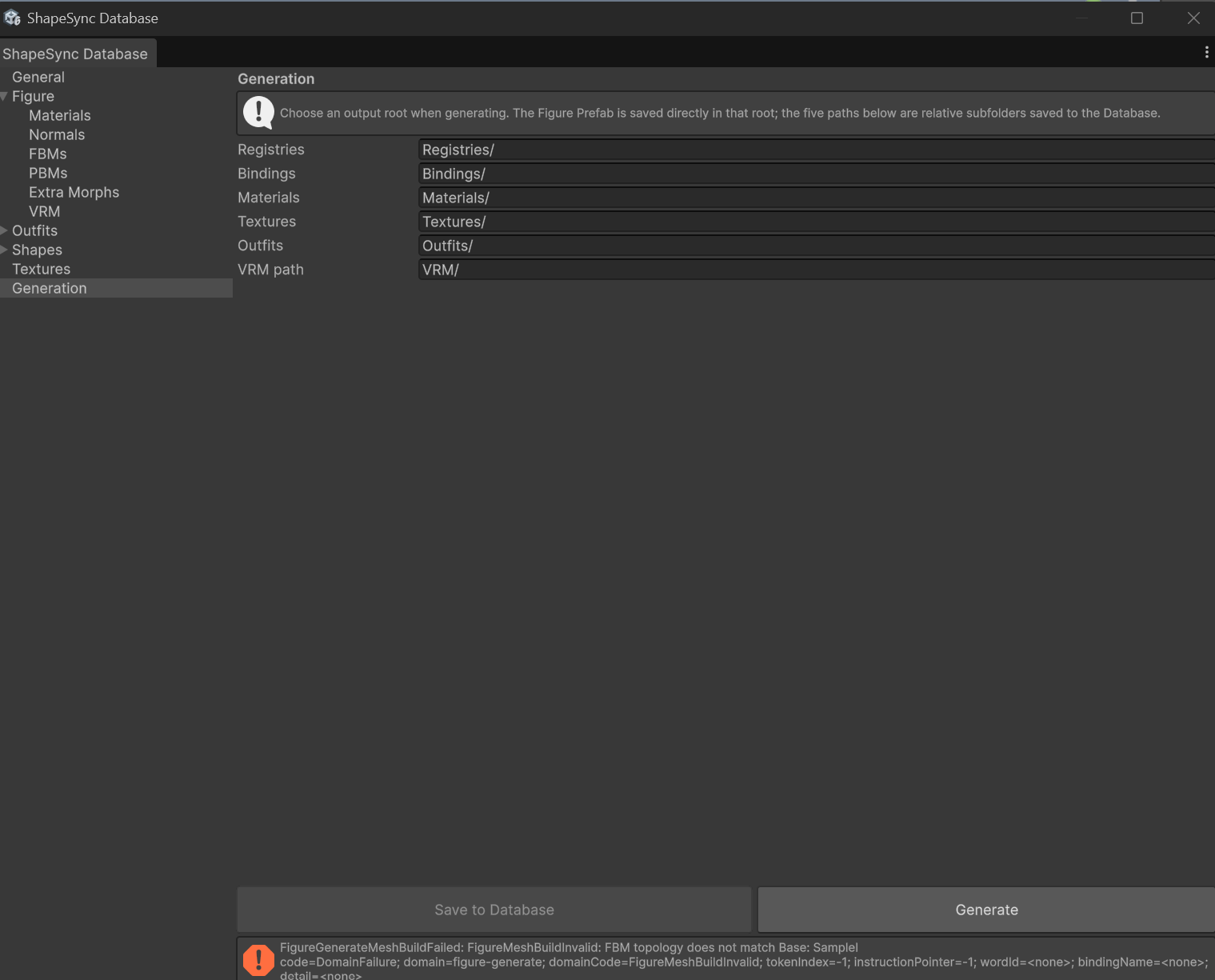 ▲図 3-7: Generate 失敗時に表示される診断メッセージ例
Q2. Play Mode で歩行アニメーションが再生されない
- 原因:
Figure の
AnimatorコンポーネントにControllerが割り当てられていないか、Animator が無効になっています。 - 解決策:
Inspector で
AnimatorコンポーネントのControllerフィールドにWalking.controllerが指定されているか確認してください。