ShapeSync
第7章: 高度な Outfit 登録と Collection(靴の変形・位置補正)
← チュートリアル目次へ戻る | ← 第6章: 高度な Figure 登録と局所変形(PBM)
本章では、キャラクターが靴(ヒールや厚底など)を履く際に生じる足首の角度や腰の高さのずれを補正する Collection(コレクション) 機能の手順を解説します。
- 前半(VRoid Studio): サンプルモデルから靴をカスタムアイテム化し、Base 素体および FBM 素体に着用させて靴用 VRM(計 2 個)をエクスポートします。
- 後半(Unity / ShapeSync): Scene 上で位置のずれを確認した上で、ShapeSync Editor にて
Shoes1を登録し、Collection 用素体 Prefab の姿勢(Hip Y / Foot X 回転)を調整・Override 保存して Full Collection(頂点 Projection 有効) を設定し、Fit 動作確認を行います。
1. はじめに(靴の位置・姿勢ずれと Collection の概念)
- 靴による姿勢のずれ: ヒール付きの靴や厚底靴を着用すると、素体のデフォルト立ちポーズに対して足首の角度(Foot の傾き)や腰の高さ(Hip Y)が変化します。
- Collection 機能: 素体の姿勢を靴に合わせて調整した Prefab を登録することで、衣装着用時に自動的に骨の姿勢やメッシュ頂点を追従・補正する機能です。
BoneとFullの違い:Bone: 骨(ボーン)の位置・回転のみを補正します。Full: 骨の補正に加えて、身体メッシュ頂点の変形(Projection)も合わせて行います。本章では靴への確実なフィットのためFullを使用します。
2. 靴のカスタムアイテム化と着用 VRM のエクスポート(VRoid Studio)
まずは VRoid Studio を使用して、モデルから靴を取り出して Base / FBM 素体に着用させ、VRM をエクスポートします。
2.1 靴のカスタムアイテム化
- VRoid Studio を起動し、プリセットモデル
AvatarSample_Iを開きます。 - 上部メニューの
衣装タブを選択し、左側メニューから靴を選択します。 - カテゴリを
カスタムに切り替え、表示されている靴の項目でカスタムアイテムとして保存をクリックします。
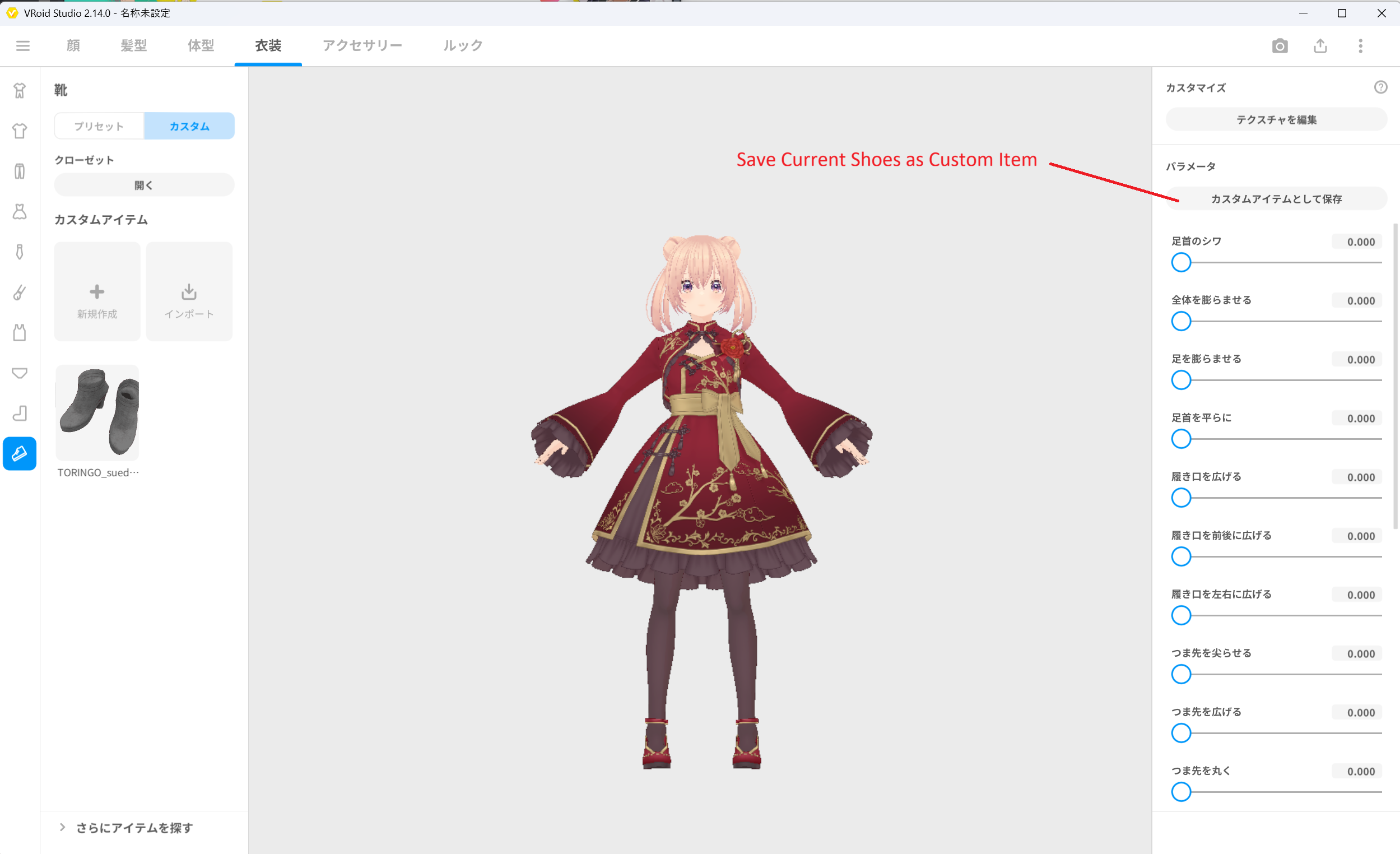 ▲図 7-1: AvatarSample_I を開き、衣装 > 靴 > カスタムアイテムとして保存を選択
2.2 Shoes1BasicFemale.vrm のエクスポート
- 第2章で作成した素体モデル
BasicFemale.vroidを開きます。 衣装タブ >靴>カスタムから、先ほど保存した靴アイテムを選択して着用させます。
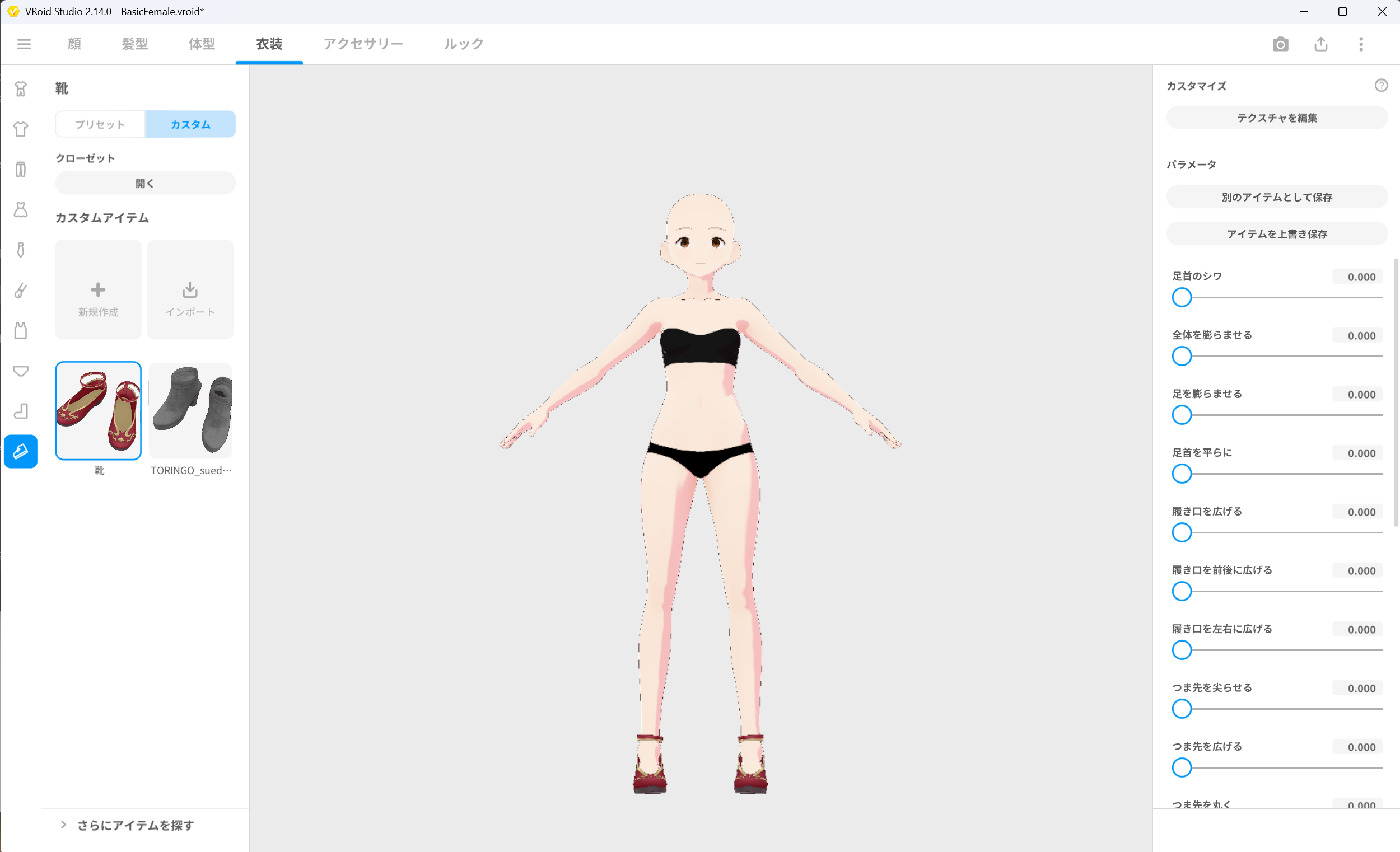 ▲図 7-2: BasicFemale を開き、カスタム靴を着用させる
- 右上のエクスポートボタンから
VRMエクスポートを選択します。 VRM1.0を選択し、エクスポート情報(ポリゴン数:20706、マテリアル数:10、ボーン数:59)を確認します。
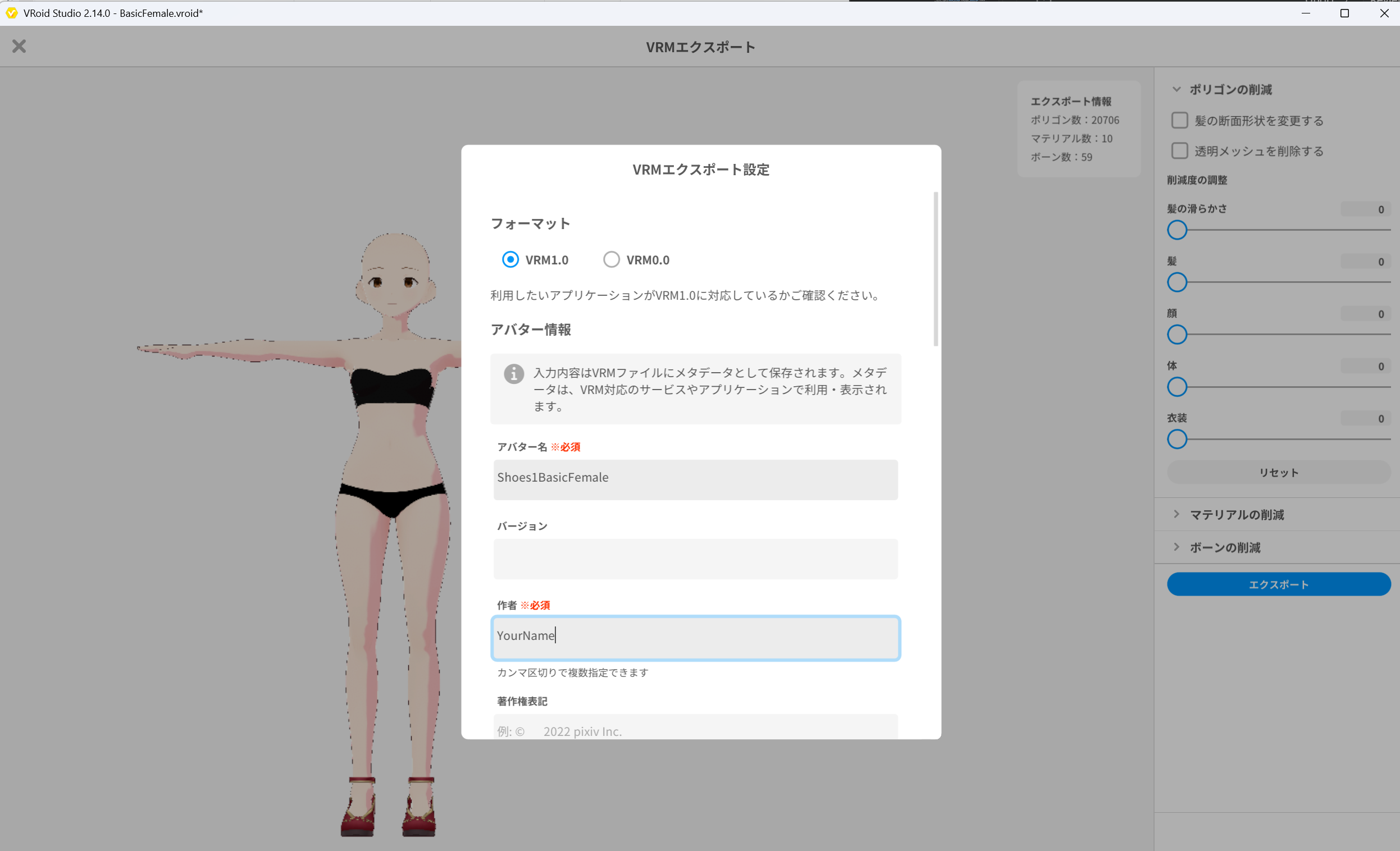 ▲図 7-3: ポリゴン数・マテリアル数・ボーン数を確認し Shoes1BasicFemale.vrm としてエクスポート
- アバター名に
Shoes1BasicFemaleと入力し、Unity プロジェクト内へShoes1BasicFemale.vrmとしてエクスポートします。
2.3 Shoes1SampleI.vrm のエクスポート
- 続けて、FBM 素体モデル
SampleI.vroidを開きます。 衣装タブ >靴>カスタムから、同じ靴アイテムを選択して着用させます。
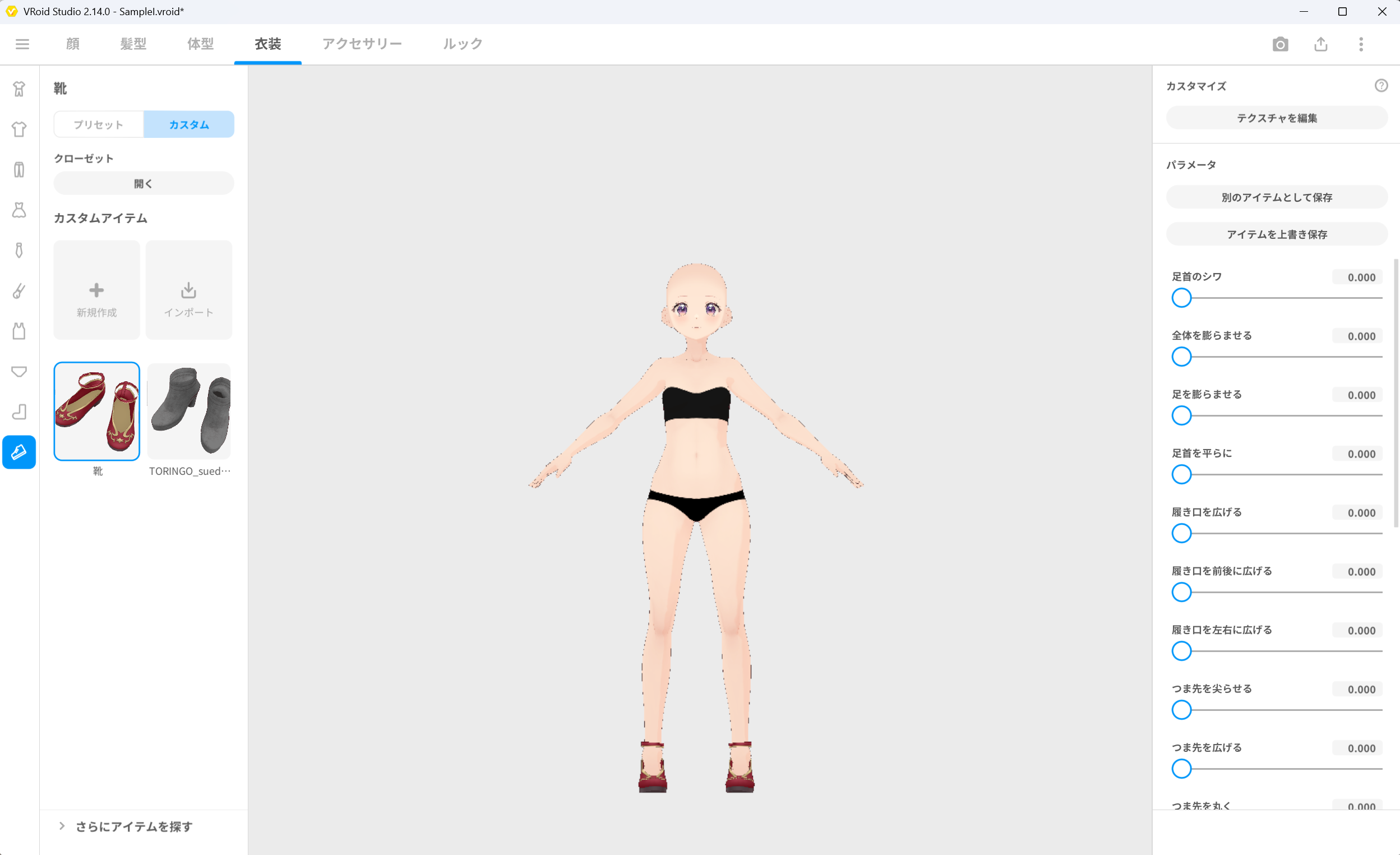 ▲図 7-4: SampleI を開き、カスタム靴を着用させる
- 右上のエクスポートボタンから
VRMエクスポート(VRM 1.0)を選択し、エクスポート情報(ポリゴン数:20706、マテリアル数:10、ボーン数:59)を確認します。
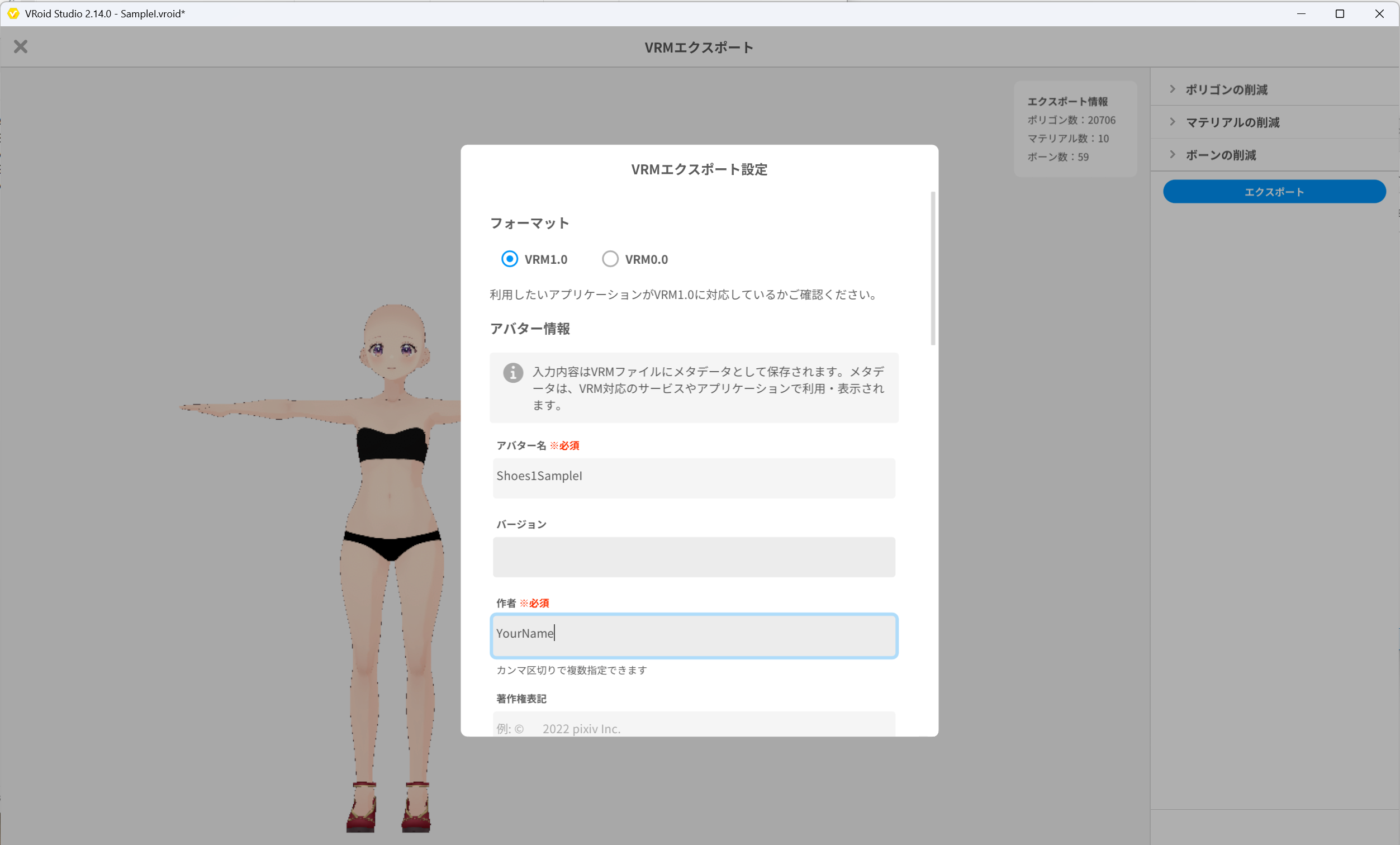 ▲図 7-5: ポリゴン数・マテリアル数・ボーン数を確認し Shoes1SampleI.vrm としてエクスポート
- アバター名に
Shoes1SampleIと入力し、Unity プロジェクト内へShoes1SampleI.vrmとしてエクスポートします。
3. Scene での位置・姿勢のずれ確認
Unity エディタに戻り、素体と靴の初期状態での位置関係を確認します。
- Unity の Scene に、素体
BasicFemale.vrmと靴Shoes1BasicFemale.vrmを配置します。 - 両方の Transform Position を同一座標
(0, 0, 0)に設定します。 - Scene ビューで足元を確認すると、素体の足と靴の位置・姿勢が一致せず、大きくずれている状態が確認できます。このずれを補正するために Collection を使用します。
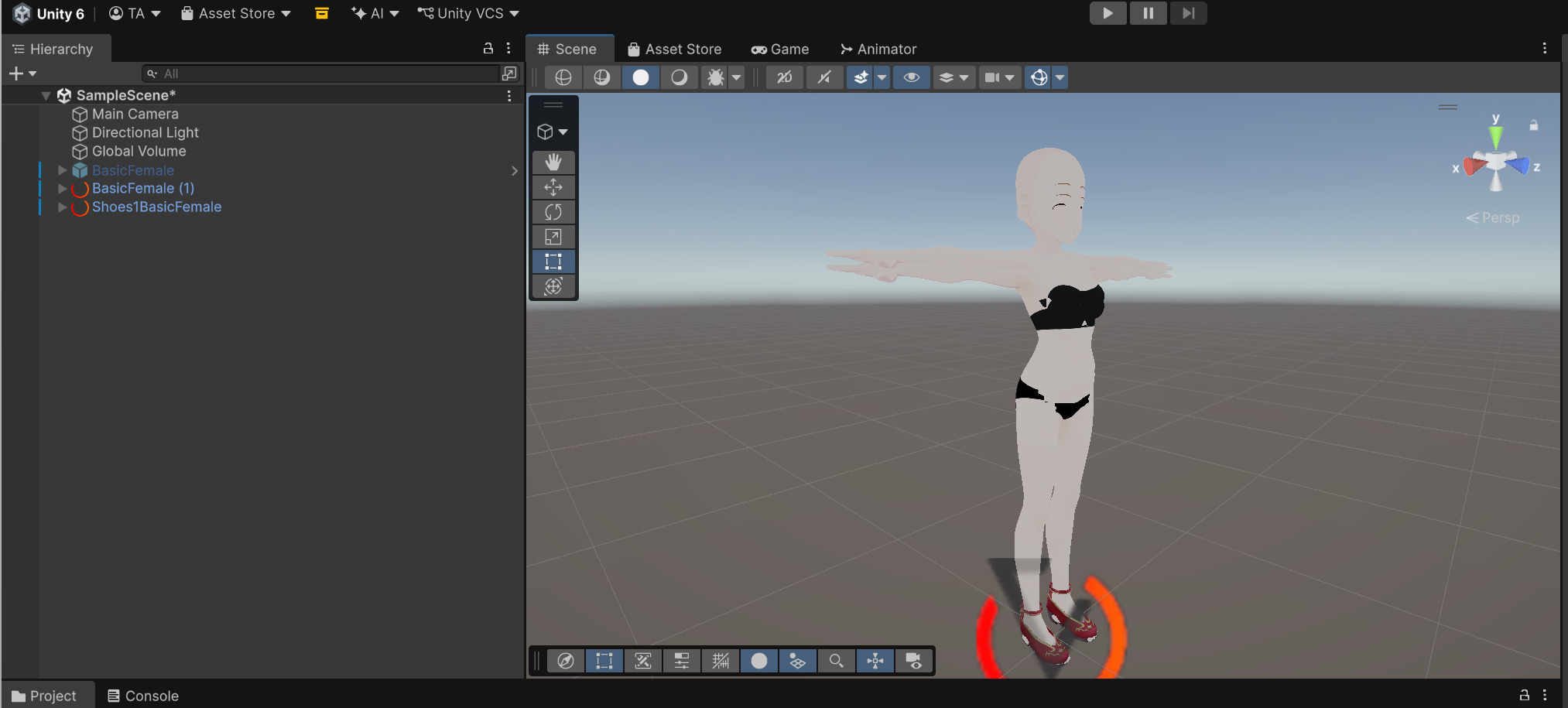 ▲図 7-6: BasicFemale と Shoes1BasicFemale を同一座標 (0,0,0) に配置し、足元や腰の位置ずれを確認
4. Outfit(Shoes1)の登録と Materials 分類
書き出した靴 VRM を ShapeSync Editor に登録します。
- Unity エディタの上部メニューから Tools > zgock > ShapeSync > ShapeSync Editor を開きます。
- 左側 TreeView から
Outfitsを選択します。 Outfit IdにShoes1、Outfit NameにShoes1と入力し、Create Mesh Outfitボタンをクリックします。- 作成された
Outfits > Mesh Outfits > Shoes1を選択します。 Outfit Prefabに、Project ウィンドウのShoes1BasicFemale.vrmをドラッグ&ドロップして指定し、画面下部のSave to Databaseをクリックします。- 次に TreeView から
Shoes1 > Materials(Mesh Outfit Materials)を開きます。 - 一覧にある顔や身体などの身体部分のマテリアル行の
Classificationを、ExcludeではなくProjectionに設定します。 - 靴自体のマテリアル(
Shoes_01_CLOTH)はIncludeのまま、Entry Name をShoes1に設定し、画面下部のSave to Databaseをクリックします。[!IMPORTANT] 身体部分を
Projectionに分類することで、後述する Full Collection の頂点補正(Projection)が有効になります。
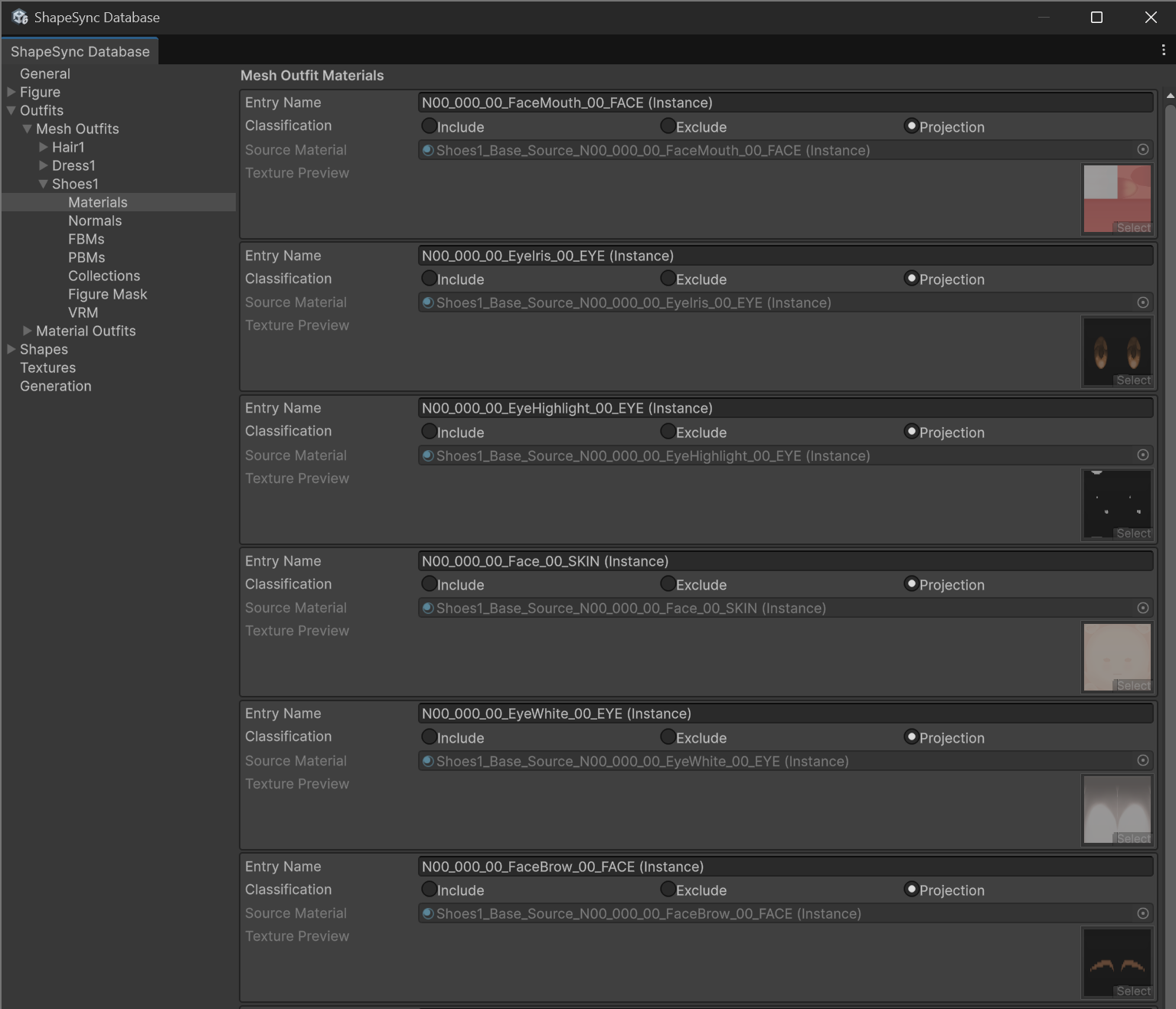 ▲図 7-7-1: Shoes1 > Materials で顔や目などの身体マテリアルを Projection に設定
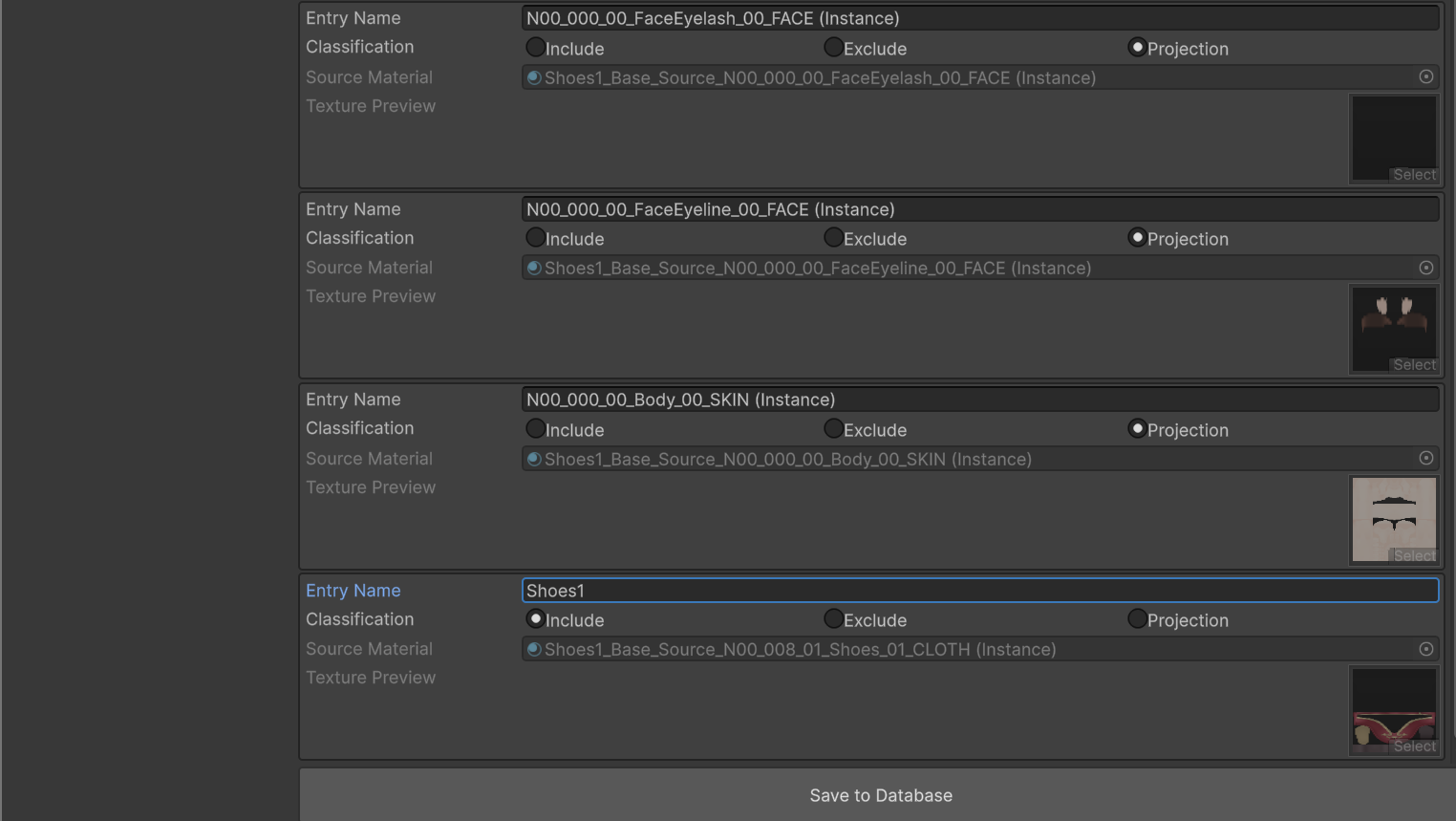 ▲図 7-7-2: Body_00_SKIN を Projection、靴マテリアルを Include(Entry Name: Shoes1)に設定して Save to Database
- TreeView から
Shoes1 > FBMsを開きます。 - 既存の Figure FBM 軸
SampleIの行にあるFBM Prefabに、Project ウィンドウのShoes1SampleI.vrmをドラッグ&ドロップして指定し、画面下部のSave to Databaseをクリックします。
5. Collection 用素体 Prefab の Export と姿勢調整
素体の姿勢を靴に合わせて調整した Collection 用 Prefab を作成します。
5.1 Prefab の Export
- TreeView の
Figure(Base 画面)を開き、Prefab on Database行のExportボタンをクリックします。 - 「Export Figure Prefab」ダイアログで、保存先に
Assets/ShapeSync/Collection/Shoes1/BasicFemale.prefabを指定して保存します(既定のファイル名を維持します)。 - TreeView の
Figure > FBMsでSampleI行を開き、Prefab on DatabaseのExportボタンをクリックします。 - 「Export FBM Prefab」ダイアログで、保存先に
Assets/ShapeSync/Collection/Shoes1/SampleI.prefabを指定して保存します。 - 同様に、
Shoes1の Base 画面のOutfit Prefab on Database行にあるExportからAssets/ShapeSync/Collection/Shoes1/Shoes1BasicFemale.prefabを保存します。 Shoes1 > FBMsのSampleI行にあるOutfit PrefabのExportからAssets/ShapeSync/Collection/Shoes1/Shoes1SampleI.prefabを保存します。
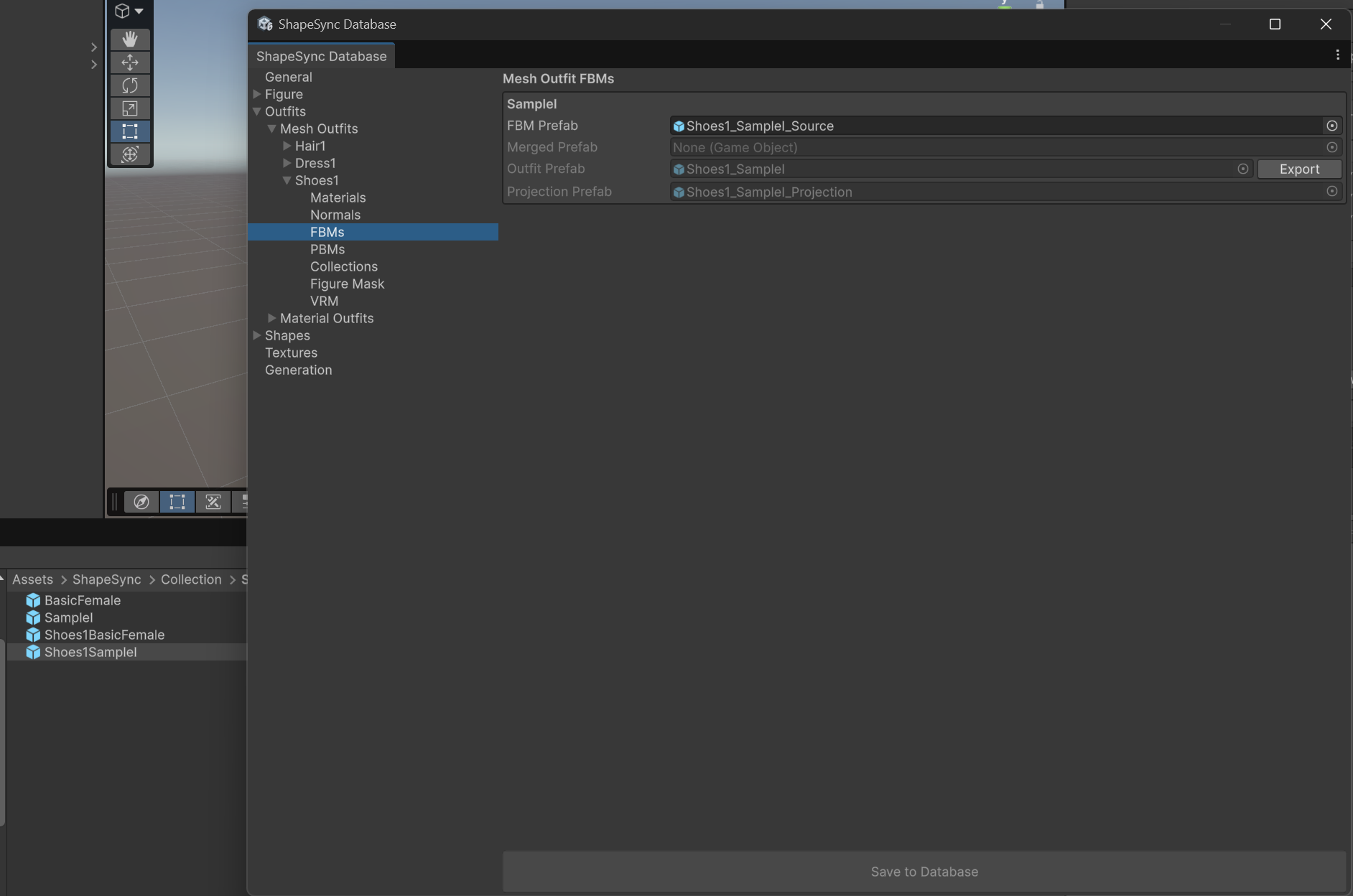 ▲図 7-8-1: Assets/ShapeSync/Collection/Shoes1/ に 4 つの Prefab が Export された状態
5.2 Scene 上での姿勢調整と Override 保存
- Scene 上に、作成した Collection 用素体
BasicFemale.prefabと比較用の靴Shoes1BasicFemale.prefabを配置し、両方を(0, 0, 0)に置きます。
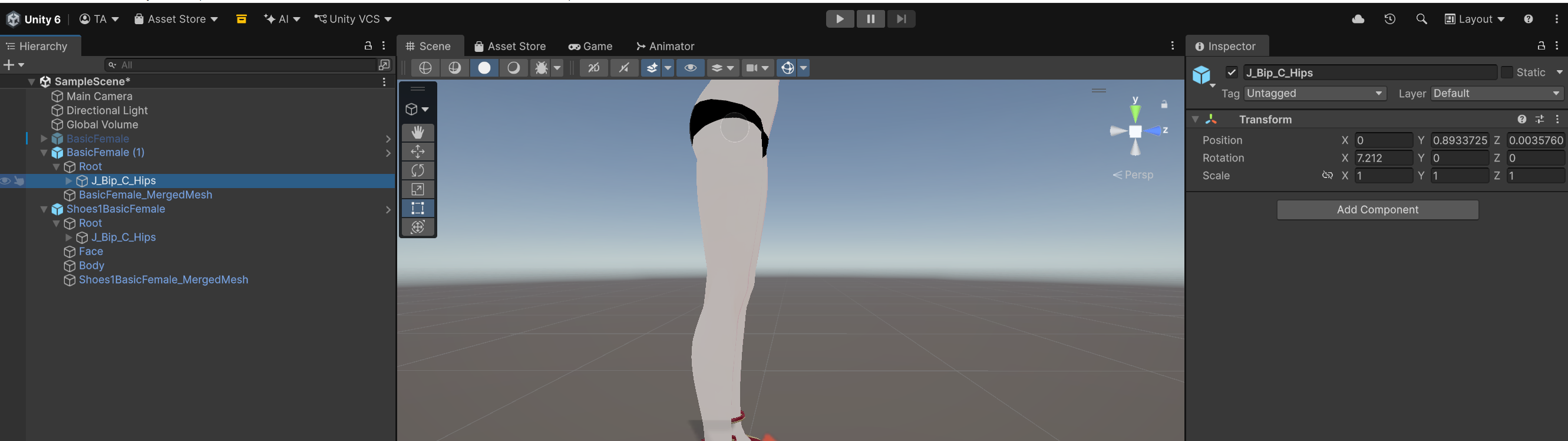 ▲図 7-8-2: BasicFemale(Collection用)と Shoes1BasicFemale を Scene 上の同一座標に配置
- 靴 Prefab(
Shoes1BasicFemale)のRoot/J_Bip_C_Hipsの Position Y 座標(例:0.9225485)を確認します。
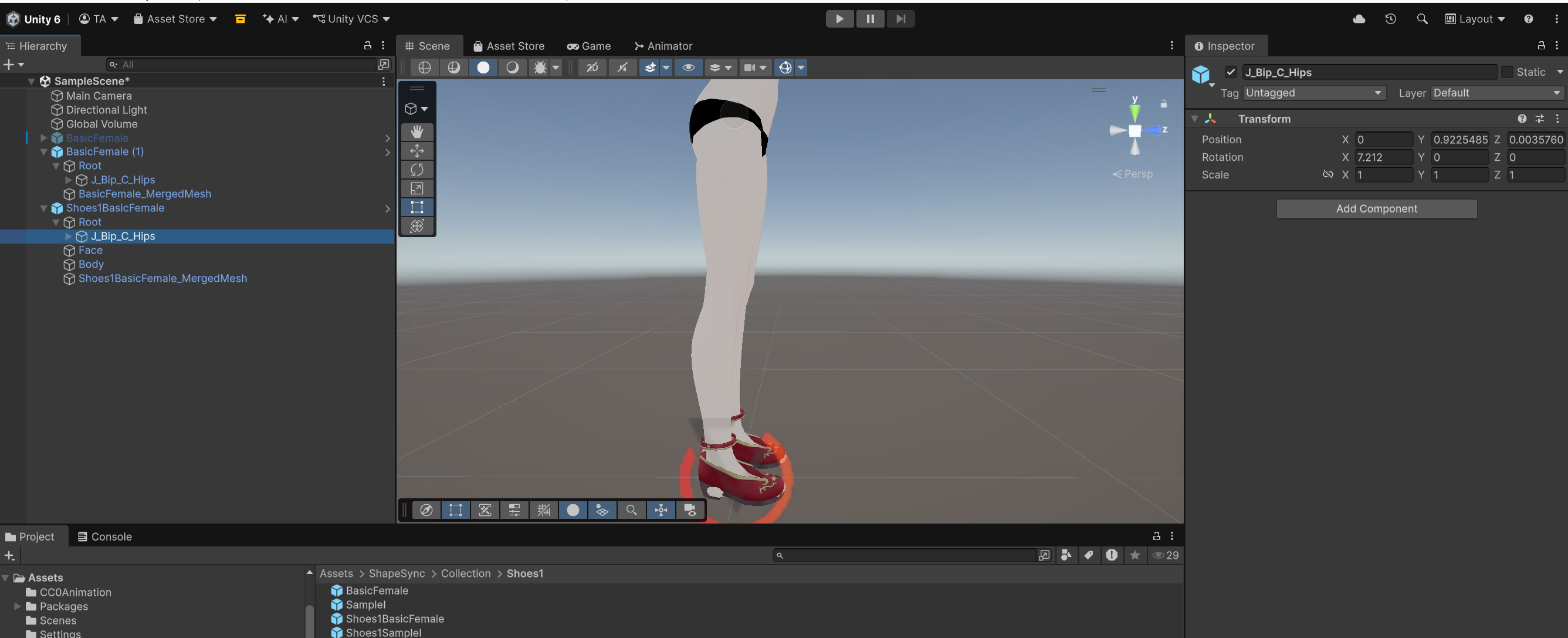 ▲図 7-8-3: Shoes1BasicFemale の J_Bip_C_Hips の Position Y 座標(0.9225485)を確認
- Collection 用素体(
BasicFemale)のRoot/J_Bip_C_Hipsの Position Y 座標へ、確認した値(0.9225485)をコピーして入力します。
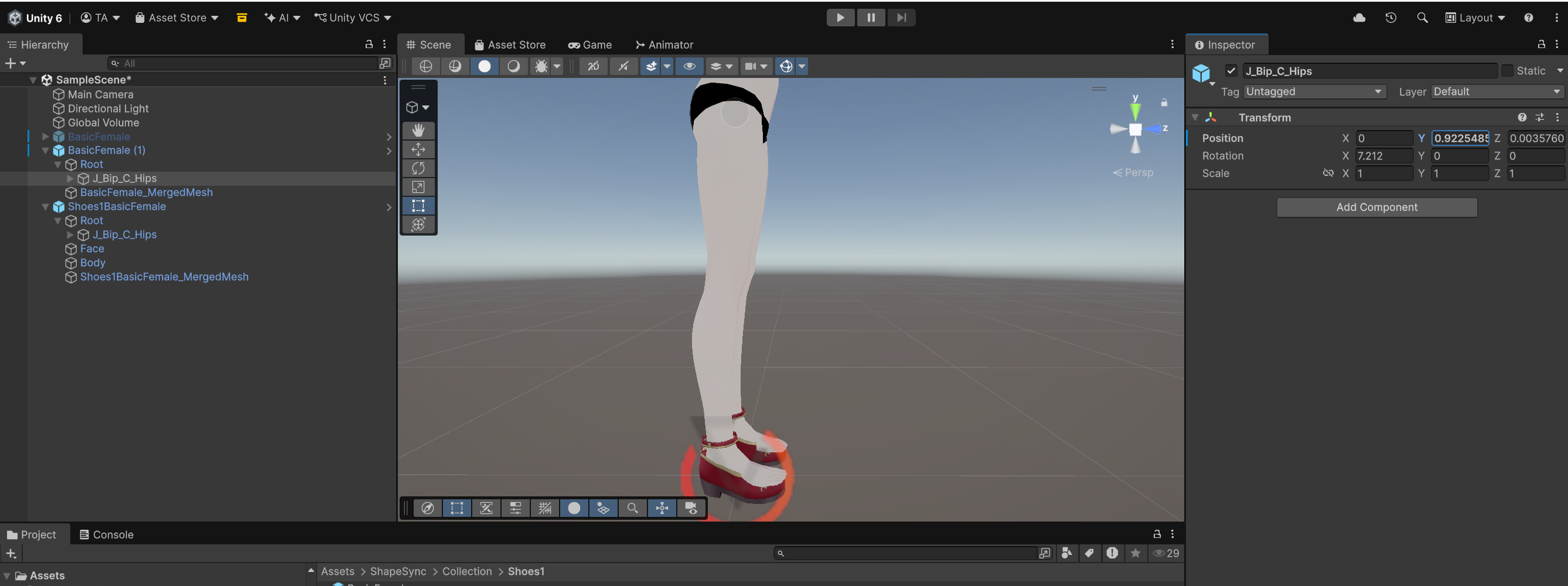 ▲図 7-8-4: BasicFemale の J_Bip_C_Hips の Position Y に 0.9225485 を入力
- Collection 用素体の左右の足首ボーン(
J_Bip_L_FootおよびJ_Bip_R_Foot)の Rotation X を、靴の傾きにぴったり合うよう調整します(例: Rotation X =3.71)。
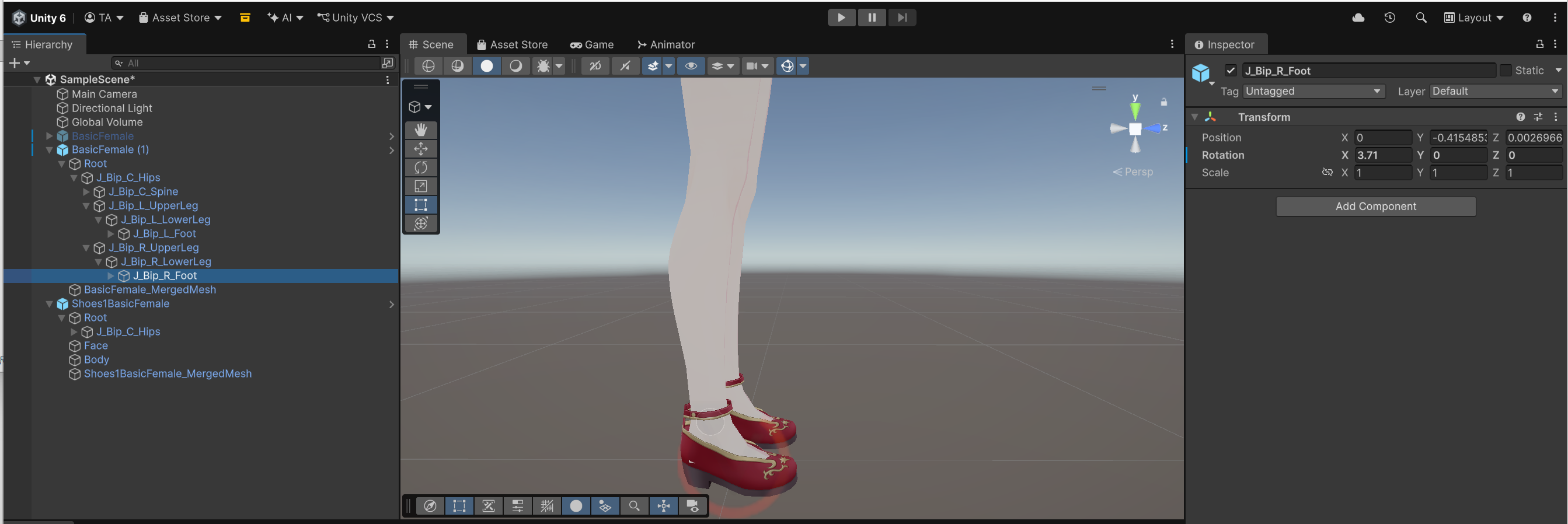 ▲図 7-8-5: BasicFemale の J_Bip_R_Foot の Rotation X を 3.71 に設定して靴の傾きに合わせる
- 調整が完了したら、Hierarchy で Collection 用素体(
BasicFemale)を選択し、Inspector 右上のOverridesドロップダウンからApply Allをクリックして Prefab へ上書き保存します。[!WARNING] Override の保存(Apply All)を行わないと、調整した姿勢が Collection の補正に反映されません。また、専用の別 Prefab は作成せず、必ずこの
BasicFemale.prefabに保存してください。
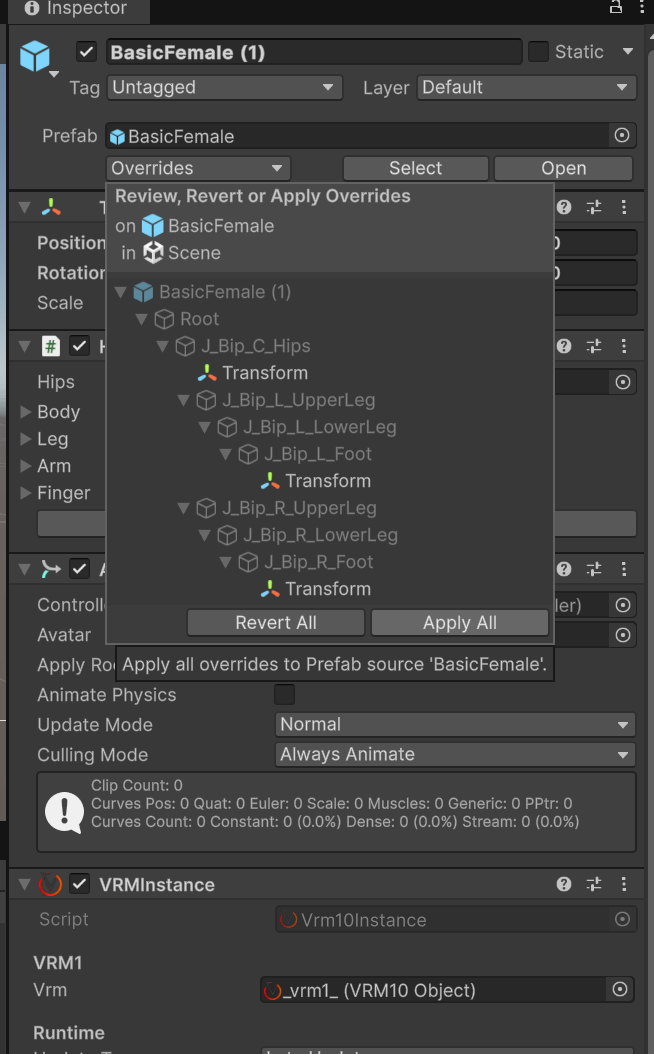 ▲図 7-8-6: Inspector の Overrides ドロップダウンから Apply All をクリックして BasicFemale.prefab へ上書き保存
- 同様に、
SampleI.prefabとShoes1SampleI.prefabを Scene に配置し、Hip Y のコピーと左右 Foot X 回転の調整を行ってSampleI.prefabへ Override 保存(Apply All)します。
6. Collection の設定(Full と Projection)
調整した Prefab を ShapeSync Editor の Collection 設定に登録します。
- ShapeSync Editor の左側 TreeView から
Outfits > Mesh Outfits > Shoes1 > Collectionsを選択します。 CollectionドロップダウンでFullを選択します。Use Projection for Full Collectionにチェックを入れて ON にします。- 各 Collection Prefab を指定します。
Base Collection Prefab:Assets/ShapeSync/Collection/Shoes1/BasicFemale.prefabSampleI Collection Prefab:Assets/ShapeSync/Collection/Shoes1/SampleI.prefab
- 画面最下部の
Save to Databaseボタンをクリックして保存します。
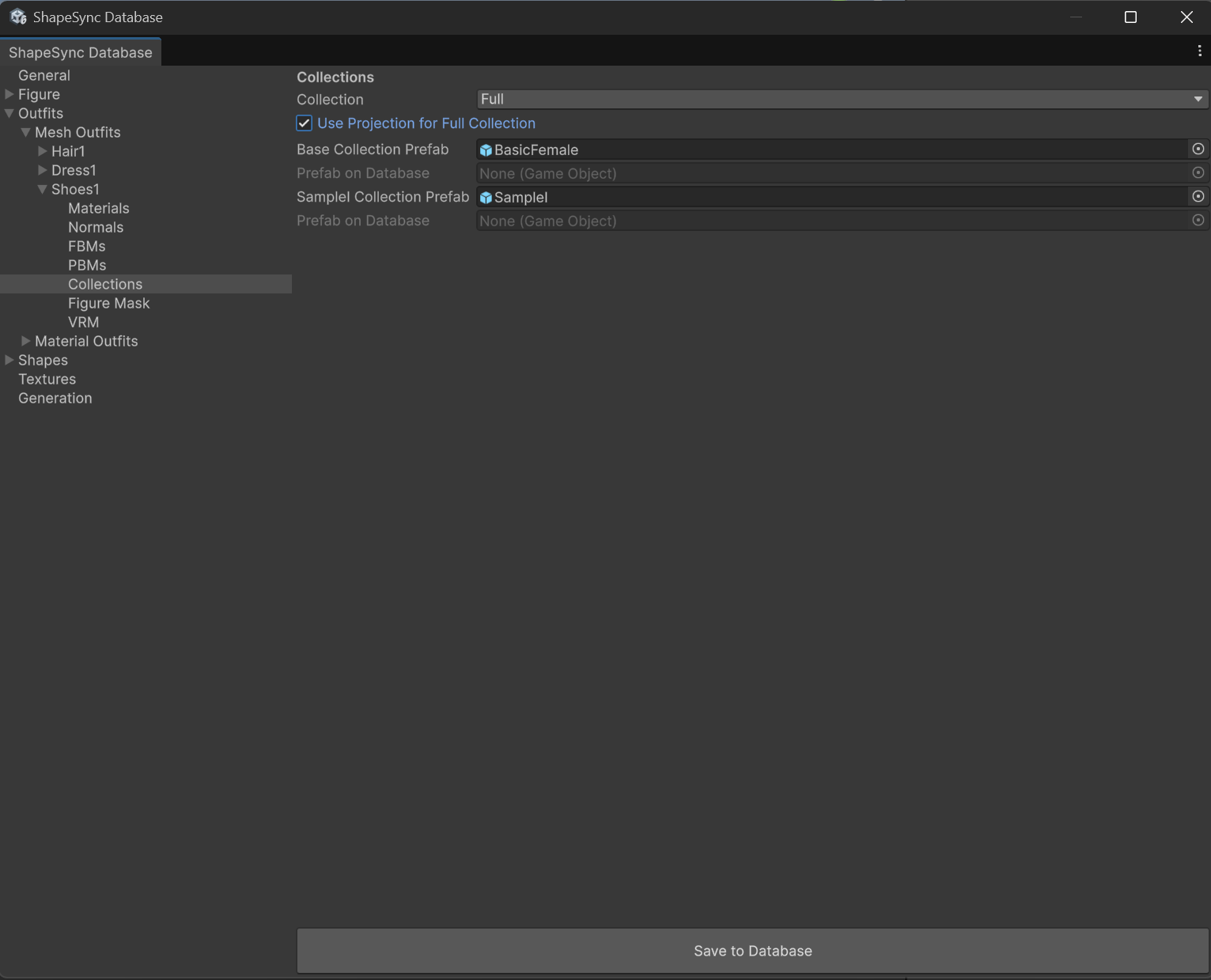 ▲図 7-9: Collection を Full に設定し、Use Projection for Full Collection を ON、Base/SampleI Collection Prefab を指定して Save to Database
7. Outfit Shape の登録と Generate の実行
靴用の Outfit Shape を作成し、Shape Template を生成します。
- ShapeSync Editor の左側 TreeView から
Shapesを選択します。 Shape IdにoutfitShoes1、Shape NameにoutfitShoes1と入力し、Create Outfit Shape Templateボタンをクリックします。- TreeView の
Shapes > Outfit Shapes > outfitShoes1を開きます。 Add Meshボタンをクリックし、Outfit MeshにShoes1を指定します。- 画面下部の
Save to Databaseボタンをクリックして保存します。
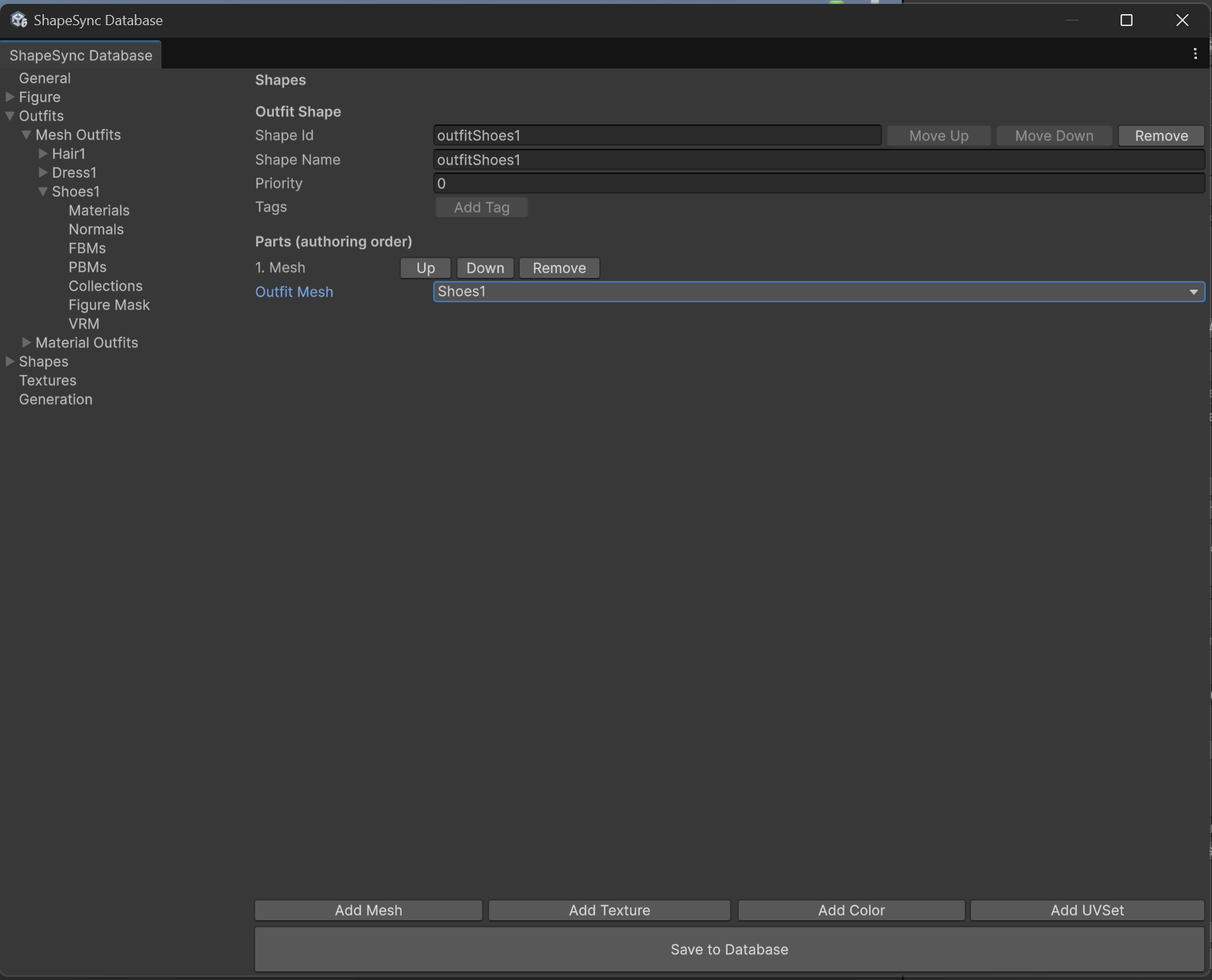 ▲図 7-10-1: outfitShoes1 の Outfit Shape で Outfit Mesh に Shoes1 を指定して Save to Database
- TreeView から
Generationセクションを選択します。 - 各出力相対パスは既定値のまま、画面下部の
Generateボタンをクリックします。 - 出力ルートフォルダー(
Assets/ShapeSync/Generated)を選択して「フォルダーの選択」をクリックし、生成を実行します。
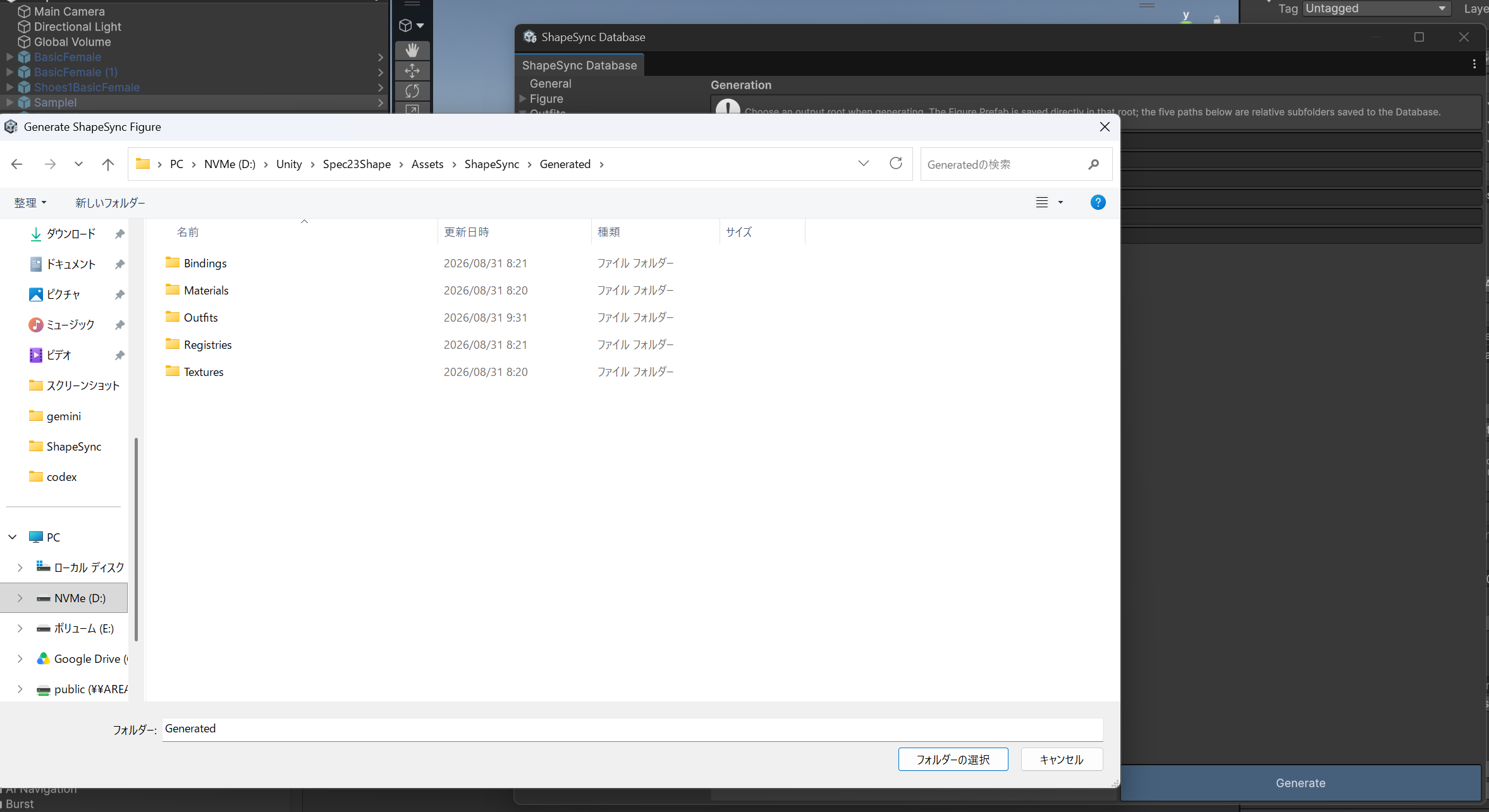 ▲図 7-10-2: Generation セクションで Generate をクリックし、出力ルートフォルダー(Generated)を選択して生成を実行
8. Scene 配置と Shape Director による動作確認、Poke の確認
Scene 上の Figure に靴を適用し、Fit 状態と残存する課題を確認します。
- Scene に配置されている Figure(
BasicFemale)を選択します。 - Figure の
ShapeDirectorコンポーネントの Inspector を確認します。 Template Listに、新しく生成されたoutfitShoes1.assetをドラッグ&ドロップして追加します(※登録は Play Mode 開始前に行います)。- Figure の
AnimatorにWalking.controllerが割り当てられていることを確認し、Unity の Play ボタン を押して Play Mode に入ります。 - 歩行アニメーション再生中に、靴の位置や足首の角度が自然に Fit し、歩行に合わせて正しく追従することを確認します。
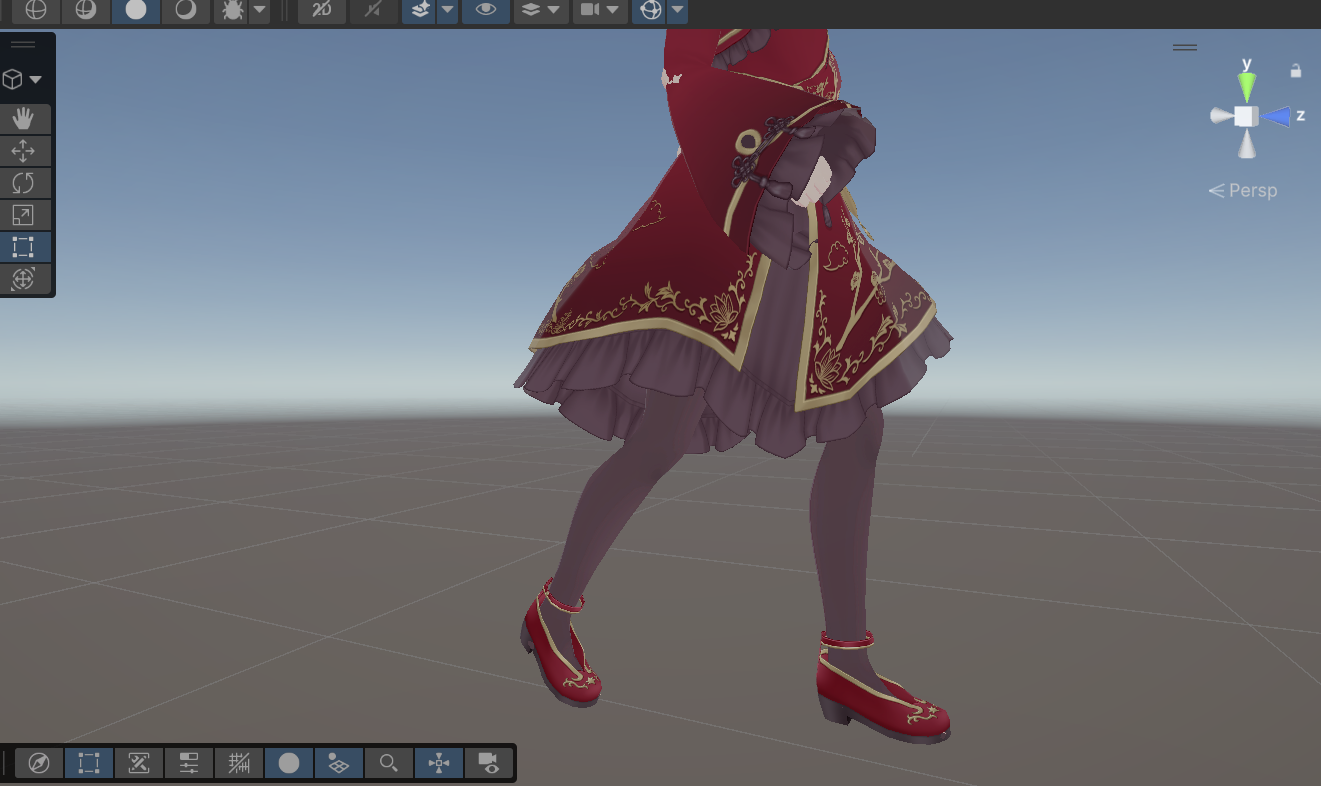 ▲図 7-11-1: Play Mode で歩行アニメーション再生中、靴の位置・角度が正しく Fit して追従している様子
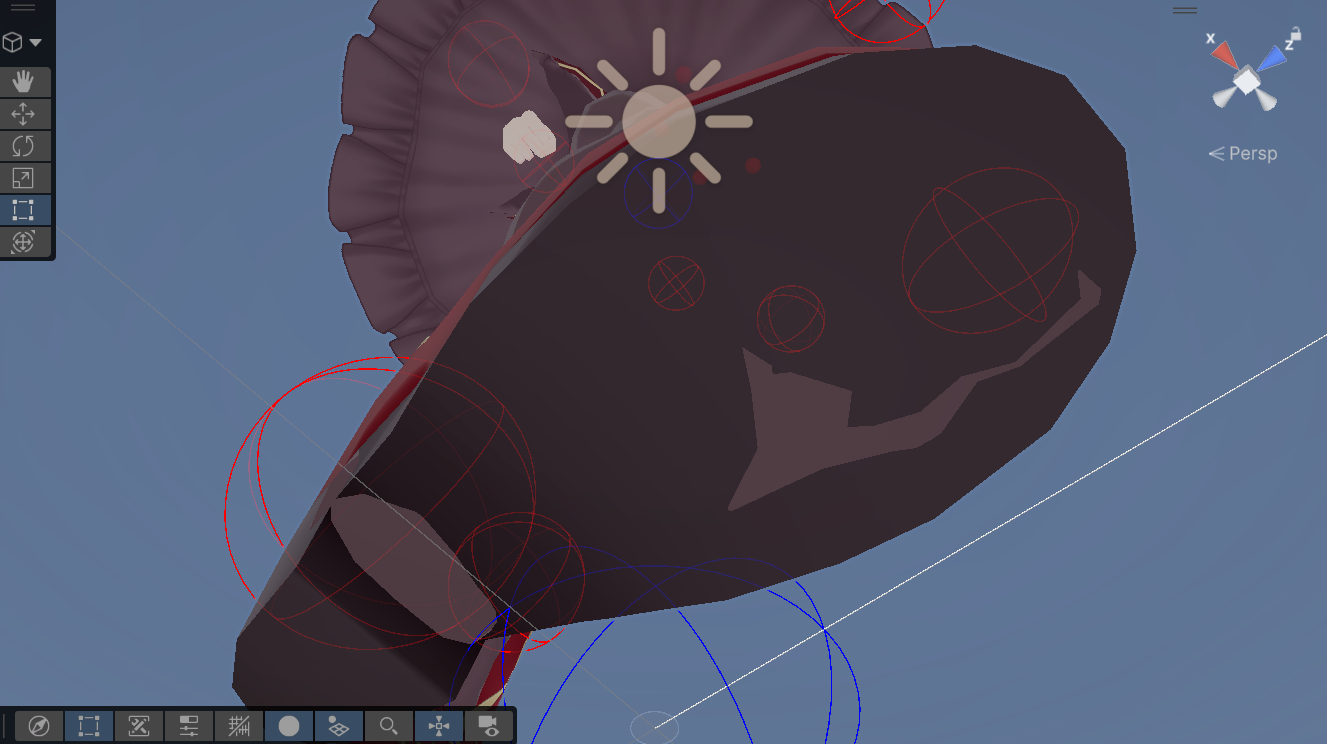 ▲図 7-11-2: ドレス下部から見た靴と足の追従状態
- 足元を拡大して詳細に観察すると、靴のつま先部分など一部に素体の肌/爪がわずかに突き出る現象(Poke)が確認できます。
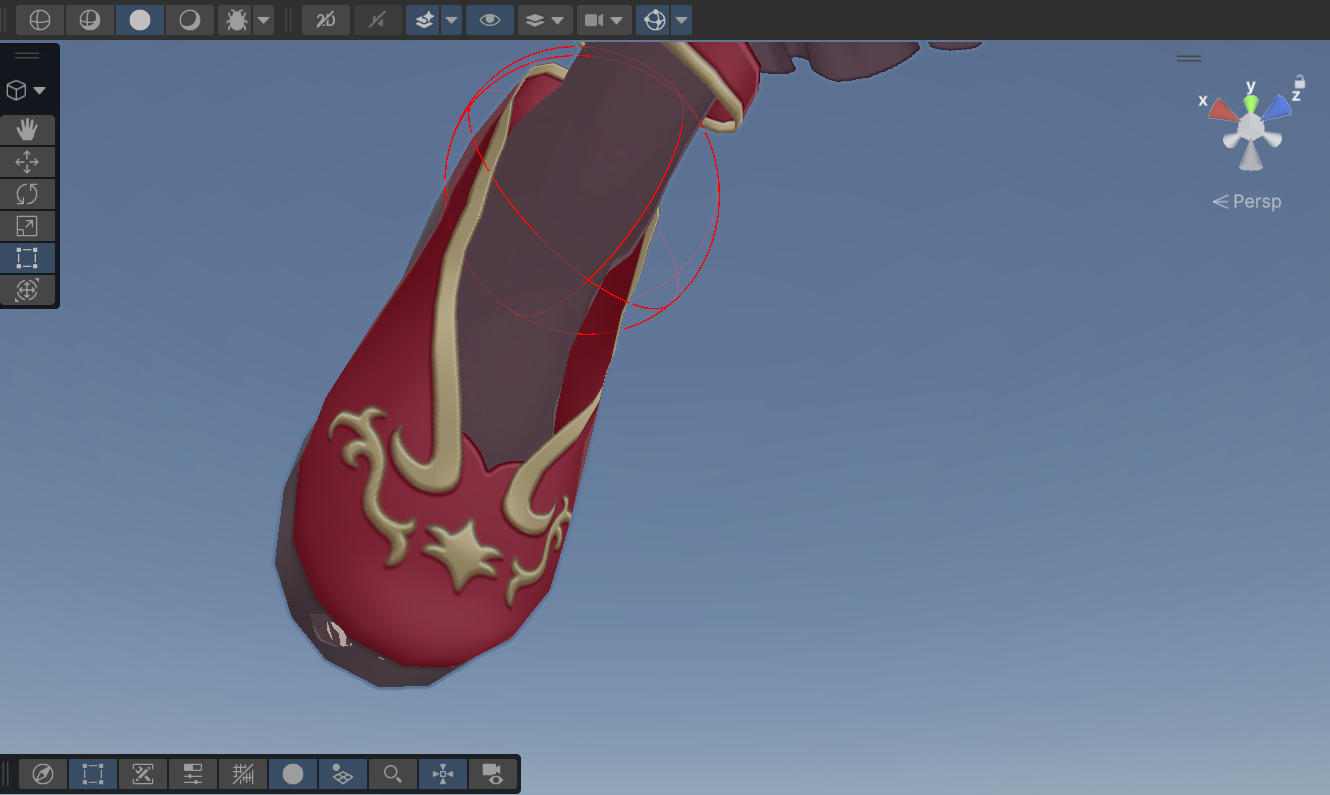 ▲図 7-11-3: 靴のつま先先端から素体の肌がわずかに突き出ている Poke の状態
[!NOTE] このつま先に残存する Poke は、次章(第8章)で解説する Figure Mask(マスク) 機能を使用することで完全に解消します。
9. よくあるトラブルと解決策(トラブルシューティング)
Q1. Play Mode に入っても靴の位置や足首の角度が補正されない
- 原因:
Collection 用素体 Prefab(
BasicFemale.prefab等)の姿勢調整後に、Inspector のOverrides > Apply Allによる Prefab への上書き保存が行われていない可能性があります。 - 解決策:
Scene 上で調整した素体 Prefab を選択し、必ず
Overrides > Apply Allを押して保存してください。その後、ShapeSync Editor のGenerationでGenerateを再実行してください。
Q2. 靴の周りの身体メッシュが綺麗に変形しない
- 原因:
Shoes1 > Materialsで身体部分のマテリアルがProjectionではなくExcludeに設定されているか、Collections画面でUse Projection for Full Collectionが有効になっていない可能性があります。 - 解決策:
Shoes1 > Materialsで身体マテリアルがProjectionになっていること、およびShoes1 > CollectionsでFullかつUse Projection for Full Collectionが ON になっていることを確認して保存し、再生成してください。