ShapeSync
第6章: 高度な Figure 登録と局所変形(PBM)
← チュートリアル目次へ戻る | ← 第5章: Shape 登録と Shape Director 動作確認
本章では、キャラクターの特定部位(本チュートリアルでは胸部 BreastSize)のみを変形させる 局所体型変形(PBM: Partial Body Morph) の登録手順と、衣装(Dress)を素体の局所変形に追従させる設定方法を解説します。
- 前半(VRoid Studio): 胸部サイズを変更した Base 用および FBM 用の
.vroidデータを作成し、素体用(Figure)と衣装着用用(Dress)の計 4 つの PBM VRM をエクスポートします。 - 後半(Unity / ShapeSync): ShapeSync Editor で Figure 側に PBM(
BreastSize)を登録した後、Dress 側に PBM 追従を設定し、Morph Shape(morphSampleI)を上書き再定義して、ShapeDirectorで連動動作を確認します。
1. はじめに(PBM: Partial Body Morph の概念)
- FBM(Full Body Morph): 第2章〜第4章で扱った、キャラクター全体の体型変化(例:
SampleI)です。 - PBM(Partial Body Morph): 胸の大きさや肩幅、足の長さなど、キャラクターの特定の部位だけを独立して変形させる局所体型変形です。
- ShapeSync Core の機能: PBM は ShapeSync Core に標準で備わっている基本的なメッシュ変形機能です(VRM の表情機能や外部拡張パッケージの機能ではありません)。
2. BreastSize 用 .vroid データの作成(VRoid Studio)
まずは VRoid Studio を使用して、Base 用素体および FBM 用素体の胸部サイズを変更した .vroid データを作成します。
2.1 Base 用 PBM データの作成
- VRoid Studio を起動し、第2章で作成した素体モデル
BasicFemale.vroidを開きます。 - 上部メニューの
体型タブを選択し、パラメータ一覧にある胸の大きさスライダーを1.000(最大)に設定します。
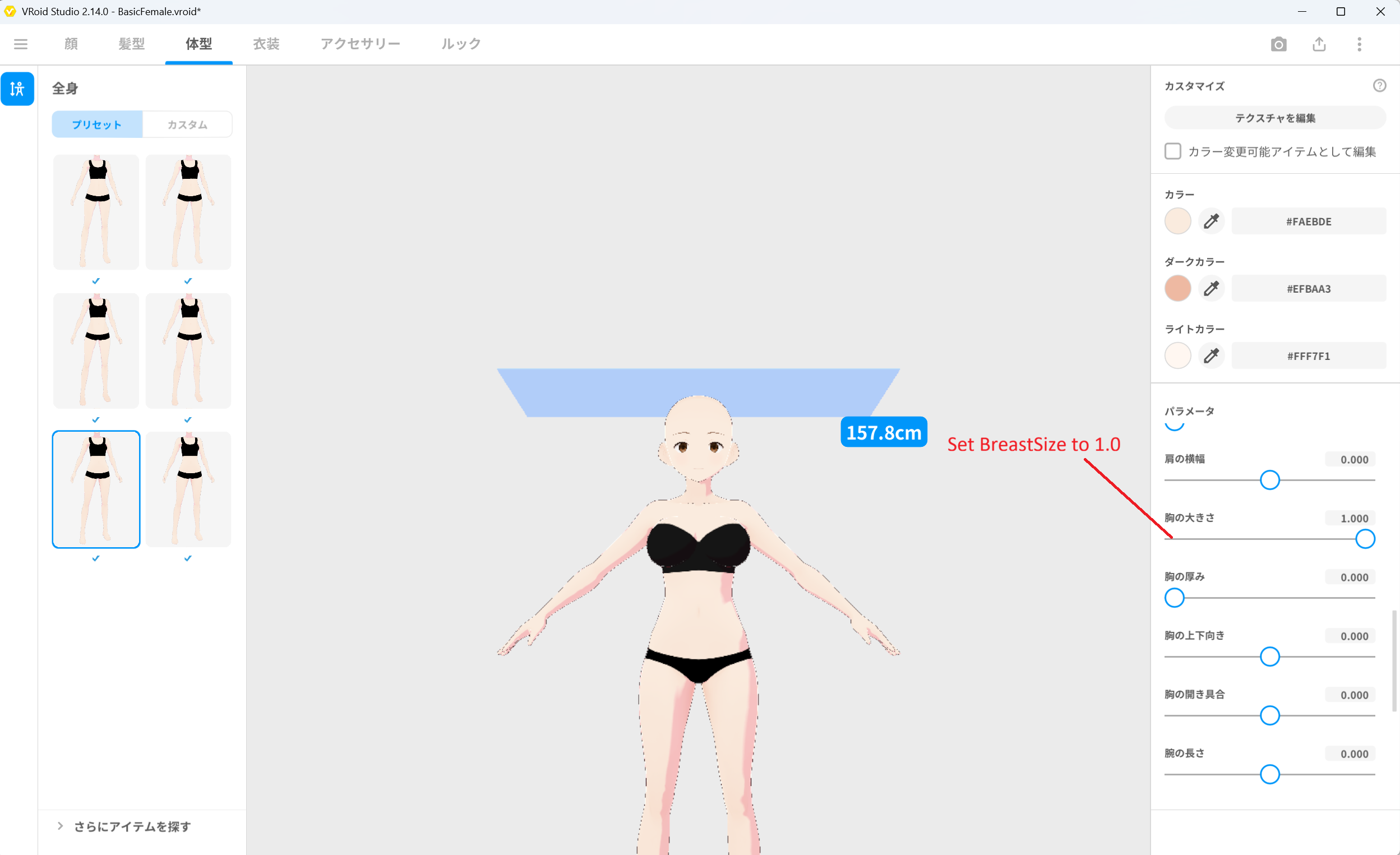 ▲図 6-1: BasicFemale を開き、体型 > 胸の大きさを 1.0 に設定
- 左上のメニューから「名前を付けて保存」を選択し、ファイル名を
BreastSizeBasicFemale.vroidとして保存します。
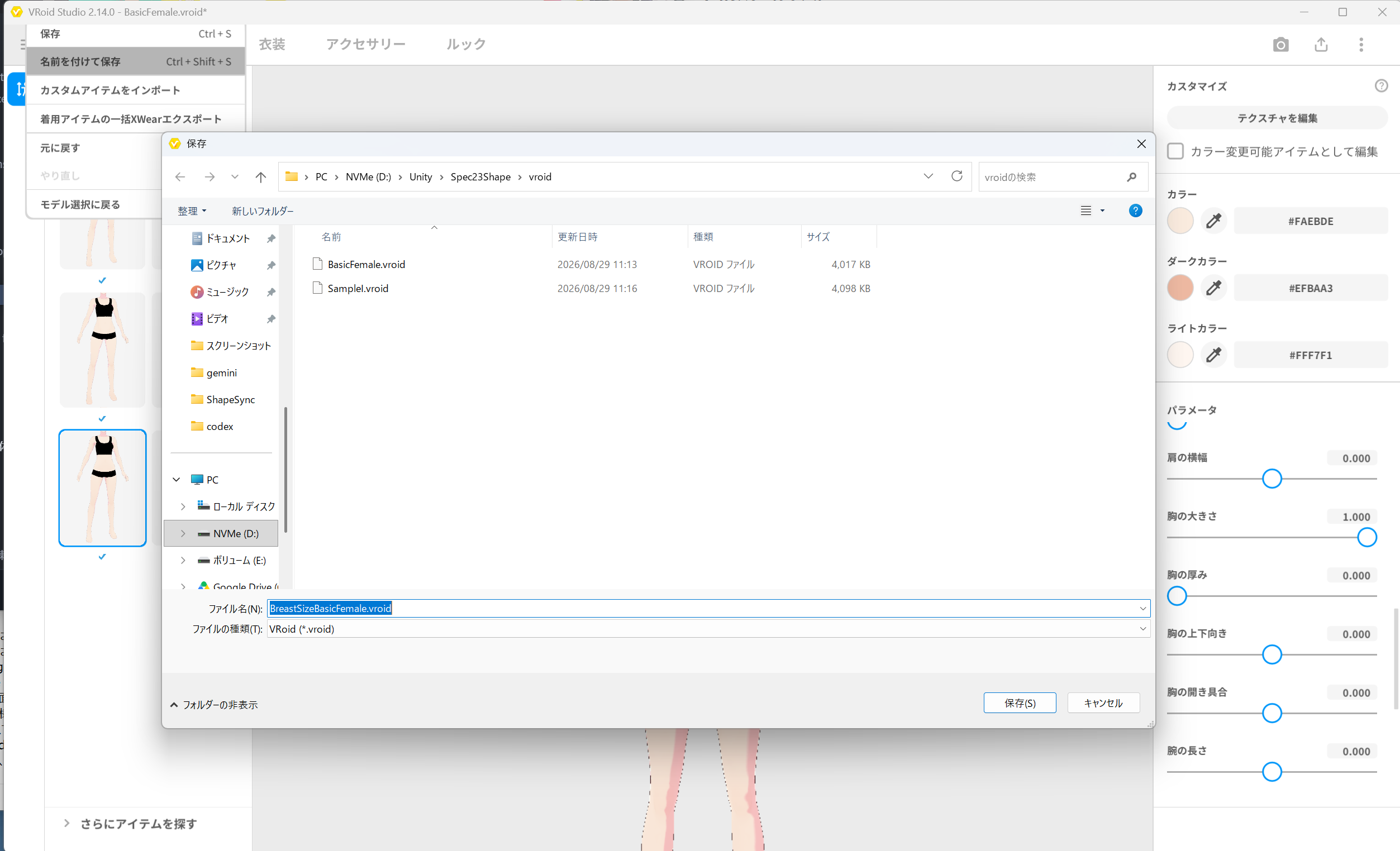 ▲図 6-2: BreastSizeBasicFemale.vroid として名前を付けて保存
2.2 FBM 用 PBM データの作成
- 続けて、第2章で作成した FBM 素体モデル
SampleI.vroidを開きます。 体型タブを選択し、同じく胸の大きさスライダーを1.000に設定します。
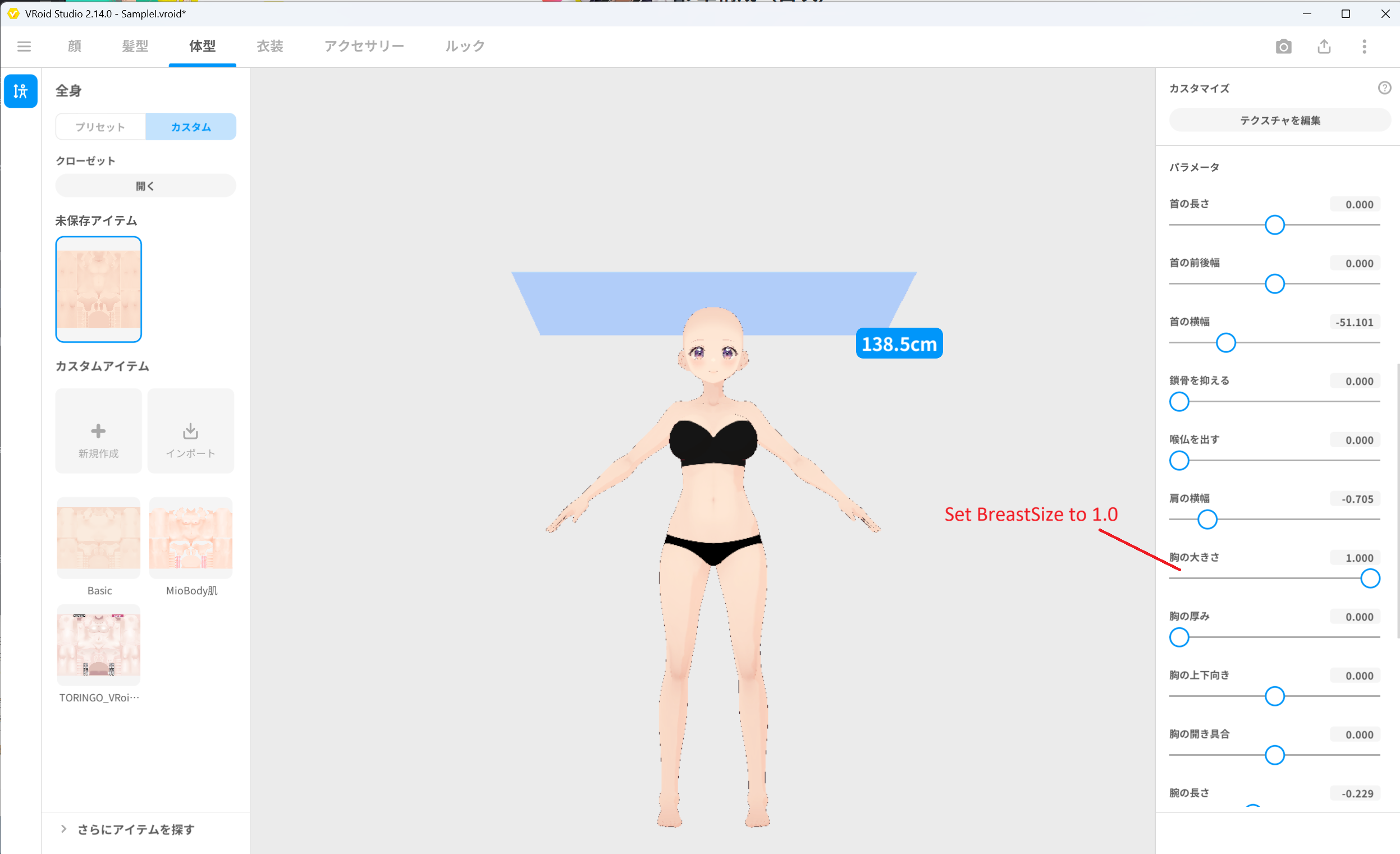 ▲図 6-3: SampleI を開き、体型 > 胸の大きさを 1.0 に設定
- 左上のメニューから「名前を付けて保存」を選択し、ファイル名を
BreastSizeSampleI.vroidとして保存します。
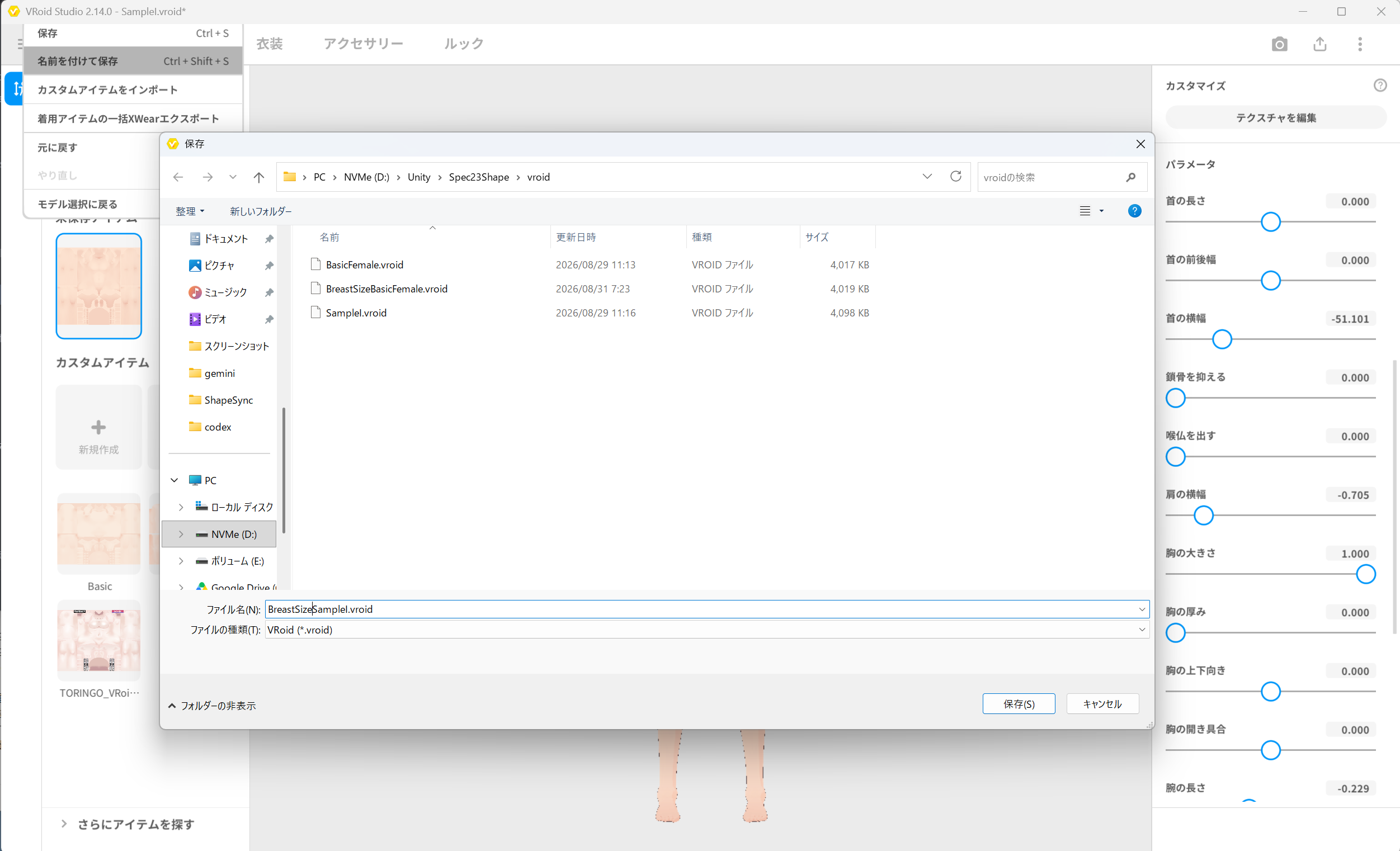 ▲図 6-4: BreastSizeSampleI.vroid として名前を付けて保存
3. Figure 用 PBM VRM のエクスポート(VRoid Studio)
作成した 2 つの .vroid データから、素体(Figure)用の PBM VRM をエクスポートします。
3.1 BreastSizeBasicFemale.vrm のエクスポート
BreastSizeBasicFemale.vroidを開いた状態で、画面右上のエクスポートボタンからVRMエクスポートを選択します。VRM1.0を選択し、削減設定を行わずにエクスポート画面を開きます。- ポリゴン数(
19214)、マテリアル数(9)、ボーン数(59)が Base 素体と一致していることを確認します。
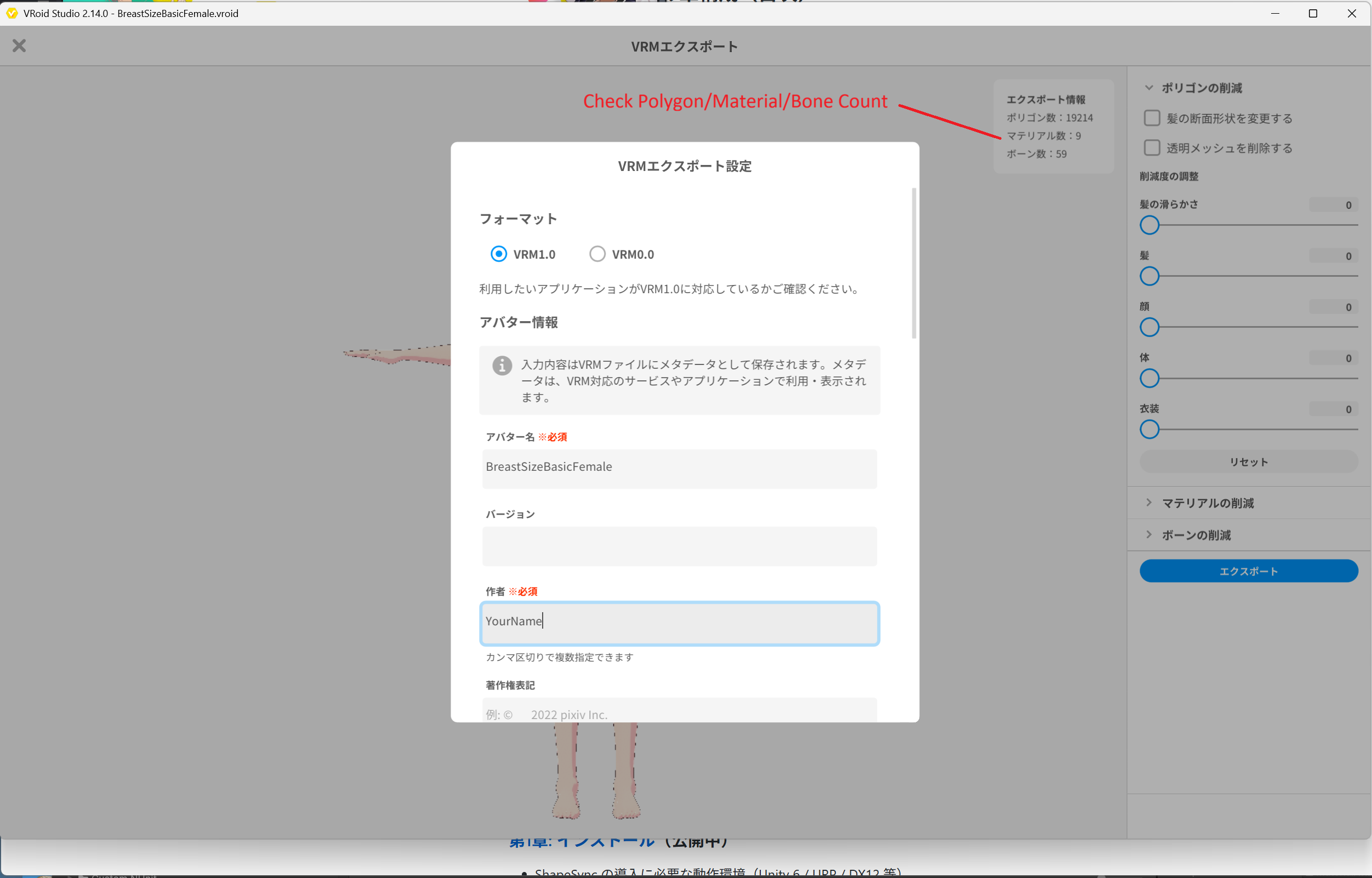 ▲図 6-5: ポリゴン数・マテリアル数・ボーン数を確認し BreastSizeBasicFemale.vrm としてエクスポート
- アバター名に
BreastSizeBasicFemaleと入力し、Unity プロジェクト内のフォルダへBreastSizeBasicFemale.vrmとしてエクスポートします。
3.2 BreastSizeSampleI.vrm のエクスポート
BreastSizeSampleI.vroidを開いた状態で、同様にVRMエクスポートを選択します。VRM1.0を選択し、ポリゴン数(19214)、マテリアル数(9)、ボーン数(59)を確認します。
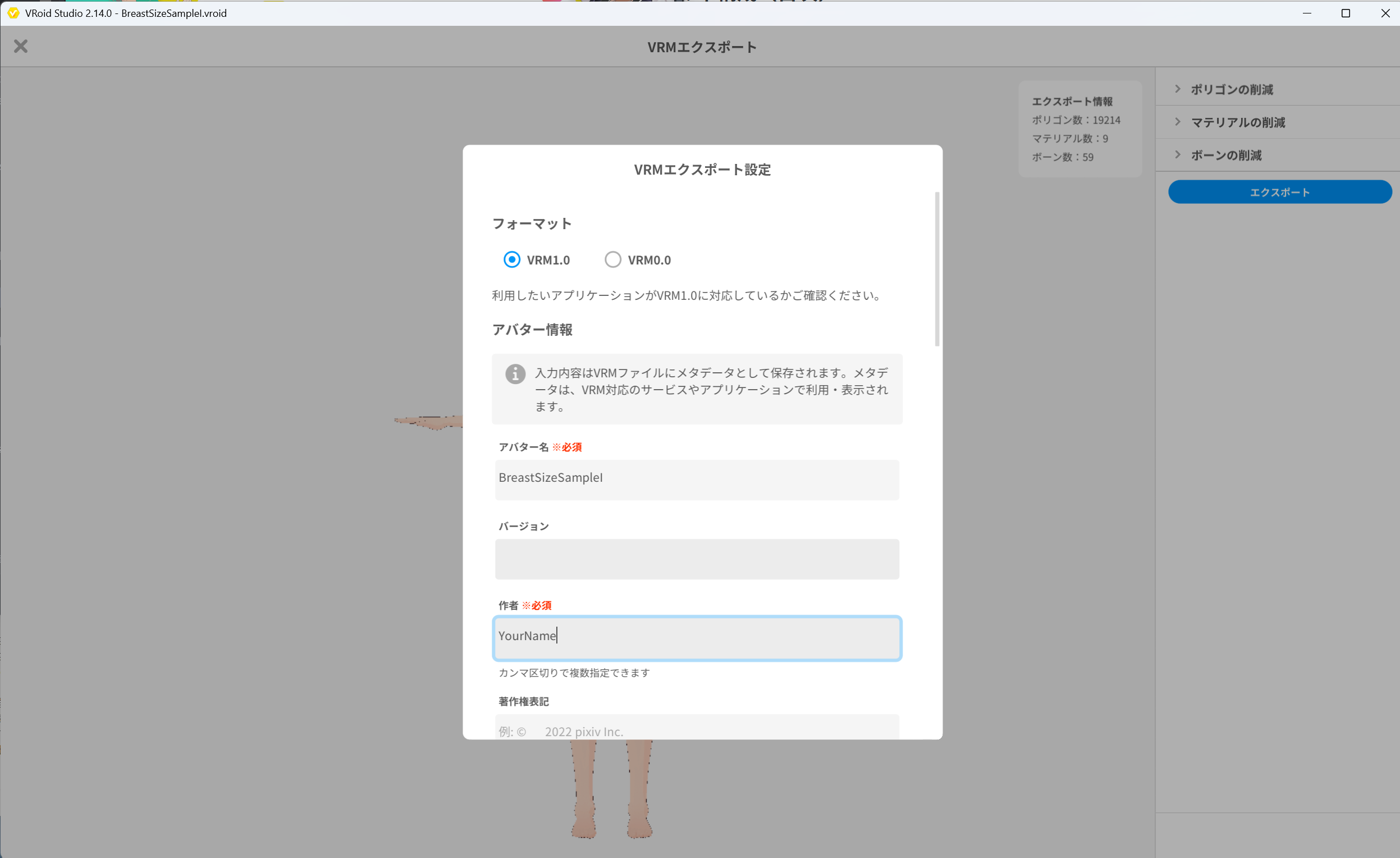 ▲図 6-6: ポリゴン数・マテリアル数・ボーン数を確認し BreastSizeSampleI.vrm としてエクスポート
- アバター名に
BreastSizeSampleIと入力し、Unity プロジェクト内へBreastSizeSampleI.vrmとしてエクスポートします。
4. Dress 用 PBM VRM のエクスポート(VRoid Studio)
次に、衣装(Dress)が着用された状態の PBM VRM を 2 つエクスポートします。
4.1 Dress1BreastSizeBasicFemale.vrm のエクスポート
- VRoid Studio で
BreastSizeBasicFemale.vroidを開きます。 衣装タブを選択し、第4章で使用したプリセットドレス(Dress)を着用させます。
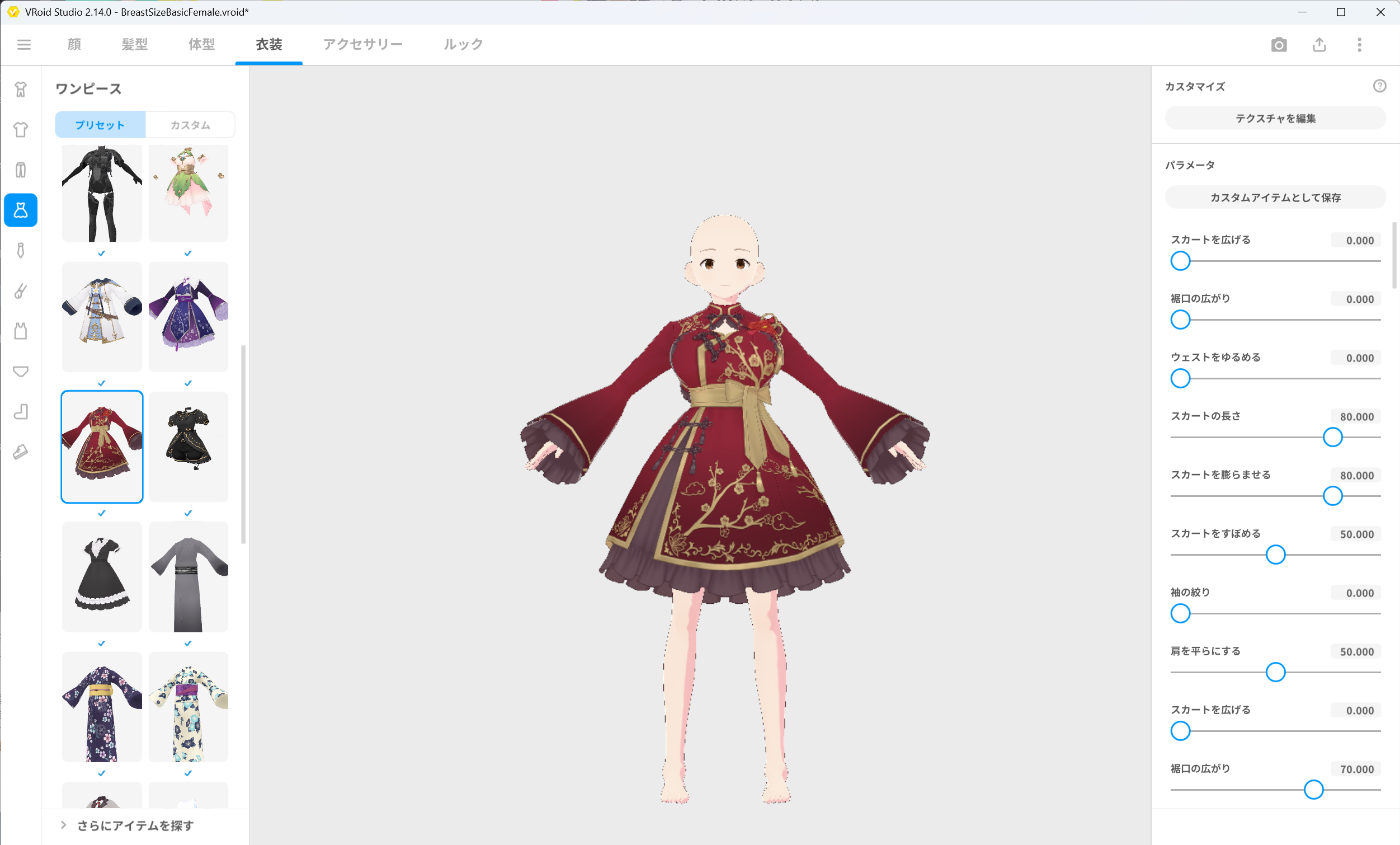 ▲図 6-7: BreastSizeBasicFemale を開き、Dress を着用させる
- 右上のエクスポートボタンから
VRM1.0でエクスポートを開きます。 - ポリゴン数(
32368)、マテリアル数(14)、ボーン数(159)を確認します。
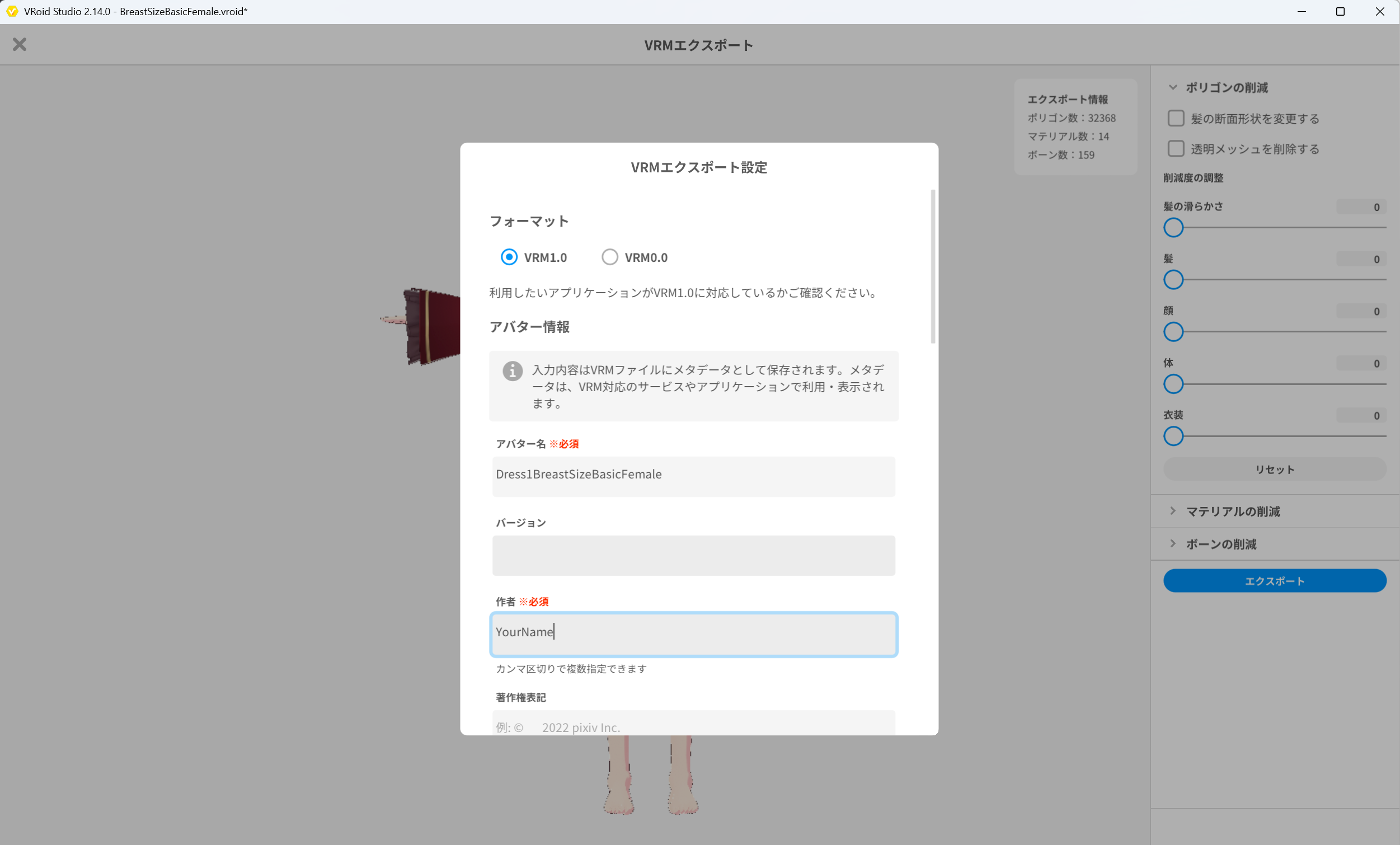 ▲図 6-8: ポリゴン数・マテリアル数・ボーン数を確認し Dress1BreastSizeBasicFemale.vrm としてエクスポート
- アバター名に
Dress1BreastSizeBasicFemaleと入力し、Unity プロジェクト内へDress1BreastSizeBasicFemale.vrmとしてエクスポートします。
4.2 Dress1BreastSizeSampleI.vrm のエクスポート
- VRoid Studio で
BreastSizeSampleI.vroidを開きます。 衣装タブを選択し、同様にプリセットドレス(Dress)を着用させます。
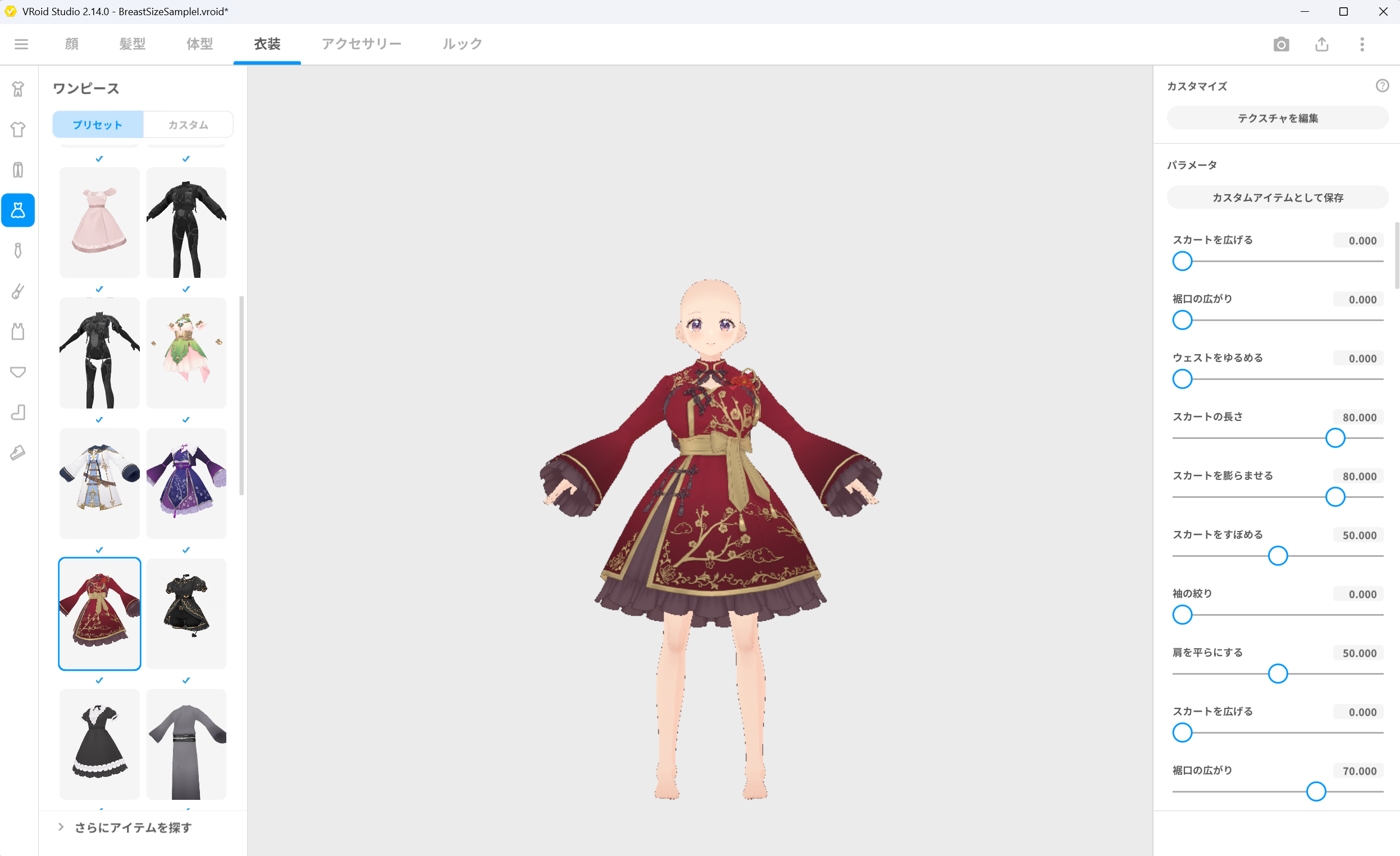 ▲図 6-9: BreastSizeSampleI を開き、Dress を着用させる
- 右上のエクスポートボタンから
VRM1.0でエクスポートを開きます。 - ポリゴン数(
32368)、マテリアル数(14)、ボーン数(159)を確認します。
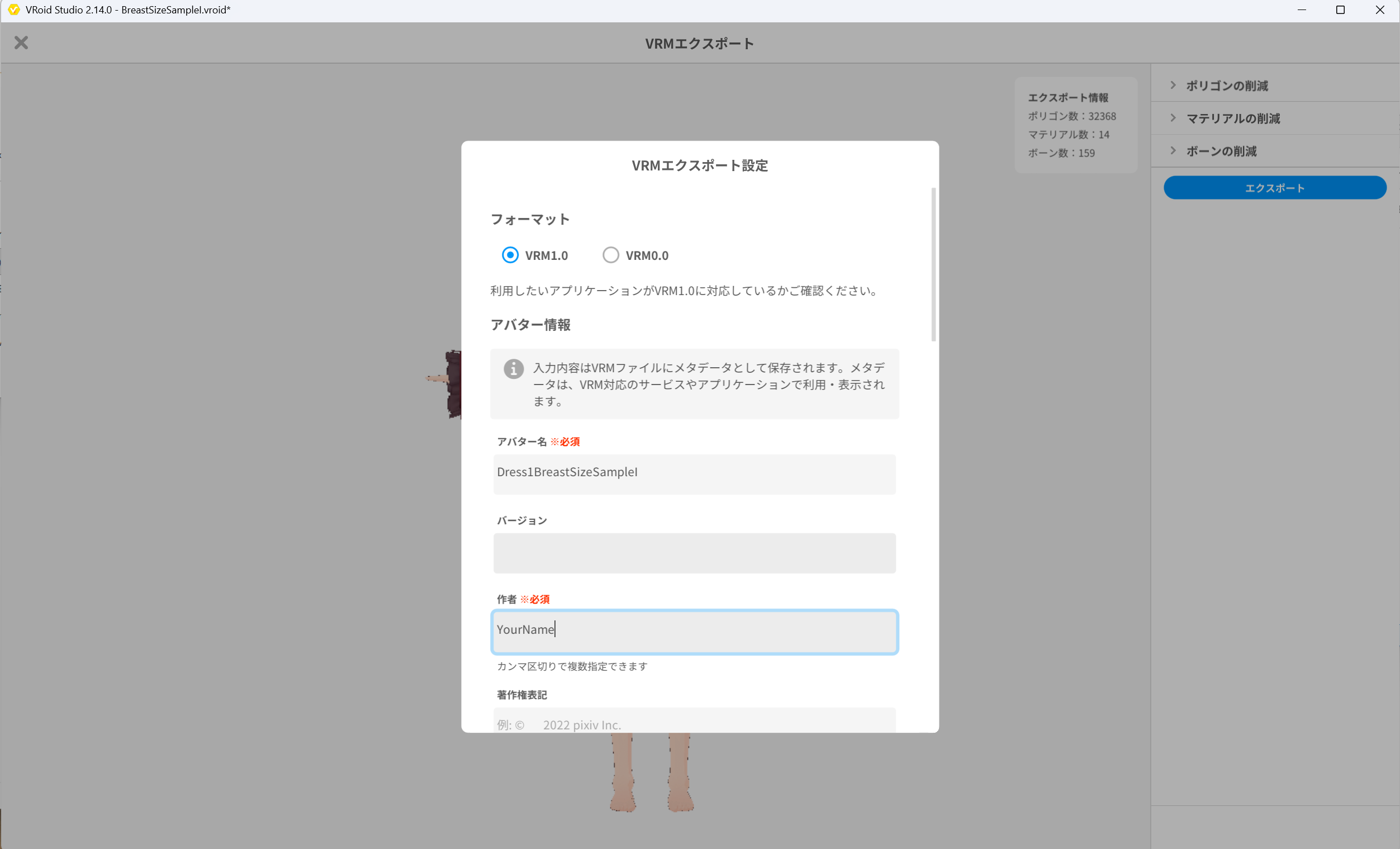 ▲図 6-10: ポリゴン数・マテリアル数・ボーン数を確認し Dress1BreastSizeSampleI.vrm としてエクスポート
- アバター名に
Dress1BreastSizeSampleIと入力し、Unity プロジェクト内へDress1BreastSizeSampleI.vrmとしてエクスポートします。
5. Figure PBM(BreastSize)の登録
ここから Unity エディタ上での作業となります。まずは Figure 側に PBM(BreastSize)を登録します。
- Unity エディタの上部メニューから Tools > zgock > ShapeSync > ShapeSync Editor を開きます。
- 左側 TreeView から
Figure > PBMsを選択します。 Add PBM Entryボタンをクリックします。- 表示された「Register PBMs」セクションの
PBM NameにBreastSizeと入力します。 PBM Prefabs一覧に Figure の軸が表示されます。BasicFemale行(Base 素体)に、Project ウィンドウのBreastSizeBasicFemale.vrmをドラッグ&ドロップして指定します。SampleI行(FBM 軸)に、Project ウィンドウのBreastSizeSampleI.vrmをドラッグ&ドロップして指定します。
- 画面最下部の
Save to Databaseボタンをクリックして保存します(※右側のPrefab on Database欄は保存済み表示のため直接編集しません)。
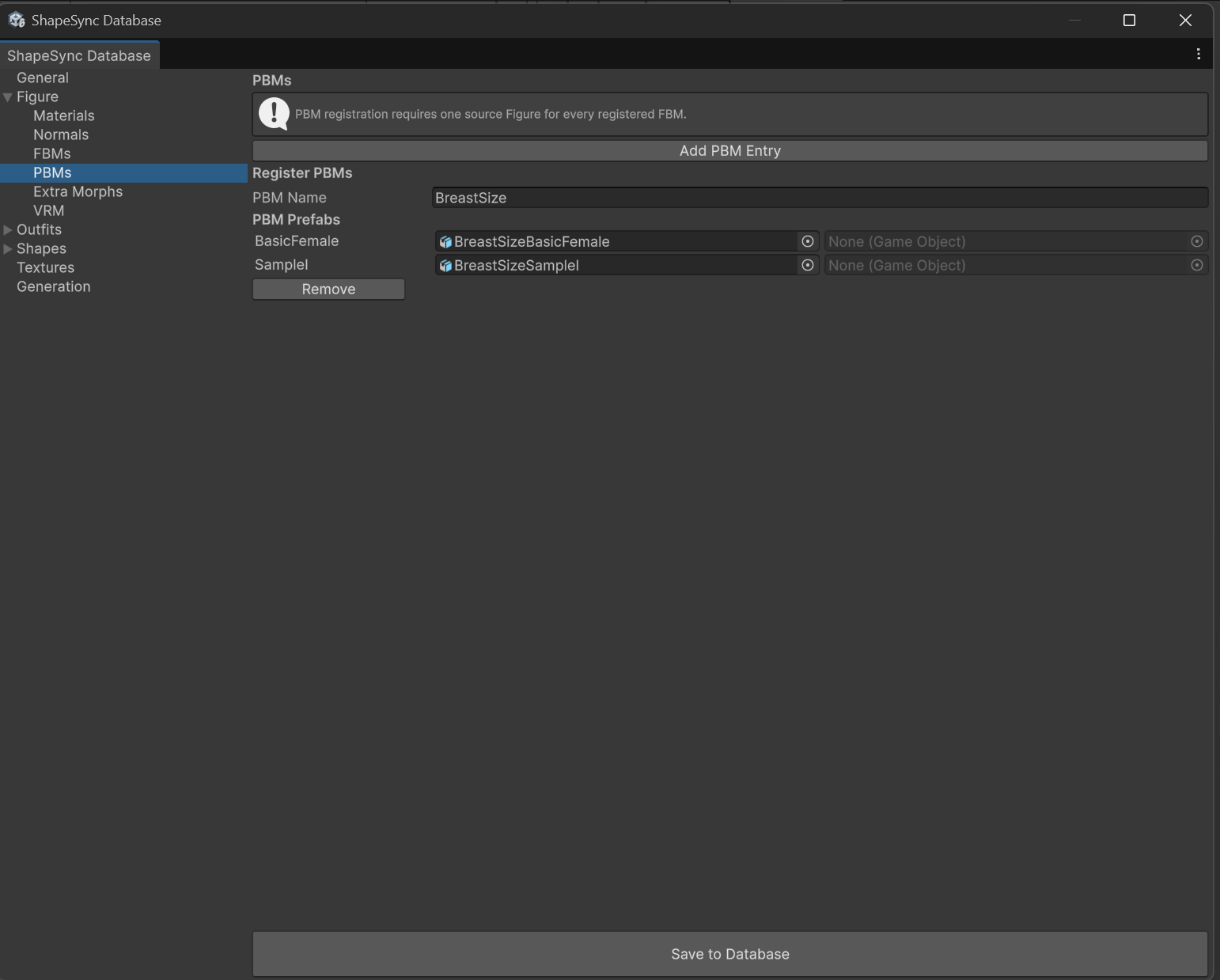 ▲図 6-11: Figure > PBMs で PBM Name に BreastSize を入力し、Base / FBM の VRM を指定して保存
6. Dress への PBM 追従登録
Figure への PBM 登録が完了したら、次に衣装(Dress1)側でその PBM に追従する設定を行います。
[!IMPORTANT] 必ず Figure PBM を先に登録してから 衣装側の追従設定を行ってください。衣装側では Figure に登録された PBM 軸を元に追従関係を選択します。
- ShapeSync Editor の左側 TreeView から
Outfits > Mesh Outfits > Dress1 > PBMsを選択します。 - 「Mesh Outfit PBMs」一覧に表示された
Follow BreastSizeにチェックを入れて 有効 にします。 - 有効化されると VRM 指定行が表示されます。
Base Prefab行に、Project ウィンドウのDress1BreastSizeBasicFemale.vrmをドラッグ&ドロップして指定します。SampleI Prefab行に、Project ウィンドウのDress1BreastSizeSampleI.vrmをドラッグ&ドロップして指定します。
- 画面最下部の
Save to Databaseボタンをクリックして保存します。
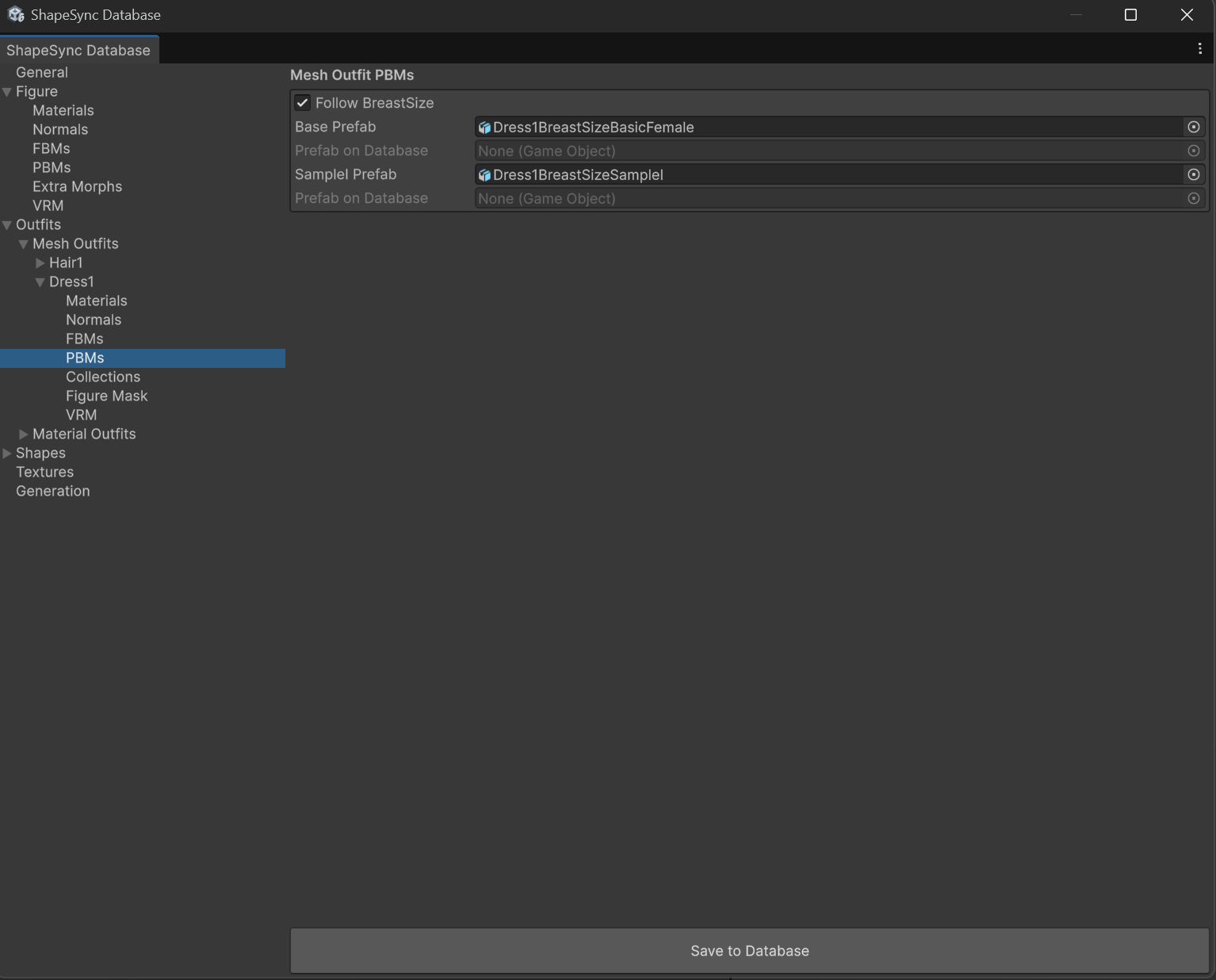 ▲図 6-12: Outfits > Mesh Outfits > Dress1 > PBMs で Follow BreastSize を有効にし、Base / FBM VRM を指定して保存
7. Morph Shape(morphSampleI)の上書き再定義
第5章で作成した Morph Shape(morphSampleI)に、今回追加した PBM(BreastSize)の変形重みを追加して上書き保存します。
- ShapeSync Editor の左側 TreeView から
Shapes > Morph Shapes > morphSampleIを選択します(※新しい Shape Id は作成しません)。 - 詳細画面の
Morphs一覧を確認します。Figure 軸から自動的にSampleIとBreastSizeが表示されます。SampleIの重み:1(既存の値を維持)BreastSizeの重み:0.8に設定(スライダーまたは数値入力)[!NOTE] Shape 設定画面上では論理名
BreastSizeとして表示されます(生成後の物理的な内部管理名がPBM_BreastSizeとなります)。
- 画面最下部の
Save to Databaseボタンをクリックして、既存のmorphSampleIを上書き保存します。
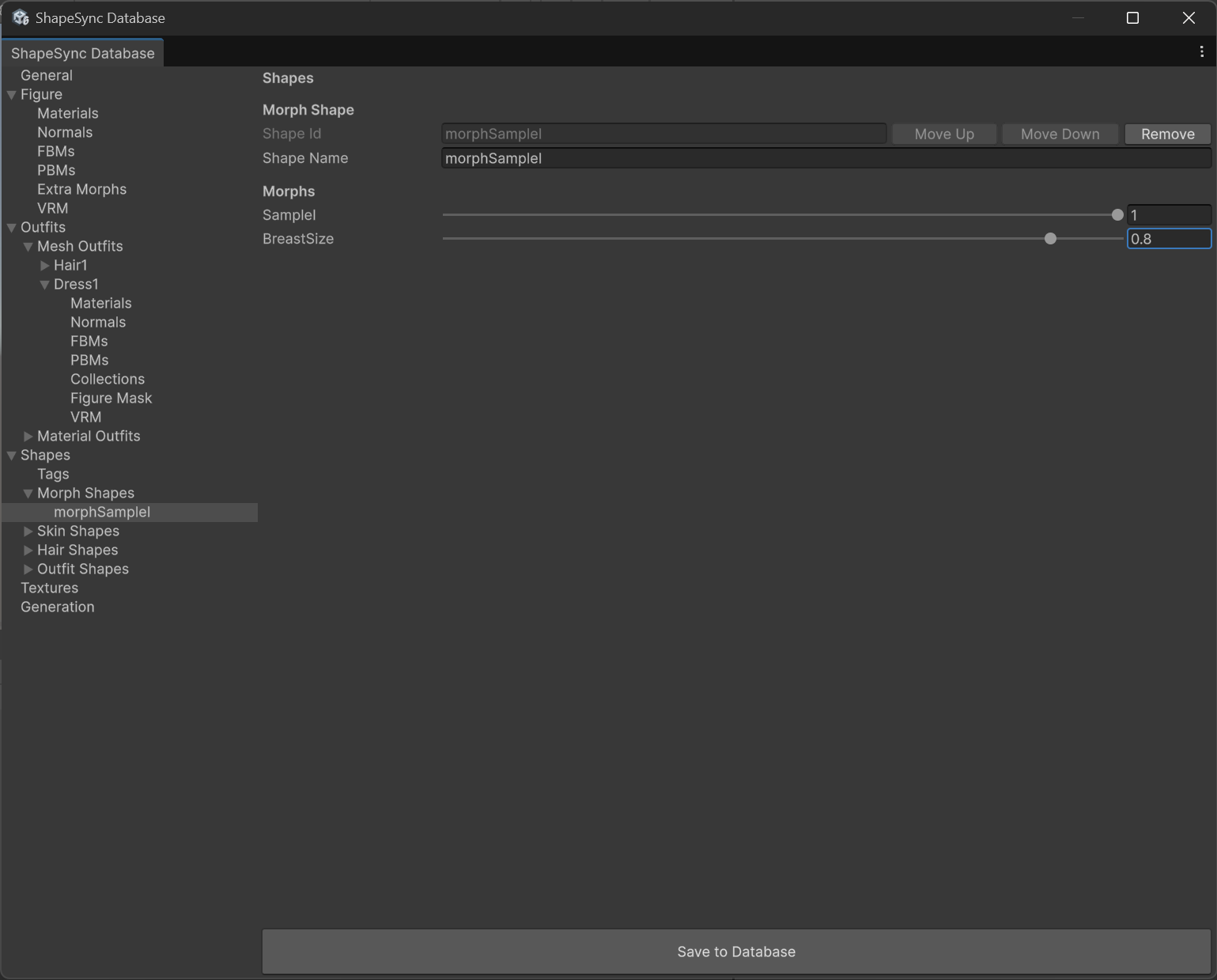 ▲図 6-13: Shapes > Morph Shapes > morphSampleI で SampleI = 1 を維持し、BreastSize = 0.8 を設定して上書き保存
8. 再 Generate の実行と Shape Template の更新
更新した Database から Shape Template アセットを再生成します。
- ShapeSync Editor の左側 TreeView から
Generationセクションを選択します。 - 各出力相対パスは既定値のまま、画面下部の
Generateボタンをクリックします。 - 「Generate ShapeSync Figure」画面で、出力ルートフォルダ(例:
Assets/ShapeSync/Generated)を選択して「フォルダーの選択」をクリックし、再生成を実行します。 - 出力ルート直下の Shape Template アセット(
morphSampleI.asset等)が更新されます。
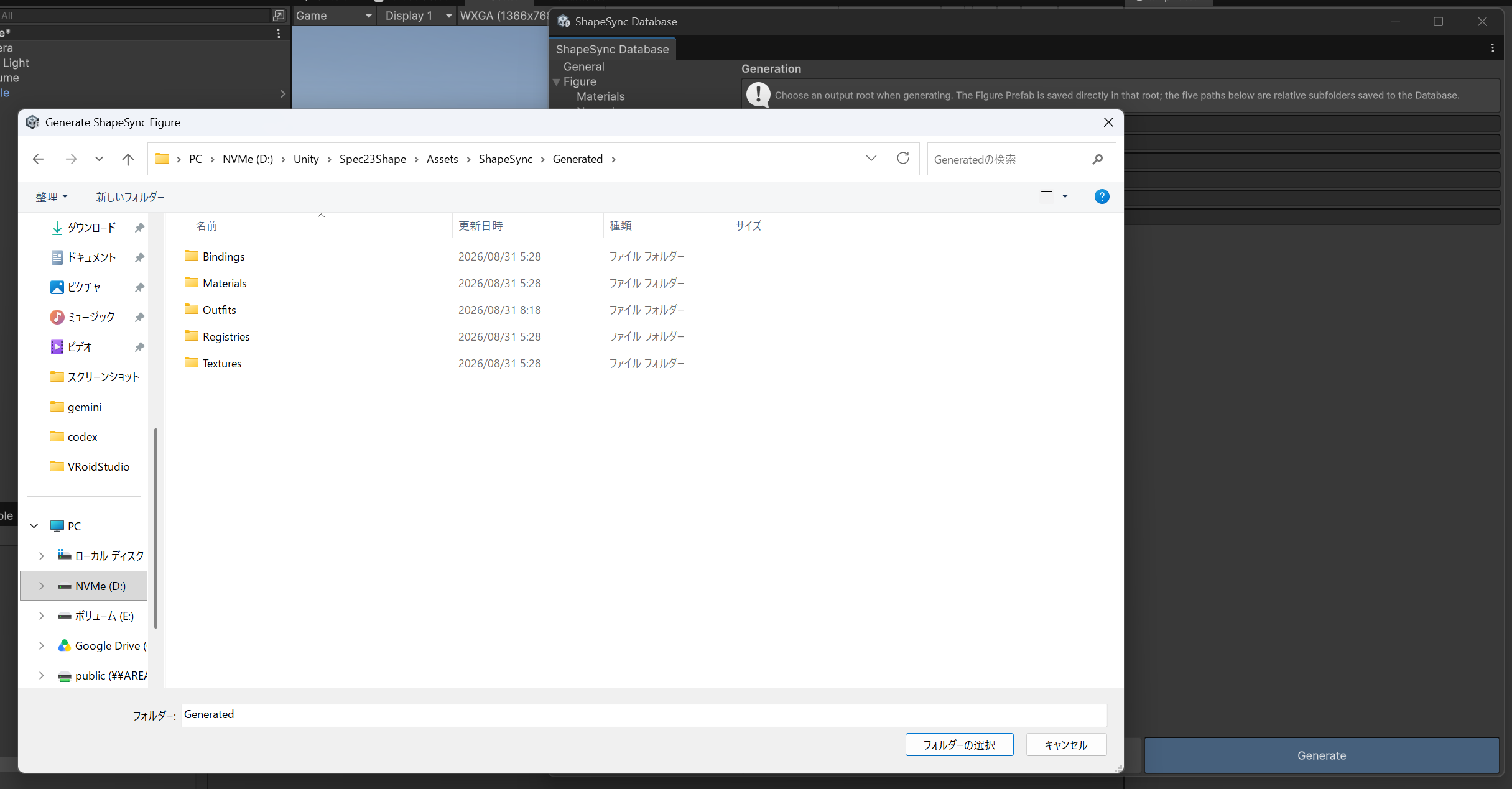 ▲図 6-14: Generation セクションで Generate をクリックし、出力フォルダーを選択して再生成を実行
9. Scene 配置と Shape Director による PBM 動作確認
Scene 上の Figure にて、PBM(BreastSize)の変形が Figure と Dress の両方に同期して適用されることを確認します。
- Scene に配置されている Figure(
BasicFemale)を選択します。ShapeDirectorコンポーネントのTemplate Listにはすでに第5章で Template が登録されています(※再登録の手動操作は不要です)。
- Unity の Play ボタン を押して Play Mode に入ります。
- 既定で
Auto Compileが ON になっているため、Play Mode 開始時に自動的に最新の Template が初期同期されます。
- 既定で
ShapeDirectorのRuntime Shapes (Authoritative)内にあるmorphSampleIのMorphsを展開します。BreastSize(PBM_BreastSize)のスライダーを動かします。- 歩行アニメーションが再生されたまま、素体(Figure)の胸部と衣装(Dress)の胸部が完全に同期して拡大・縮小変形し、衣装だけが遅れたり外れたりしないこと を確認します。
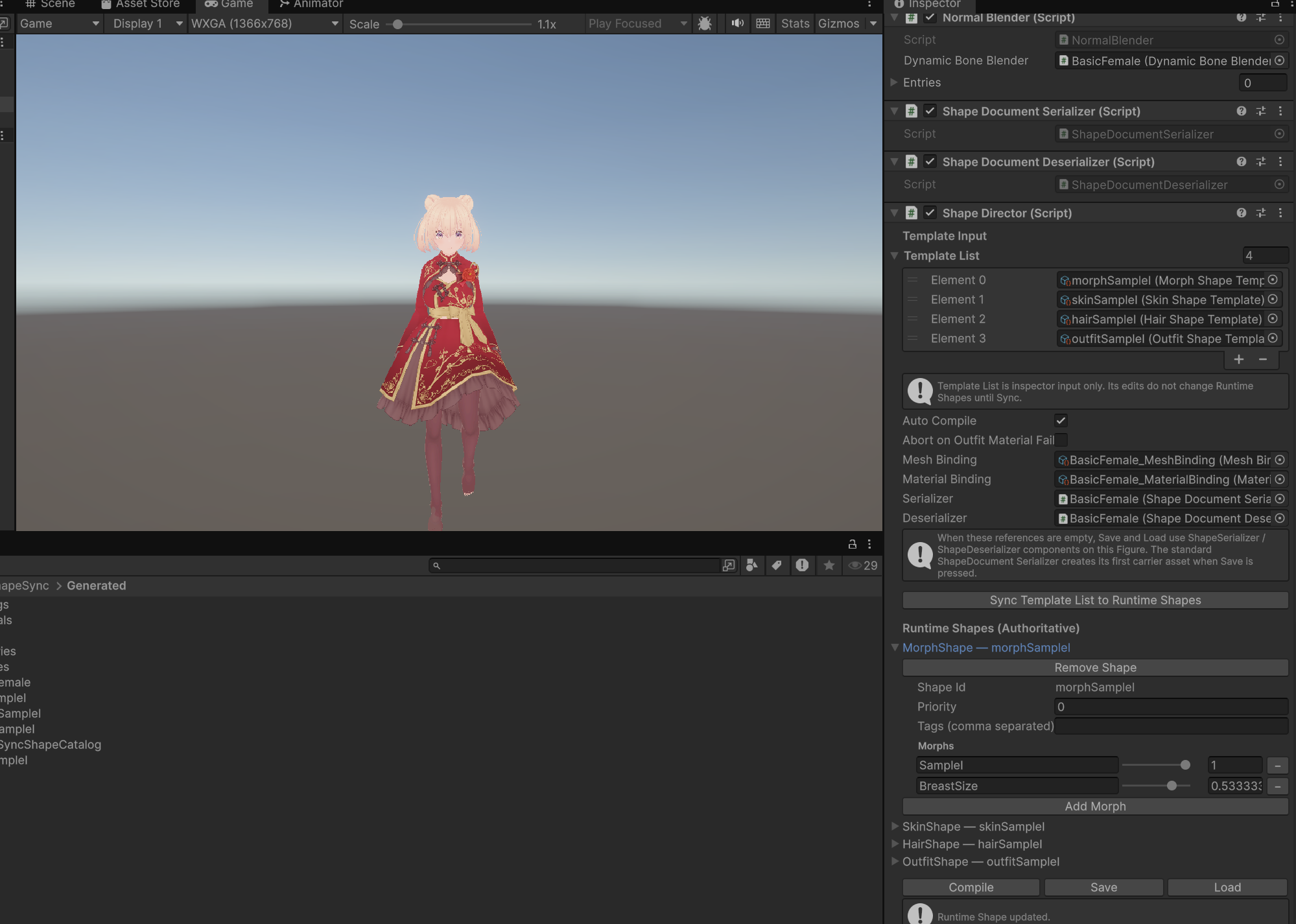 ▲図 6-15: Play Mode で歩行アニメーション再生中に BreastSize を操作し、Figure と Dress の胸部が同期して変形することを確認
10. よくあるトラブルと解決策(トラブルシューティング)
Q1. Dress の PBM 設定画面に Follow BreastSize が表示されない
- 原因:
Figure 側に PBM(
BreastSize)が登録・保存されていない可能性があります。 - 解決策:
先に
Figure > PBMsを開き、PBM Name: BreastSizeとして VRM を指定し、Save to Databaseを押して保存してください。保存後にOutfits > Mesh Outfits > Dress1 > PBMsを開くとFollow BreastSizeが表示されます。
Q2. Play Mode で BreastSize を動かしても胸部が変形しない / Dress が追従しない
- 原因:
Morph Shape(
morphSampleI)の上書き保存後にGenerateを再実行していないか、VRM エクスポート時にトポロジ(ポリゴン数・ボーン数)が変更されてしまった可能性があります。 - 解決策:
ShapeSync Editor の
GenerationでGenerateを再実行したことを確認してください。また、VRoid Studio からエクスポートした VRM のポリゴン数・マテリアル数・ボーン数が Base モデルと完全に一致していることを確認してください。