ShapeSync
第11章: Humanoid Compiler(Document からの Pure Humanoid 生成と確認)
← チュートリアル目次へ戻る | ← 第10章: Document 保存と Outfit Tag / Priority(衣装の競合制御と状態保存・復元)
本章では、第10章で保存した ShapeSync Document(ShapeSyncDocumentA) を入力にして、Humanoid Compiler を使用して Unity 標準のコンポーネントのみで構成された素の Pure Humanoid(最適化済みアバターモデル)を生成する手順を解説します。
- 本章の作業環境: VRoid Studio の操作は行いません。すべての作業は Unity エディタ および Humanoid Compiler 内で行います。
- 入力アセット: 第10章で保存した Document A(
ShapeSyncDocumentA、Tops + Skirt 状態)のみ を使用します(※Document B は本編では使用しません)。
1. はじめに(Humanoid Compiler の役割と Pure Humanoid)
1.1 Pure Humanoid とは
- 実行時負荷の完全排除: ShapeSync の通常生成モデル(Figure や Outfit Prefab)は、実行時にリアルタイムで体型変形や着脱を行うためのコンポーネント(
ShapeDirector、OutfitAttacher、StackMachine など)を持っています。 - Pure Humanoid の特徴: Humanoid Compiler で出力されたモデルは、指定した Document の着用・変形状態を固定(ベイク)し、メッシュやボーン構造を 1 つに統合した Unity 標準の Humanoid モデル です。ShapeSync の独自コンポーネントに一切依存しないため、VRChat、ゲームキャラクター、各種メタバースプラットフォームなど、標準的な Humanoid アバターを要求するあらゆる環境へそのまま投入できます。
1.2 VRM 連携環境に関する注記
第1章および第9章で VRM 連携(SHAPESYNC_USE_UNIVRM)を有効にしている場合、Humanoid Compiler ウィンドウ内に Transport VRM Physics トグルが表示されます。
- VRM 連携を行っている場合: このトグルを ON にして Physics(SpringBone)転送を行います(図 11-1)。
- VRM 連携をスキップした場合: VRM 関連の項目は表示されないか設定不要です。本章の基本手順は VRM 連携なしの環境でもそのまま進行できます。
2. Humanoid Compiler の起動と入力設定
2.1 Humanoid Compiler ウィンドウの起動
- Unity エディタの上部メニューから
Tools > zgock > ShapeSync > Humanoid Compilerをクリックして開きます。
2.2 Figure および Document の指定
Figure: Project ウィンドウのAssets/ShapeSync/Generated/BasicFemale.prefab(GameObject)をドラッグ&ドロップして指定します(※Scene 上の Figure ルート GameObject を指定することも可能です)。Document: 第10章で保存したAssets/ShapeSync/ShapeSyncDocumentA.assetをドラッグ&ドロップして指定します。Atlas Schema (Optional): 空欄(None)のまま にします。[!NOTE] Atlas 機能について: Atlas Schema は、複数の衣装・肌テクスチャやマテリアルをグループごとに統合してマテリアル数・テクスチャ枚数を削減し、描画負荷(Draw Call)を低減する機能です(※対象外のマテリアルやシェーダー等もあるため、すべてのマテリアルが必ず1枚にまとまるわけではありません)。Atlas の設定と生成手順は次章(第12章: Atlas)で詳しく解説するため、本章では空欄のまま進めます。
- VRM 連携環境の場合:
SHAPESYNC_USE_UNIVRMが有効な環境で第9章の VRM 連携を行っている場合は、Transport VRM Physicsトグルを ON にします(ON にするとVRM Asset Relative Folder入力欄にVRMが表示されます)。
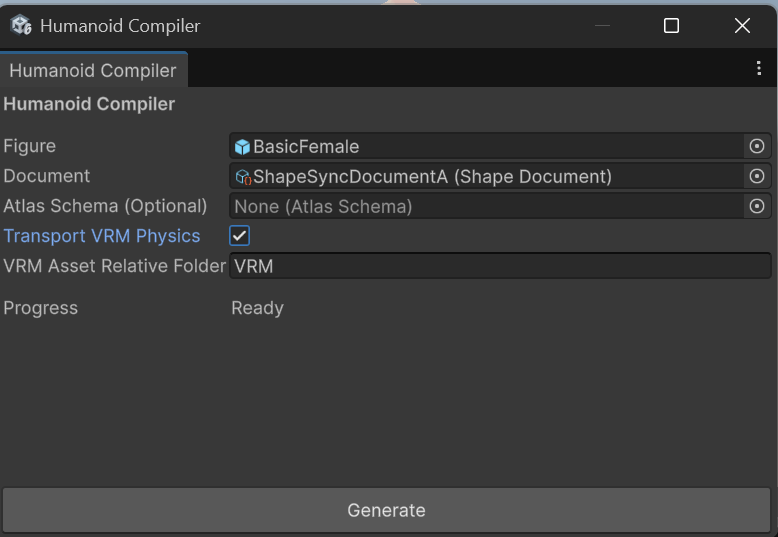 ▲図 11-1: Humanoid Compiler で Figure(BasicFemale)と Document(ShapeSyncDocumentA)を指定し、Atlas Schema を空欄のまま VRM Physics を設定した画面
3. 出力先フォルダーの指定と Generate 実行
3.1 出力先フォルダーの指定
- Humanoid Compiler ウィンドウ下部の
Generateボタンをクリックします。 - Pure Humanoid の出力先を選択する
Select Empty Pure Humanoid Output Folderダイアログが開きます。 - プロジェクト内の
Assets/ShapeSync/Compiler/DocumentAを選択し、フォルダーの選択をクリックします。[!IMPORTANT] 出力先フォルダーは 新規作成または空のフォルダー である必要があります。既存ファイルが存在するフォルダーは指定できません。フォルダーが存在しない場合は、ダイアログ内で
Assets/ShapeSync/Compiler/配下にDocumentAフォルダーを新規作成してから選択してください。
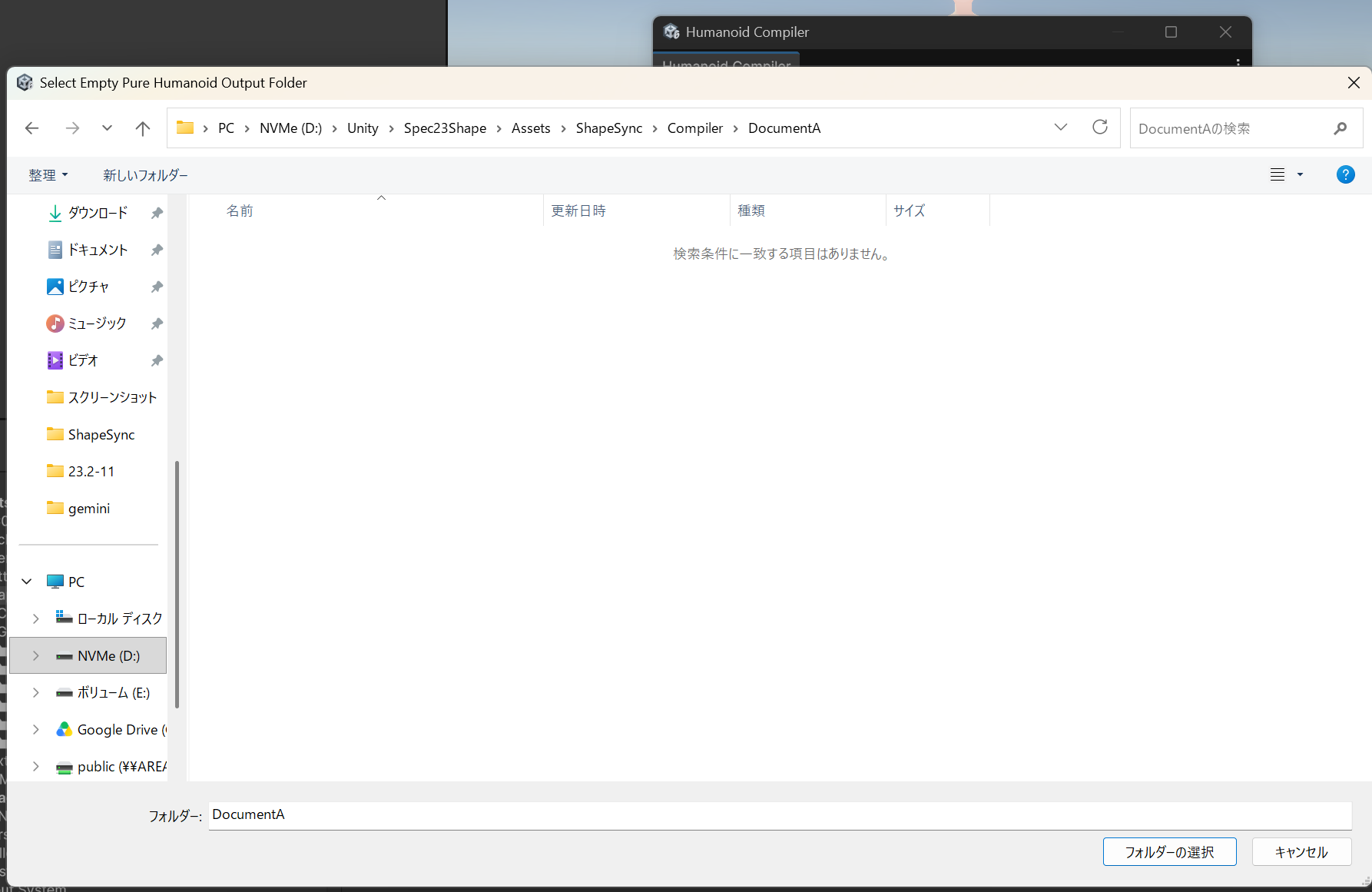 ▲図 11-3: Select Empty Pure Humanoid Output Folder ダイアログで Assets/ShapeSync/Compiler/DocumentA を選択した画面
3.2 コンパイルの実行
- フォルダーを選択すると、コンパイル処理が自動的に開始されます。
- Compiler ウィンドウの
Progressバーが進み、処理が完了するとCompletedとなり、下部にOutput: Assets/ShapeSync/Compiler/DocumentAと表示されます(図 11-4)。
4. 生成アセットの確認(DocumentA 接頭語)
Generate が完了したら、Project ウィンドウで出力結果を確認します。
4.1 出力アセット一覧の確認
- Project ウィンドウで
Assets > ShapeSync > Compiler > DocumentAを開きます。 - 出力フォルダー名(
DocumentA)を接頭語とする以下の生成物が揃っていることを確認します(図 11-4)。
| 生成アセット | ファイル名 / 命名規則 | 内容 |
|---|---|---|
| 主 Prefab | DocumentA.prefab |
メッシュ統合済みの Pure Humanoid Prefab |
| 統合 Mesh | DocumentA.asset |
Tops + Skirt と素体が統合された単一メッシュ |
| Humanoid Avatar | DocumentA_avatar.asset |
Unity Humanoid 用のアバター定義アセット |
| Figure 側 Material | DocumentA_<entryId>.mat |
素体由来のマテリアル群(Body, Brow, Face 等) |
| Figure 側 Texture | DocumentA_<entryId>_<index>.png |
素体由来のテクスチャ群 |
| Outfit 側 Material | DocumentA_<registryId>_<entryId>.mat |
Tops1 / Skirt1 由来のマテリアル群 |
| Outfit 側 Texture | DocumentA_<registryId>_<entryId>_<index>.png |
Tops1 / Skirt1 由来のテクスチャ群 |
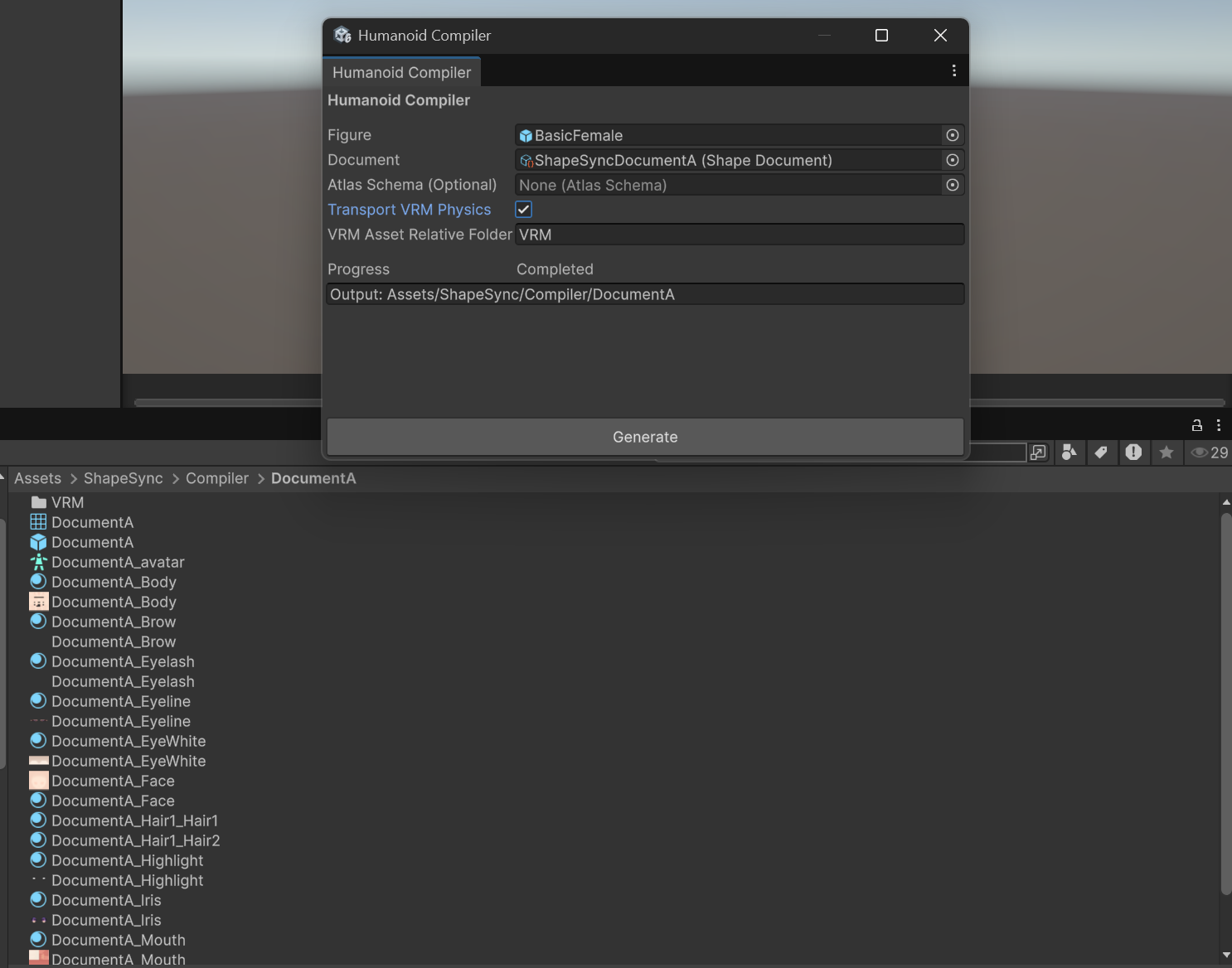 ▲図 11-4: Generate 完了後の Humanoid Compiler(Completed)および Project ビューで確認できる DocumentA 接頭語の生成アセット一覧
5. Scene 配置と Pure Humanoid の構造確認
生成された DocumentA.prefab が、ShapeSync に依存しない素の Humanoid として正しく機能することを確認します。
5.1 Scene への Prefab 配置と見た目の確認
- Project ウィンドウの
Assets/ShapeSync/Compiler/DocumentA/DocumentA.prefabを Scene ビュー(または Hierarchy)へドラッグ&ドロップして配置します。 - 見た目の確認: Scene ビュー上で、素体に Tops1(セーラー服風トップス)と Skirt1(プリーツスカート)が綺麗に統合されて描画されていることを確認します(図 11-5)。
5.2 Pure Humanoid 構造(Inspector / Hierarchy)の確認
- Hierarchy で配置した
DocumentAを選択し、Inspector を確認します(図 11-5)。 - Unity 標準コンポーネントの確認:
- ルートオブジェクトに Unity 標準の
Animatorコンポーネントがアタッチされており、Avatar欄にDocumentA_avatar(Humanoid Avatar)が正しく割り当てられていることを確認します。 - 子オブジェクトに
SkinnedMeshRendererが存在し、統合メッシュDocumentA.assetが設定されていることを確認します。
- ルートオブジェクトに Unity 標準の
- ShapeSync 実行時コンポーネントの完全排除の確認:
DocumentAの Inspector および階層内に、ShapeDirector、OutfitAttacher、DynamicBoneBlender、MeshStackMachine、Material Proxy / Attacher などの ShapeSync 実行時スクリプトが一切含まれていない(素の GameObject / SkinnedMeshRenderer / Animator 構成) ことを確認します。- (※VRM 連携環境の場合は、SpringBone 揺れ物用の
VRMInstanceコンポーネントのみが正しく転送・付与されています)
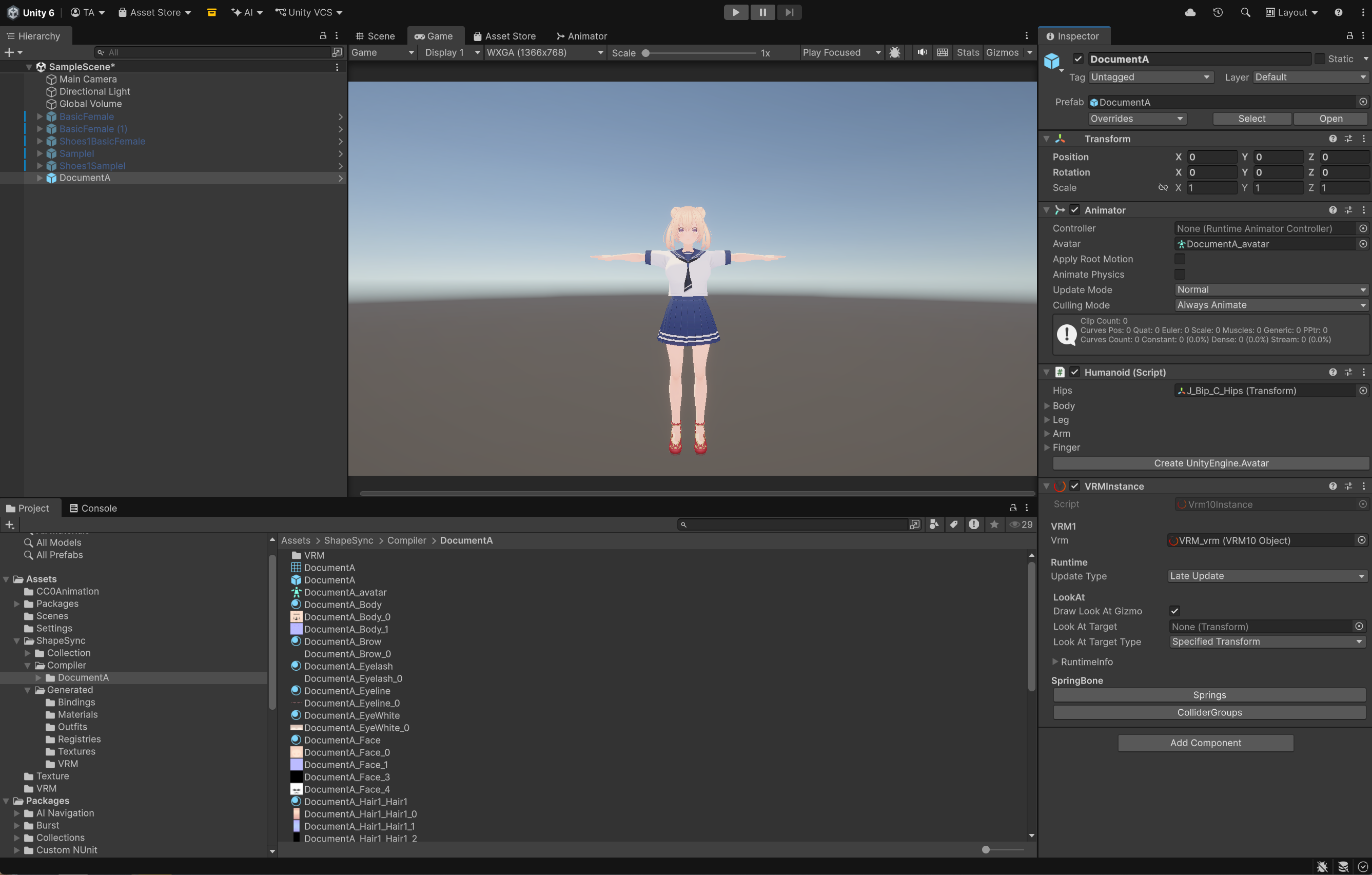 ▲図 11-5: Scene ビューに配置された DocumentA(Tops + Skirt 姿)と Inspector で確認できる Unity 標準 Animator / Avatar および ShapeSync 実行時コンポーネント無しの Pure Humanoid 構成
5.3 (任意)Animation 再生による動作確認
DocumentAのAnimatorコンポーネントのController欄に、第3章で使用したAssets/CCOAnimation/Walking.controllerを割り当てます。- Unity の Play ボタン を押して Play Mode に入ります。
- 素の Humanoid アバターとして、衣装を着たキャラクターが破綻なく滑らかに歩行アニメーションを実行することを確認します。VRM 連携環境(
Transport VRM Physics: ON)の場合は、SpringBone による髪やスカートの揺れ物(Physics)も同時に正しく動作します(図 11-7)。
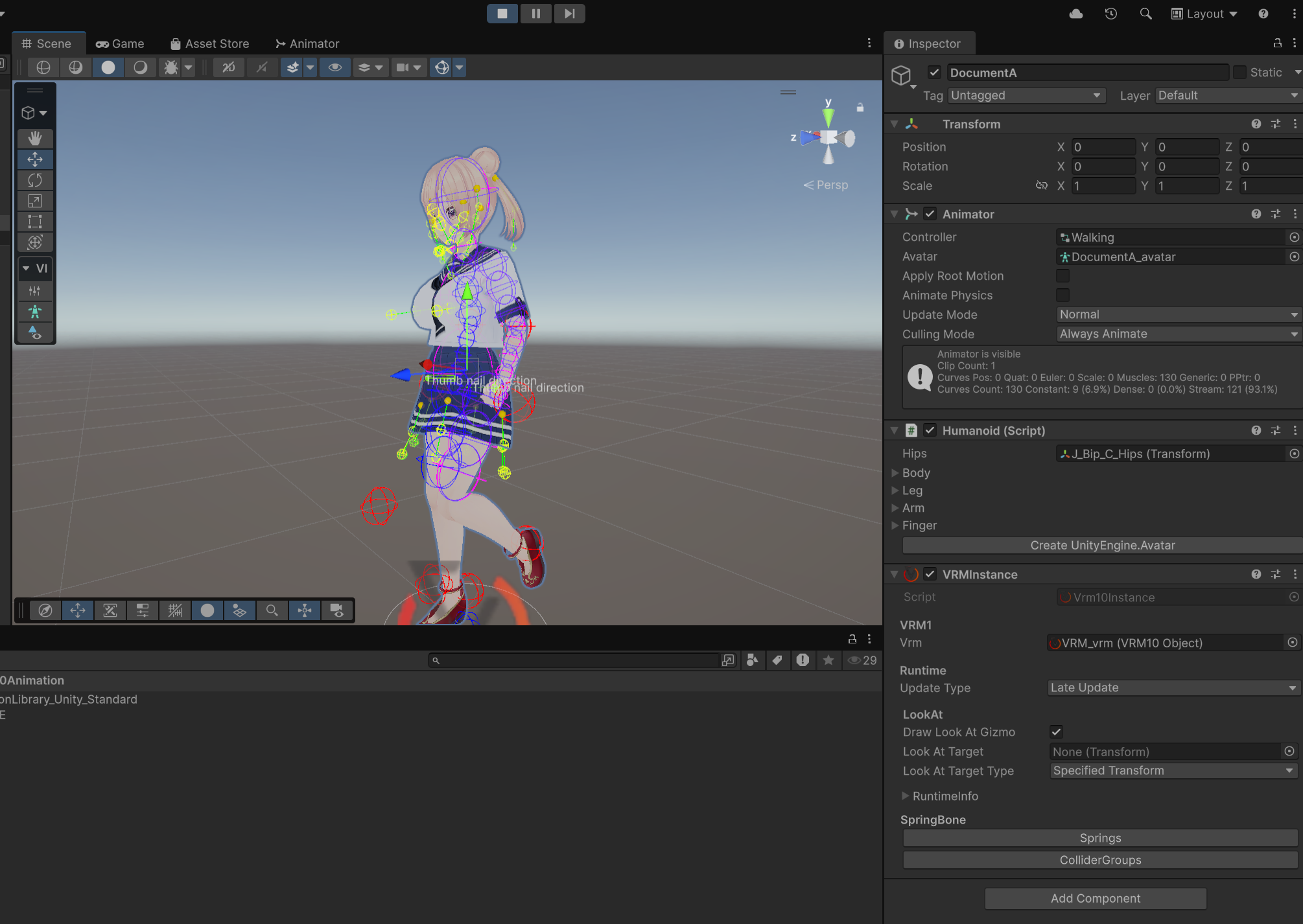 ▲図 11-7: Walking.controller を割り当てて Play Mode で歩行アニメーションおよび VRM Physics(髪・スカートの揺れ)が動作している画面
6. よくあるトラブルと解決策(トラブルシューティング)
Q1. Generate ボタンを押しても「フォルダーが空ではありません」等のエラーが出る
- 原因: Humanoid Compiler は安全のため、すでにファイルが存在するフォルダーへの上書き出力を禁止しています。
- 解決策:
ダイアログで指定するフォルダー(
Assets/ShapeSync/Compiler/DocumentA/)の中身を空にするか、ダイアログ上で新しい空フォルダーを作成して指定してください。
Q2. 生成されたモデルのテクスチャやマテリアル数が多くて Draw Call が気になる
- 原因:
本章では
Atlas Schema (Optional)を空欄にして出力したため、元の各パーツ(素体、トップス、スカート)のマテリアルとテクスチャが個別に維持されています。 - 解決策: 次章(第12章: Atlas)で解説する Atlas Editor を使用することで、対応する複数のマテリアルやテクスチャをグループごとに統合・削減し、描画負荷(Draw Call)を抑えたモデルを生成できます(※特殊なシェーダーや設定により統合対象外となるマテリアルもあるため、必ずすべてが1枚に統合されるわけではありません)。
← チュートリアル目次へ戻る | ← 第10章: Document 保存と Outfit Tag / Priority(衣装の競合制御と状態保存・復元)