ShapeSync
第10章: Document 保存と Outfit Tag / Priority(衣装の競合制御と状態保存・復元)
← チュートリアル目次へ戻る | ← 第9章: 高度な VRM 連携(Expression・Physics の設定と動作確認)
本章では、複数衣装の着用部位や優先順位を制御する Outfit Tag(タグ) と Priority(優先度) の設定方法、およびキャラクターの現在の着用・変形状態(Shape や Outfit)を丸ごとアセットとして保存・復元する Document(ドキュメント)保存・読み込み の手順を解説します。
- 前半(VRoid Studio / ShapeSync Editor): 上半身トップス(
Tops1)と下半身スカート(Skirt1)のセパレート衣装 VRM を準備して登録し、Tag(upperchest,lowerchest)と Priority を設定します。 - 後半(Unity / ShapeDirector): Play Mode での衣装競合・排他表示を確認し、現在の着用状態を Document A(
ShapeSyncDocumentA) および Document B(ShapeSyncDocumentB) として保存して、Template 解除状態からワンクリックで読み込み・復元できることを確認します。
1. はじめに(衣装の競合制御と Document の役割)
1.1 Priority と Tag による衣装排他制御
キャラクターに複数の衣装(トップス、ボトムス、ワンピースなど)を同時に着せる場合、「どの部位で競合するか」「競合したときにどちらを表示するか」を制御する必要があります。
- Tag(競合部位): 「どの部位で競合するか」を定義する識別子です(例: 上半身
upperchest、下半身lowerchest)。同じ Tag を持つ Outfit 同士が競合の対象になります。 - Priority(優先順位): 競合が発生した際に「どちらが優先されるか」を決める数値です。数値が大きい Outfit が優先 され、数値の小さい Outfit は自動的に非表示(排他)となります。
- 論理登録と表示状態の分離: ShapeDirector に複数の Template が同時に登録されていても、Tag と Priority の排他判定によって画面上の表示は自動的に整理されます。
1.2 Document の役割
- Document とは: 現在キャラクターが着用している Outfit、体型(Morph / FBM / PBM)、マテリアルなどの状態を一括して 1 つのファイル(
.asset)に記録するデータ形式です。 - 保存と読み込み: Document を保存しておけば、Template を個別に付け替えることなく、Document を読み込む(Load)だけで瞬時に目的のコーディネートや体型へ切り替えることができます。
2. Tops1 と Skirt1 の VRM 準備と Mesh Outfit 登録
2.1 VRoid Studio での VRM 準備
セパレート衣装として、上半身用の Tops1 と下半身用の Skirt1 を準備します。
Tops1(計 4 種類): 胸部変形(BreastSizePBM)の影響を受けるため、Base / FBM に加えて PBM follow 用を含めた計 4 種類を出力します。BasicFemale.vroidに Tops を着用し、Tops1BasicFemale.vrmとしてエクスポート(図 10-1, 図 10-2)。SampleI.vroidに Tops を着用し、Tops1SampleI.vrmとしてエクスポート(図 10-3)。BreastSizeBasicFemale.vroidに Tops を着用し、Tops1BreastSizeBasicFemale.vrmとしてエクスポート(図 10-4)。BreastSizeSampleI.vroidに Tops を着用し、Tops1BreastSizeSampleI.vrmとしてエクスポート(図 10-5)。
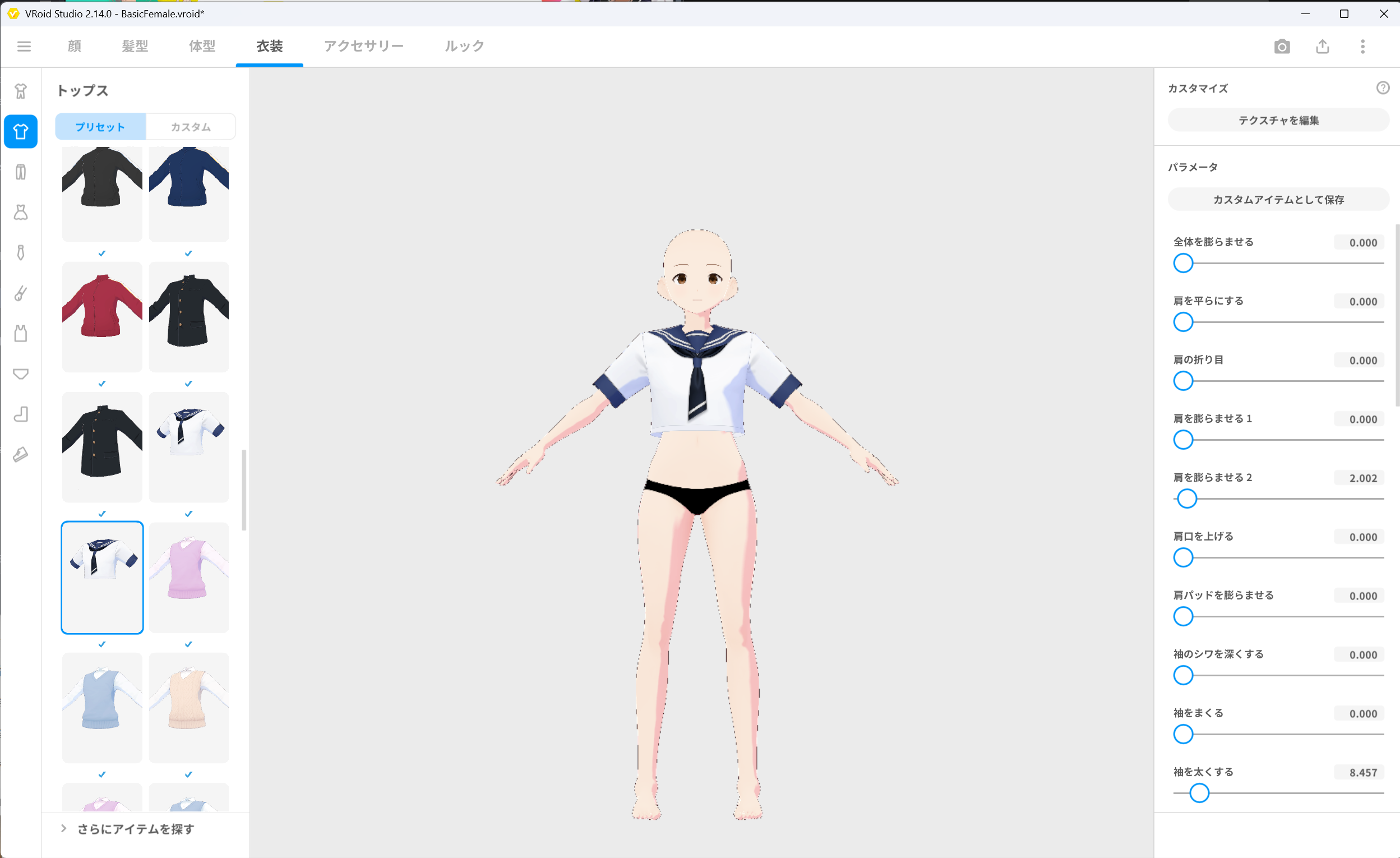 ▲図 10-1: BasicFemale に Tops 着用
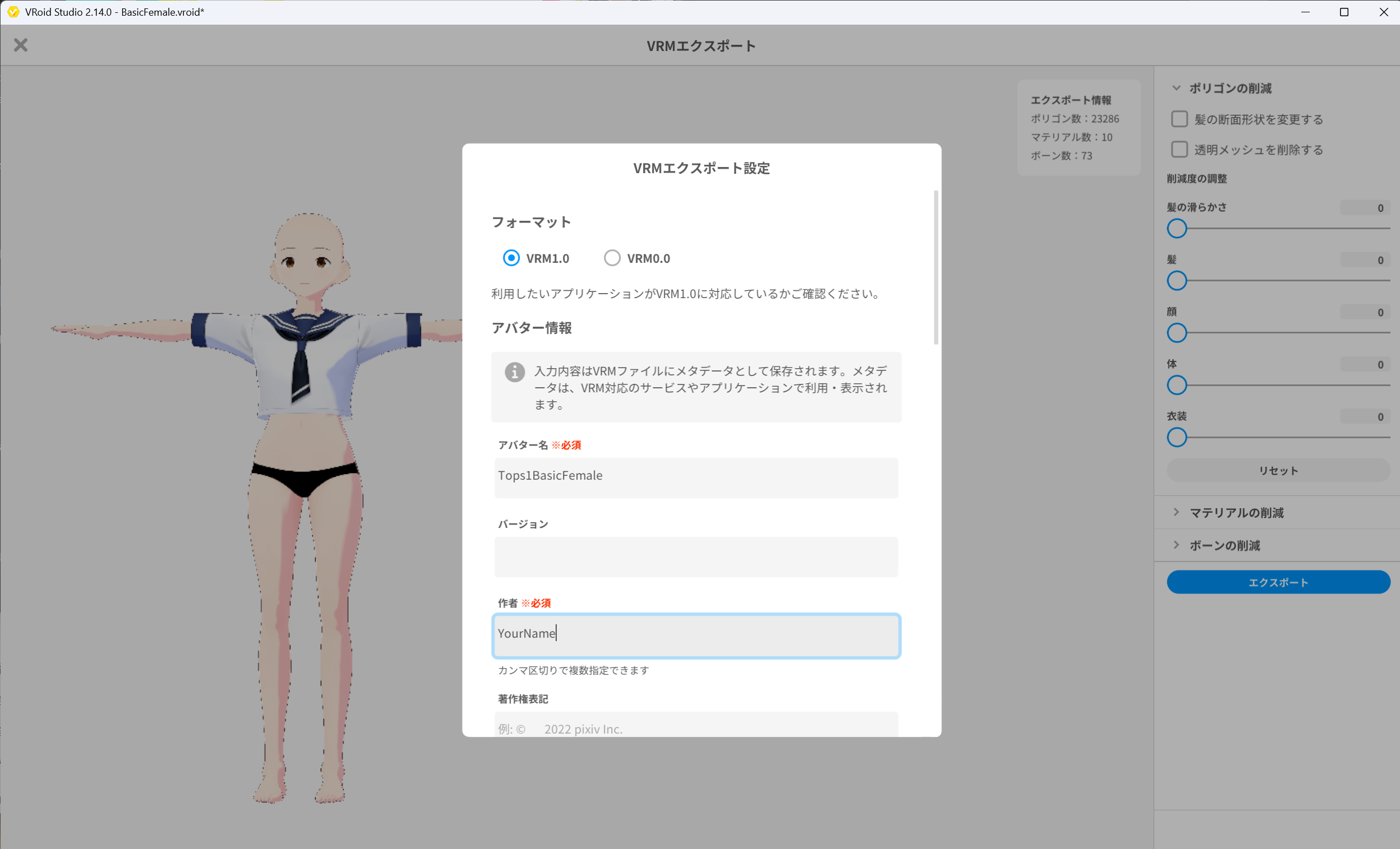 ▲図 10-2: Tops1BasicFemale.vrm 保存
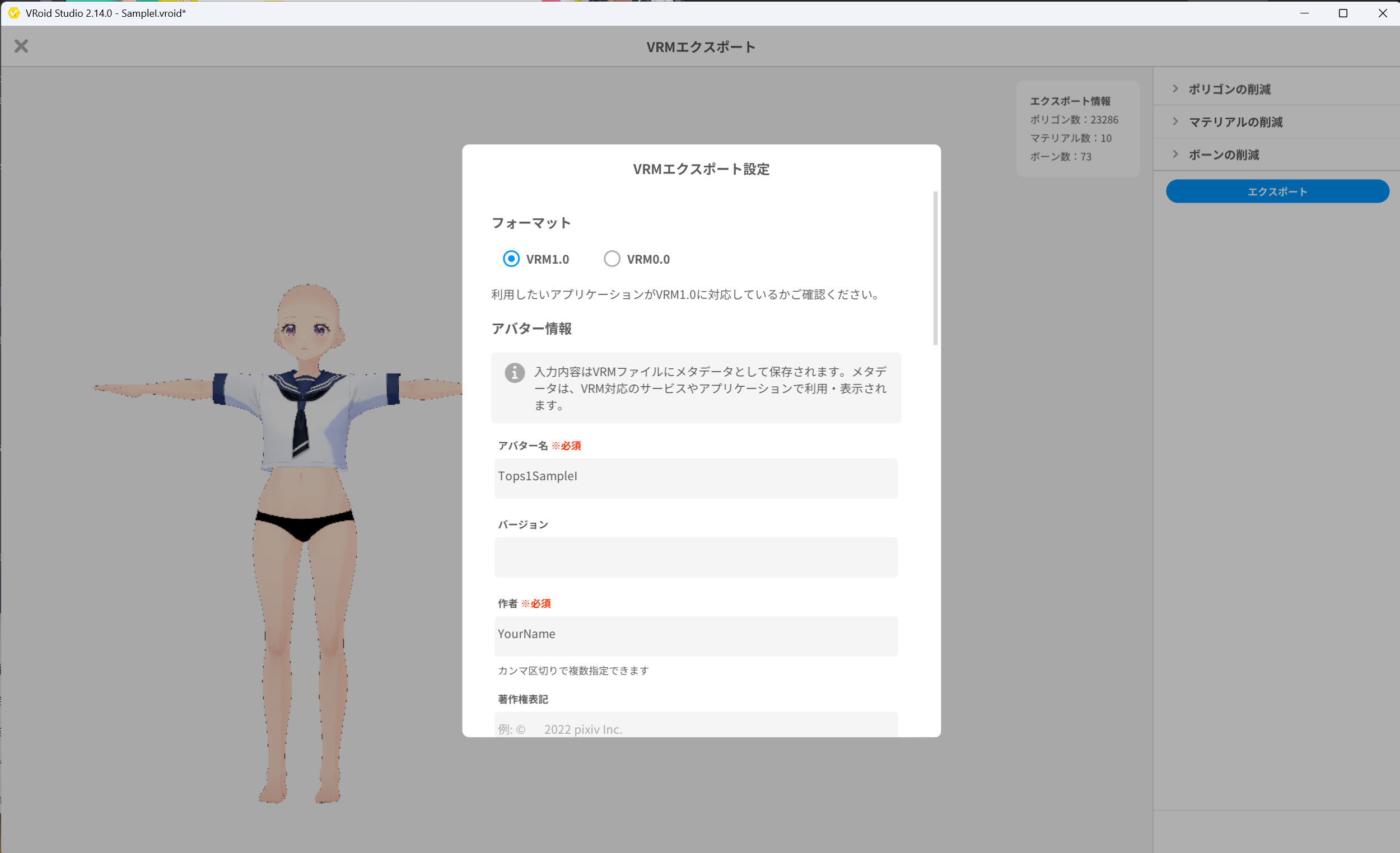 ▲図 10-3: Tops1SampleI.vrm 保存
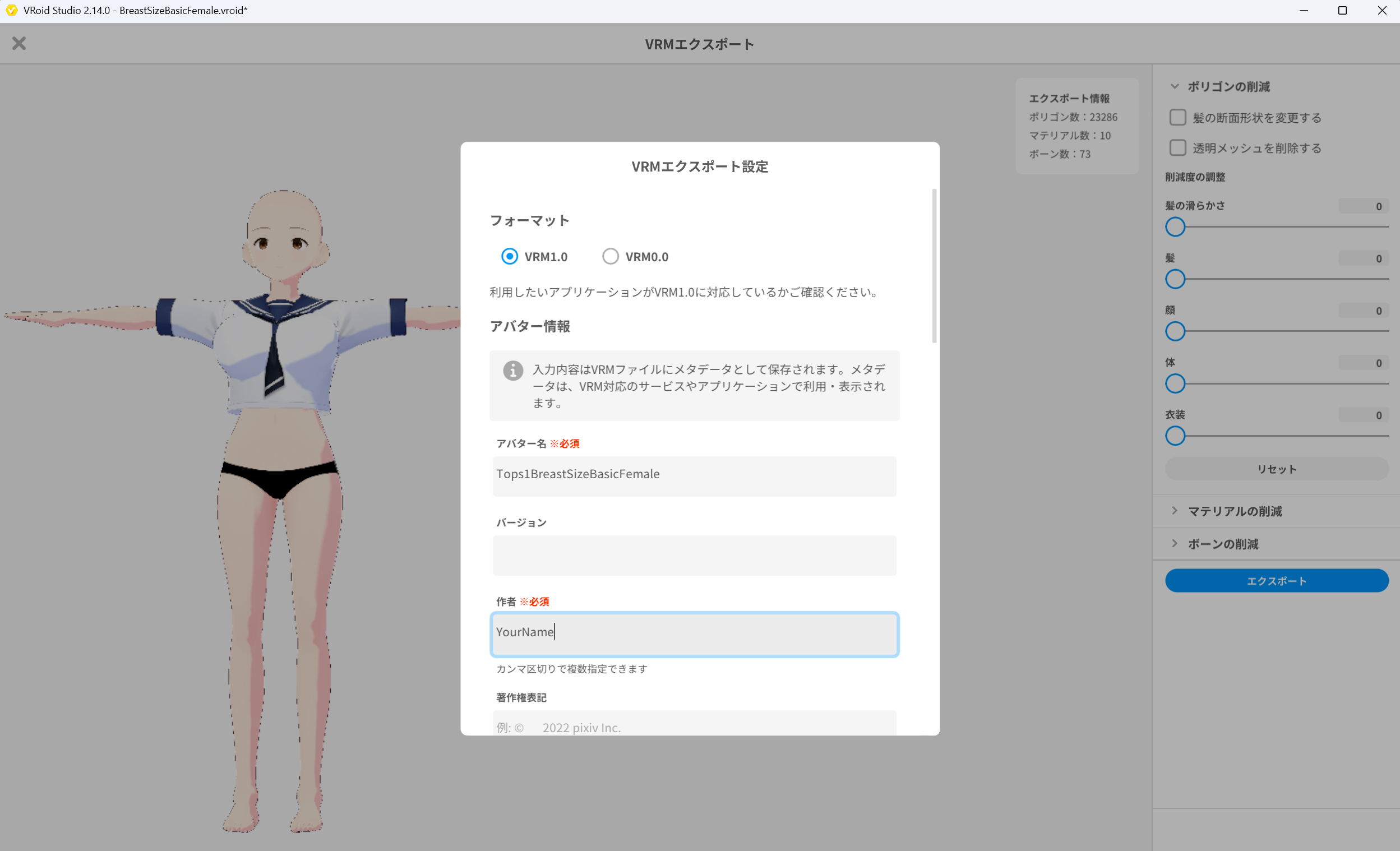 ▲図 10-4: Tops1BreastSizeBasicFemale.vrm 保存
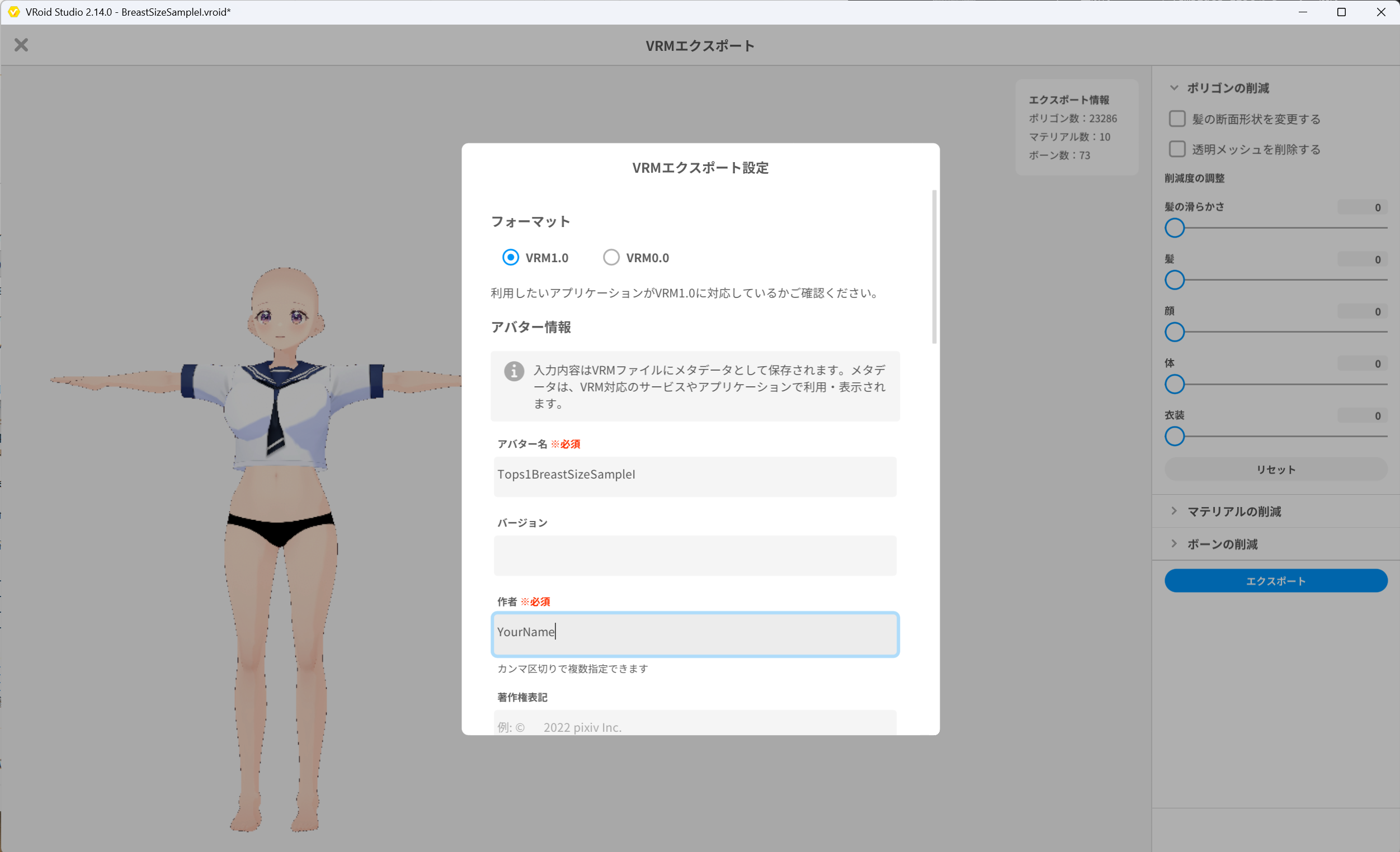 ▲図 10-5: Tops1BreastSizeSampleI.vrm 保存
Skirt1(計 2 種類): 胸部変形(BreastSize)の影響を受けないため、Base / FBM の計 2 種類を出力します。BasicFemale.vroidに Skirt を着用し、Skirt1BasicFemale.vrmとしてエクスポート(図 10-6, 図 10-7)。SampleI.vroidに Skirt を着用し、Skirt1SampleI.vrmとしてエクスポート(図 10-8)。
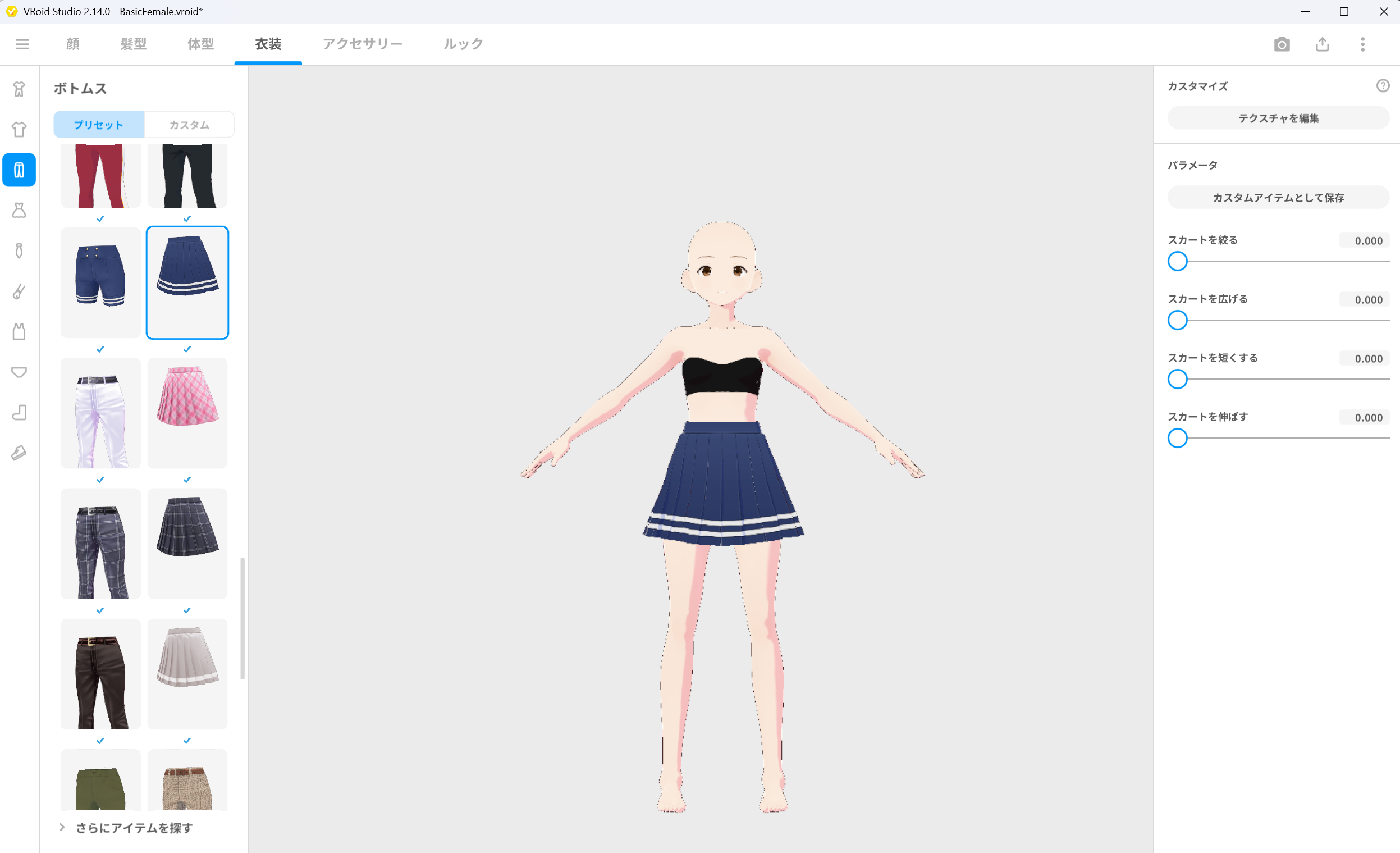 ▲図 10-6: BasicFemale に Skirt 着用
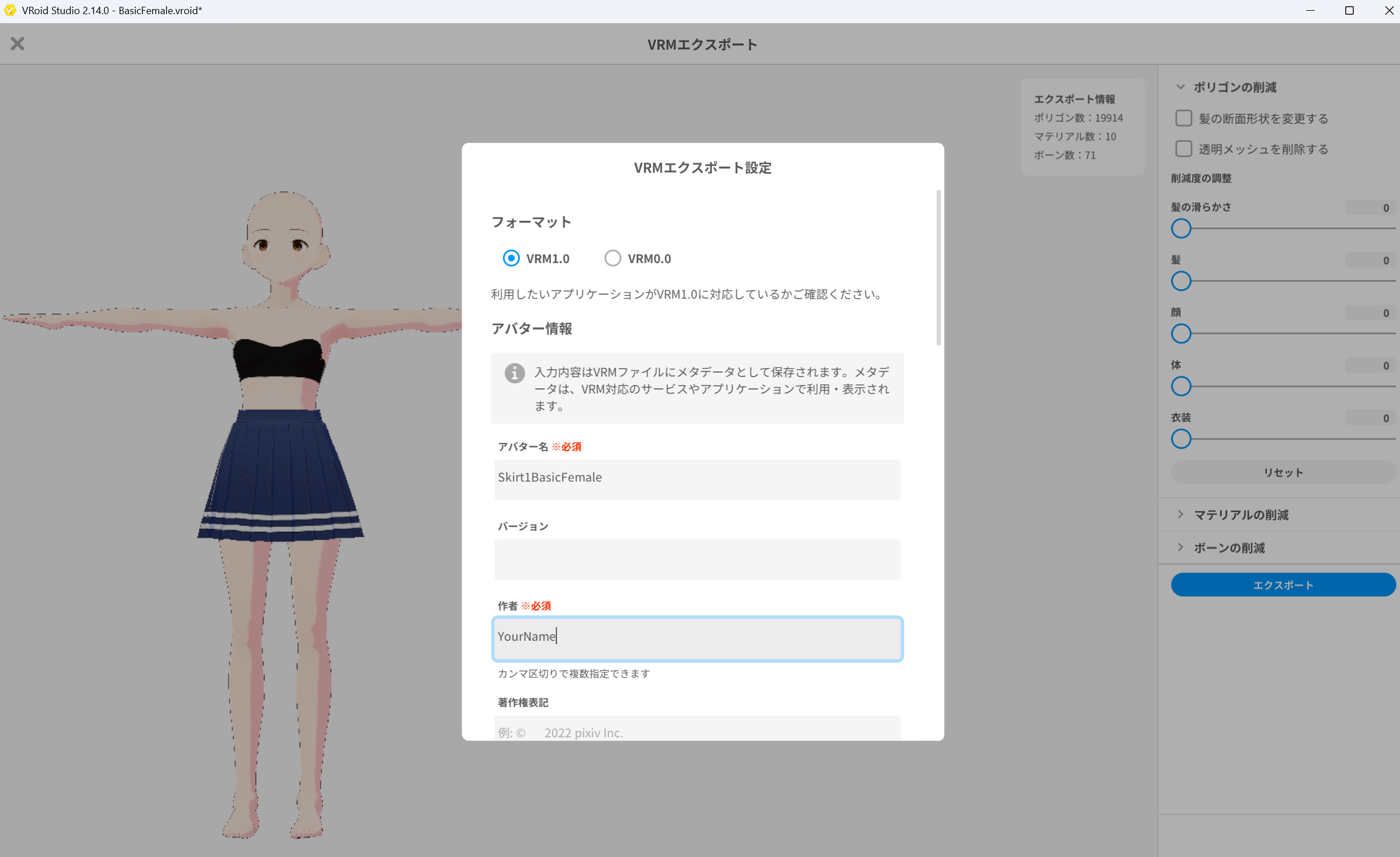 ▲図 10-7: Skirt1BasicFemale.vrm 保存
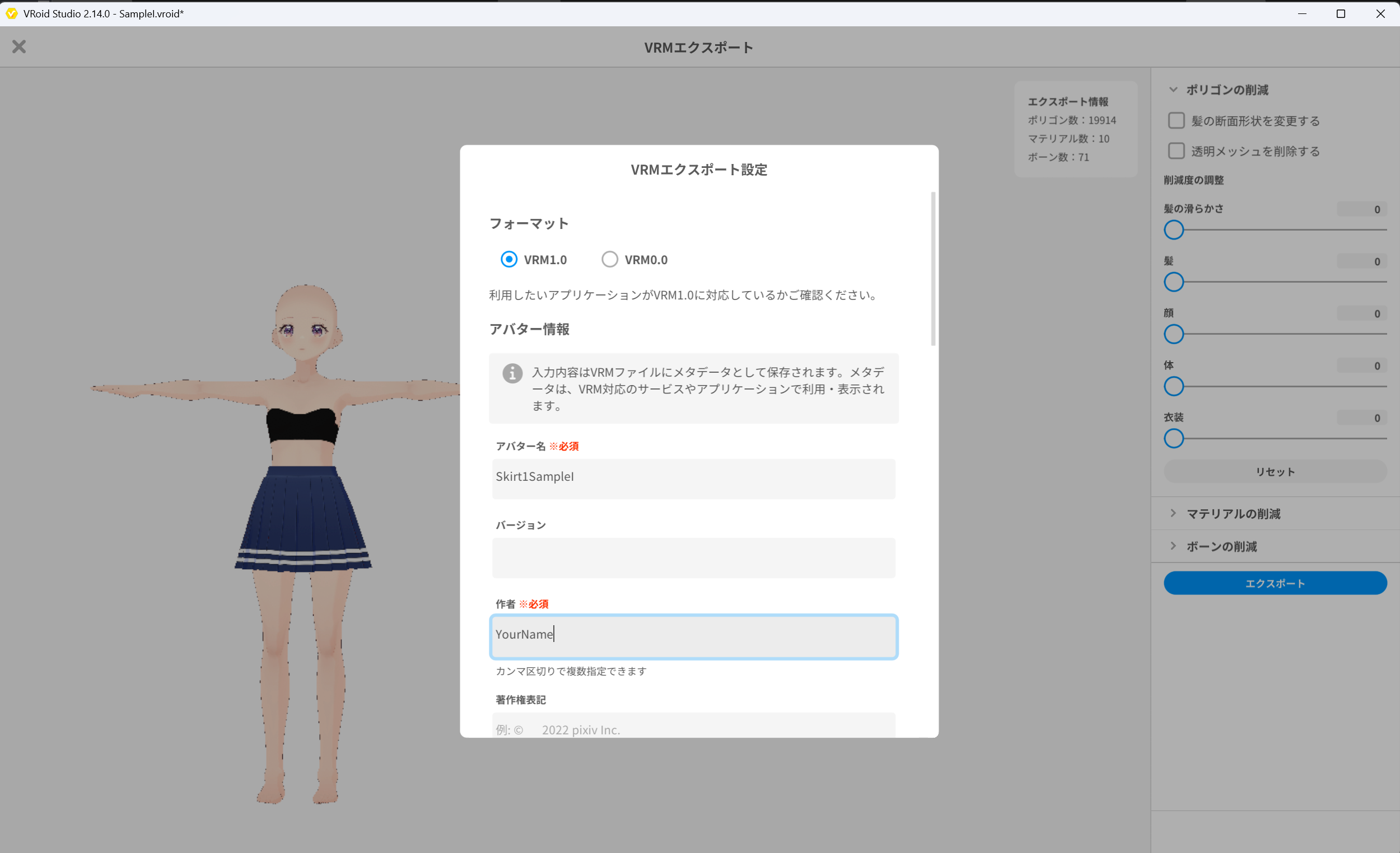 ▲図 10-8: Skirt1SampleI.vrm 保存
2.2 ShapeSync Editor での Tops1 登録
- Unity エディタで ShapeSync Editor(Tools > zgock > ShapeSync > ShapeSync Editor)を開きます。
- 左側 TreeView の
Outfits > Mesh OutfitsでTops1を作成し、Outfit Id: Tops1、Outfit Name: Tops1、Outfit Prefab: Tops1BasicFemaleを指定します。
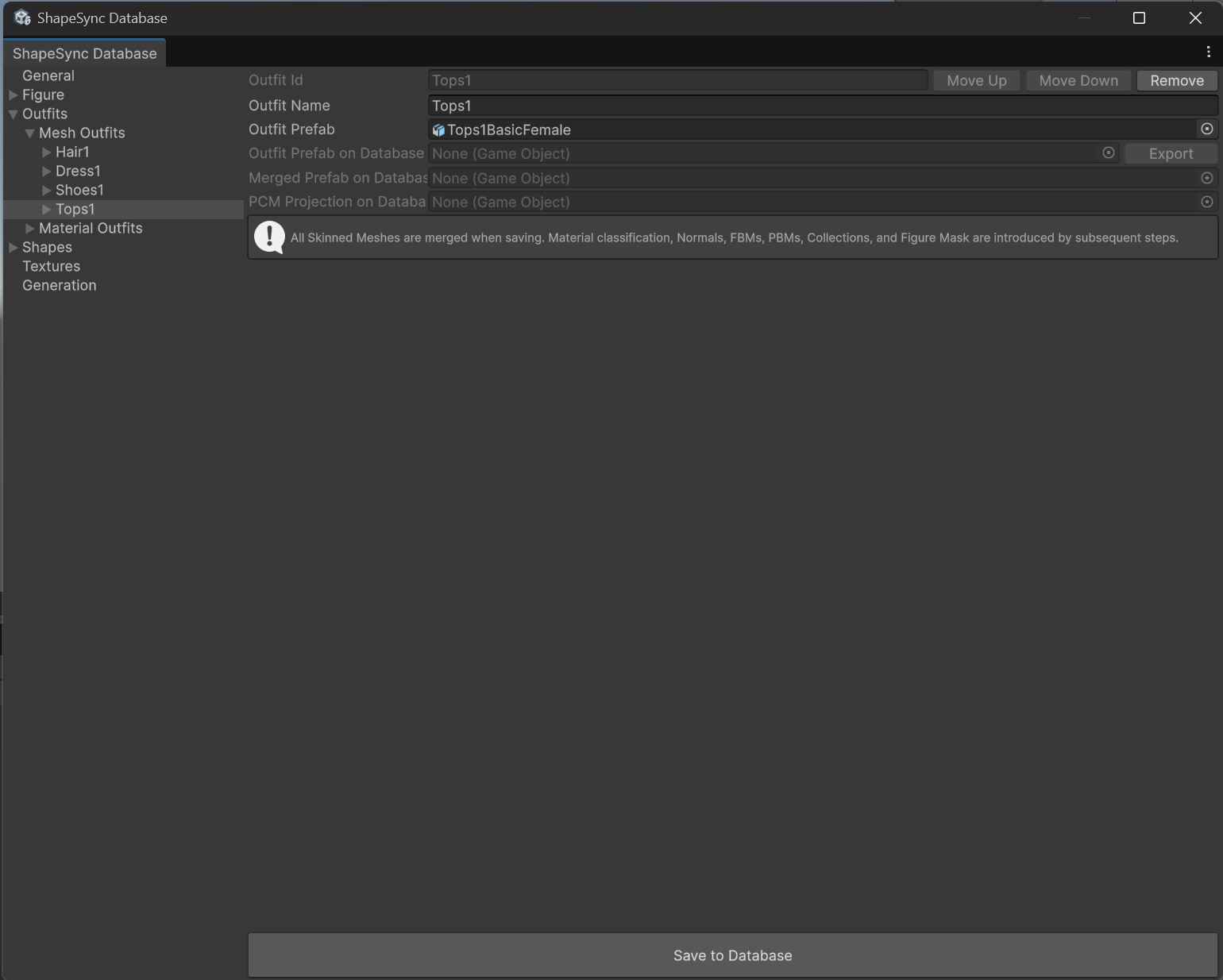 ▲図 10-9-1: Outfits > Mesh Outfits > Tops1 基本情報登録(Outfit Prefab: Tops1BasicFemale)
Materials画面にて、顔・目・肌などの素体マテリアルをExcludeに分類します。
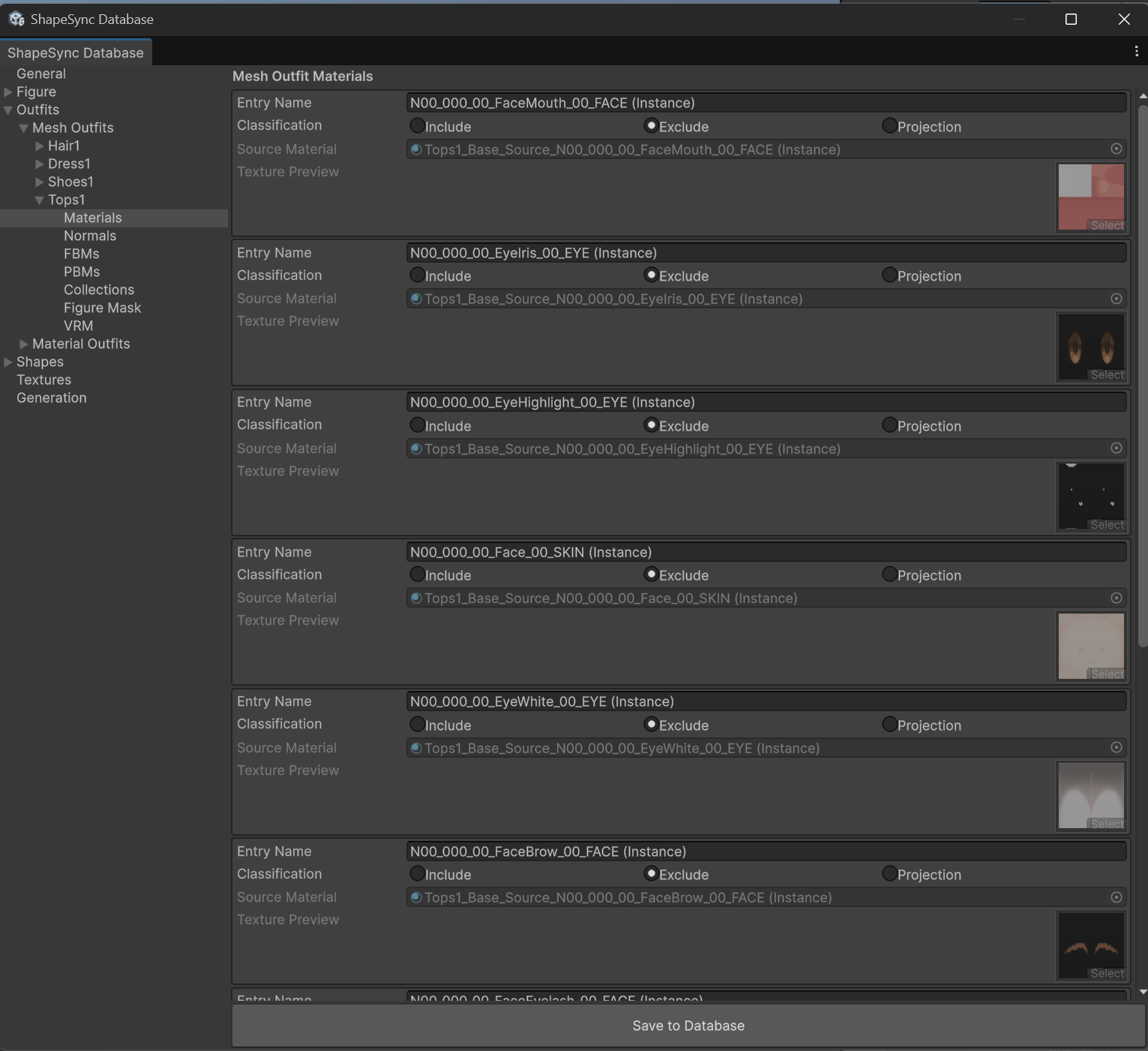 ▲図 10-9-2: Tops1 > Materials で素体マテリアルを Exclude に分類
- 最下部の衣装マテリアル(
Tops_01_CLOTH)をEntry Name: Tops1、Classification: Includeに設定してSave to Databaseをクリックします。
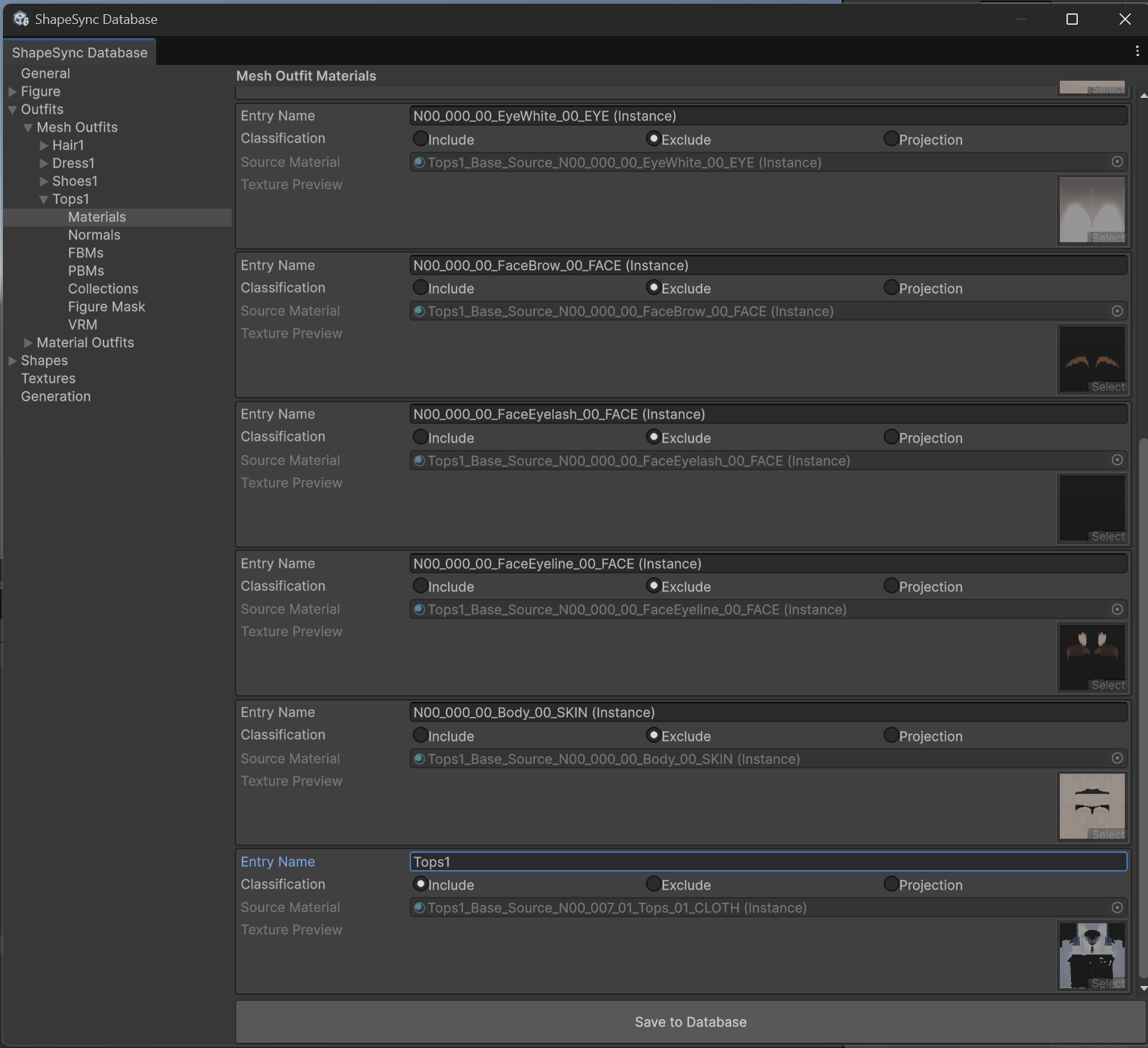 ▲図 10-9-3: Tops1 マテリアルを Include に設定し Save to Database で保存
FBMs画面にて、SampleIのFBM PrefabにTops1SampleIを割り当てます。
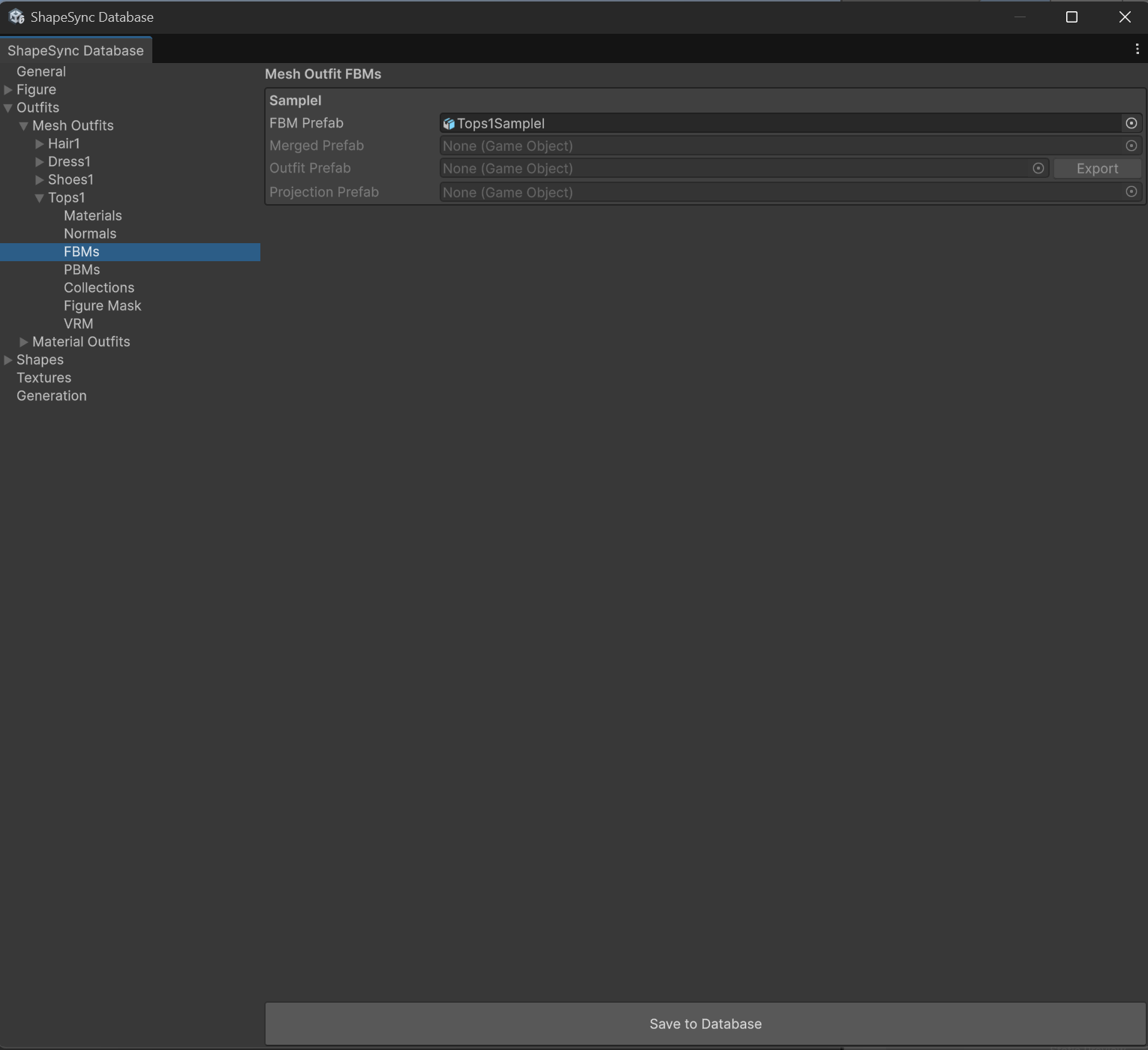 ▲図 10-9-4: Tops1 > FBMs で SampleI に Tops1SampleI を割り当て
PBMs画面にて、Follow BreastSizeを有効化し、Base PrefabにTops1BreastSizeBasicFemale、SampleI PrefabにTops1BreastSizeSampleIを指定してSave to Databaseをクリックします。
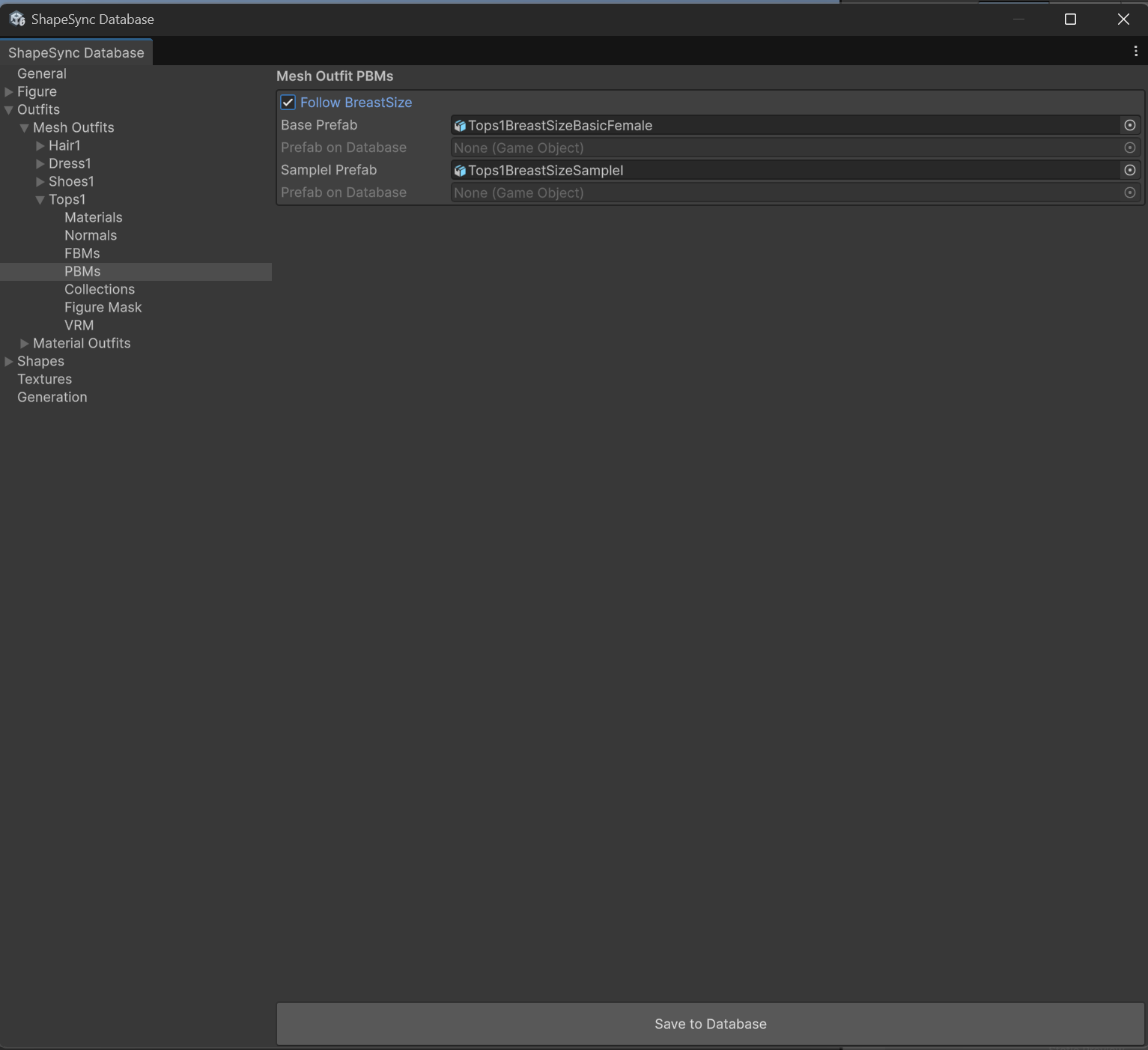 ▲図 10-9-5: Tops1 > PBMs で Follow BreastSize を有効化し PBM Prefab を指定して保存
2.3 ShapeSync Editor での Skirt1 登録
- 左側 TreeView の
Outfits > Mesh OutfitsでSkirt1を作成し、Outfit Id: Skirt1、Outfit Name: Skirt1、Outfit Prefab: Skirt1BasicFemaleを指定します。
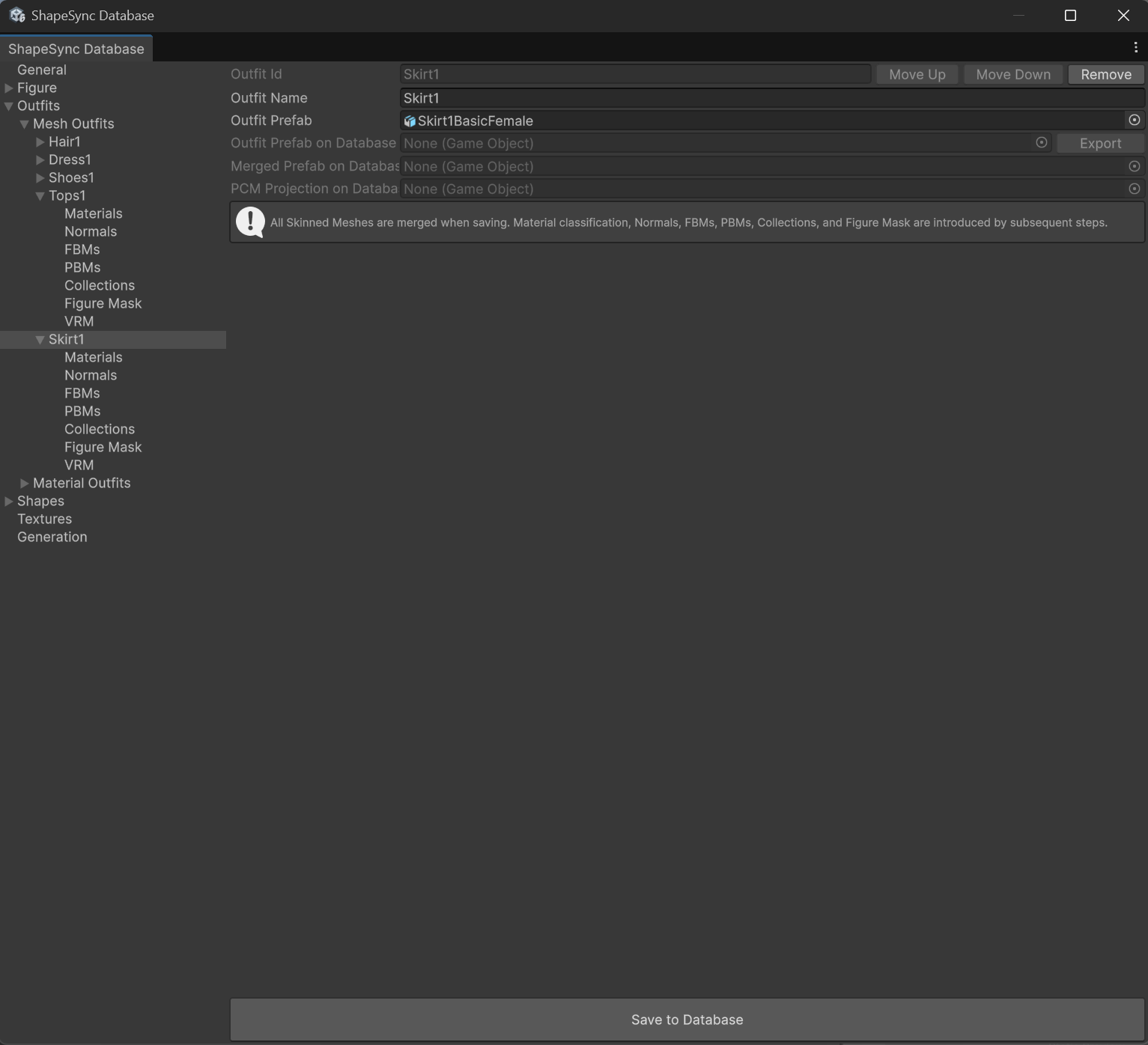 ▲図 10-10-1: Outfits > Mesh Outfits > Skirt1 基本情報登録(Outfit Prefab: Skirt1BasicFemale)
Materials画面にて、素体マテリアルをExcludeに分類します。
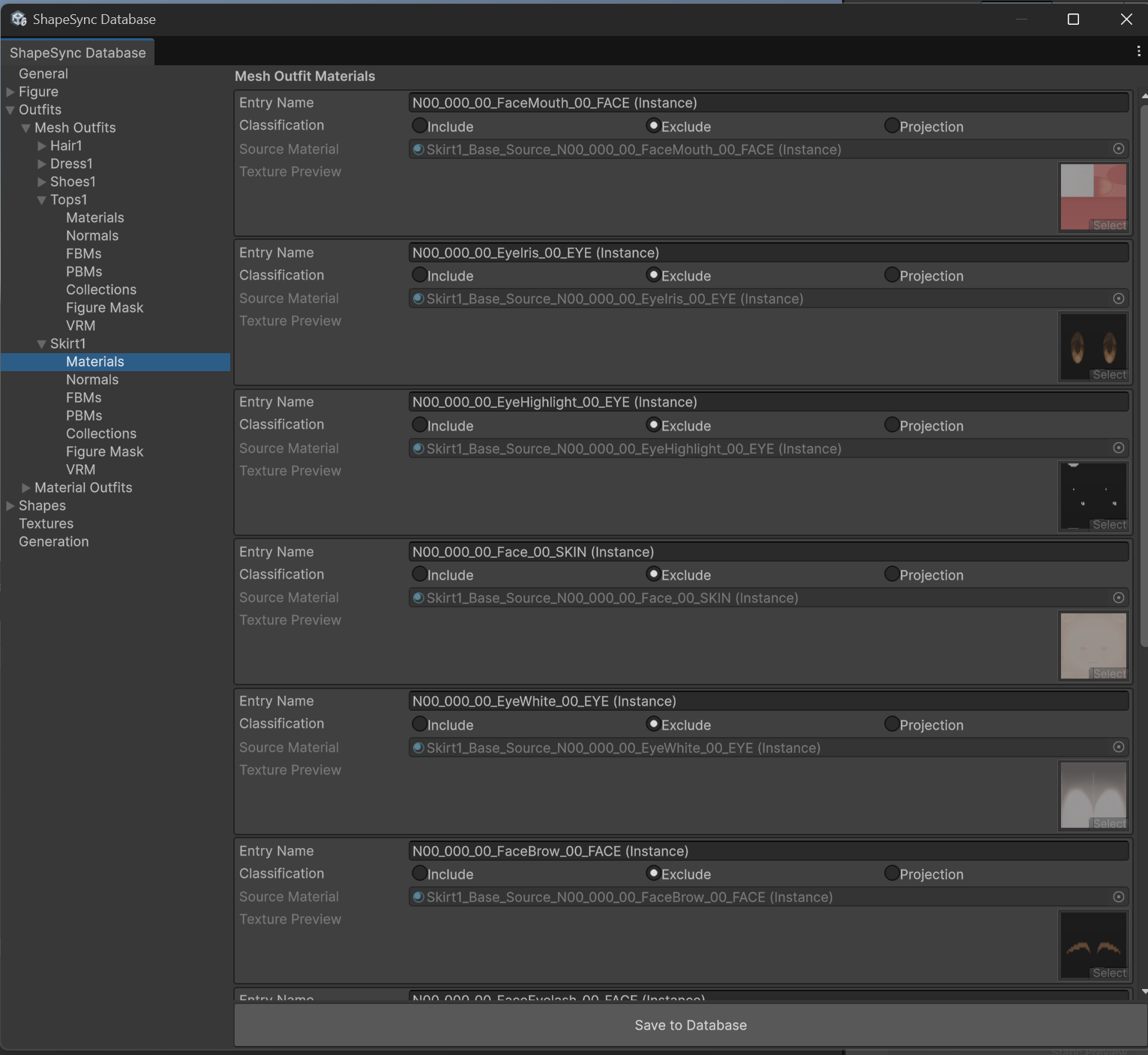 ▲図 10-10-2: Skirt1 > Materials で素体マテリアルを Exclude に分類
- 最下部の衣装マテリアル(
Bottoms_01_CLOTH)をEntry Name: Skirt1、Classification: Includeに設定してSave to Databaseをクリックします。
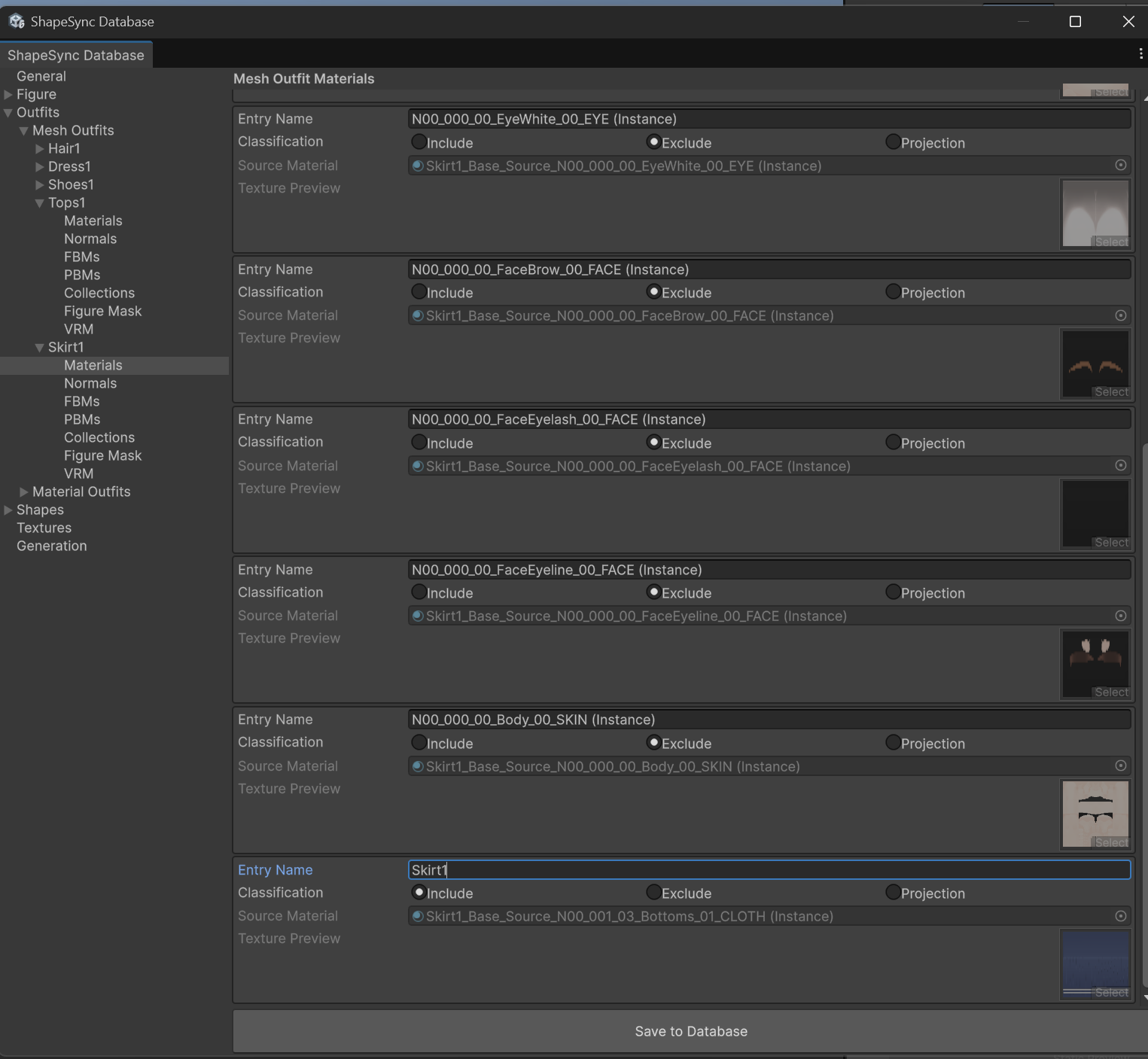 ▲図 10-10-3: Skirt1 マテリアルを Include に設定し Save to Database で保存
FBMs画面にて、SampleIのFBM PrefabにSkirt1SampleIを指定します。(※Skirt1 はBreastSizeの影響を受けないため、PBM Follow 設定は不要です)
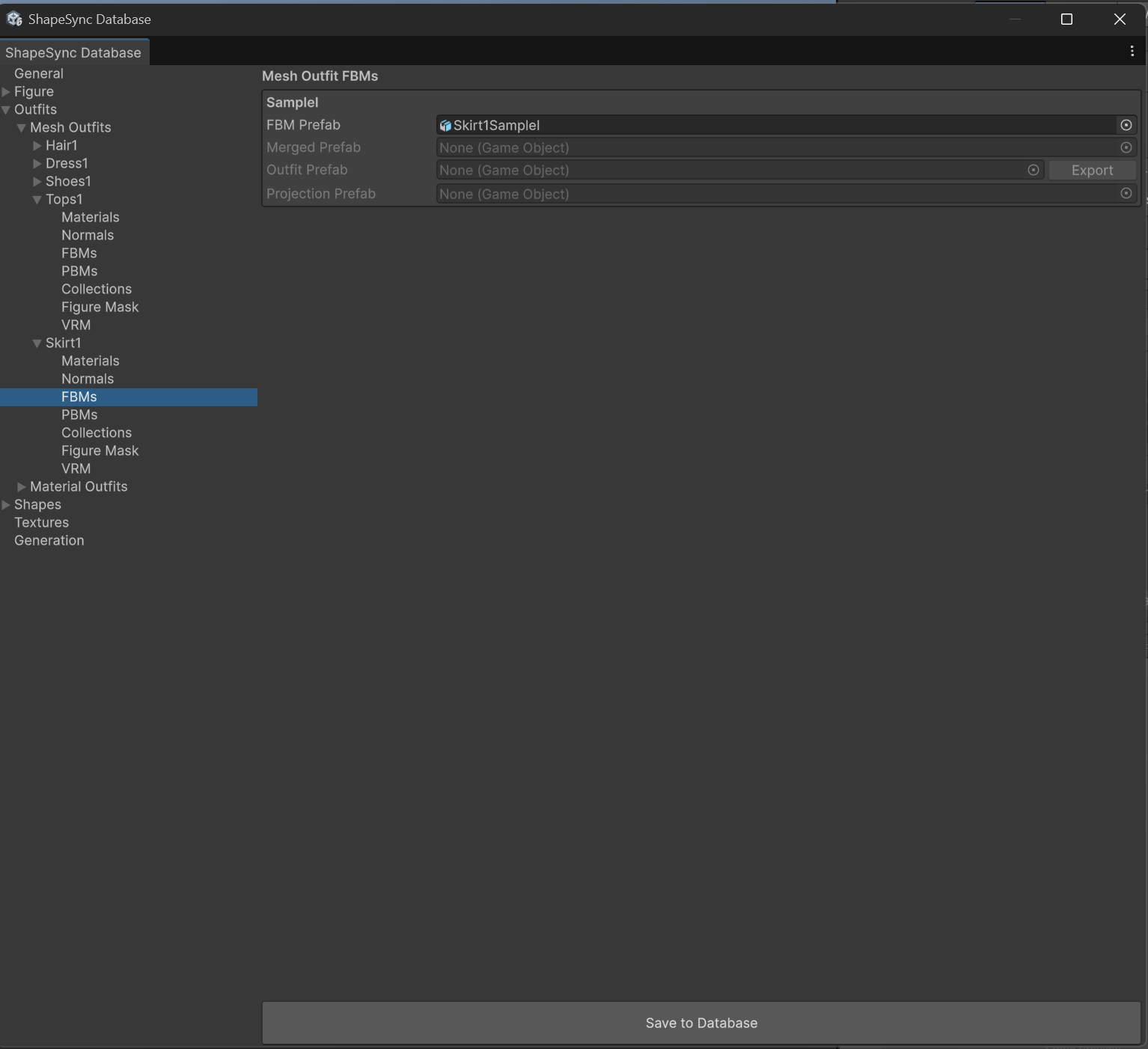 ▲図 10-10-4: Skirt1 > FBMs で SampleI に Skirt1SampleI を割り当て
VRM画面にて、Physics Reference VRMにSkirt1BasicFemaleを指定し、Save to Databaseをクリックします。
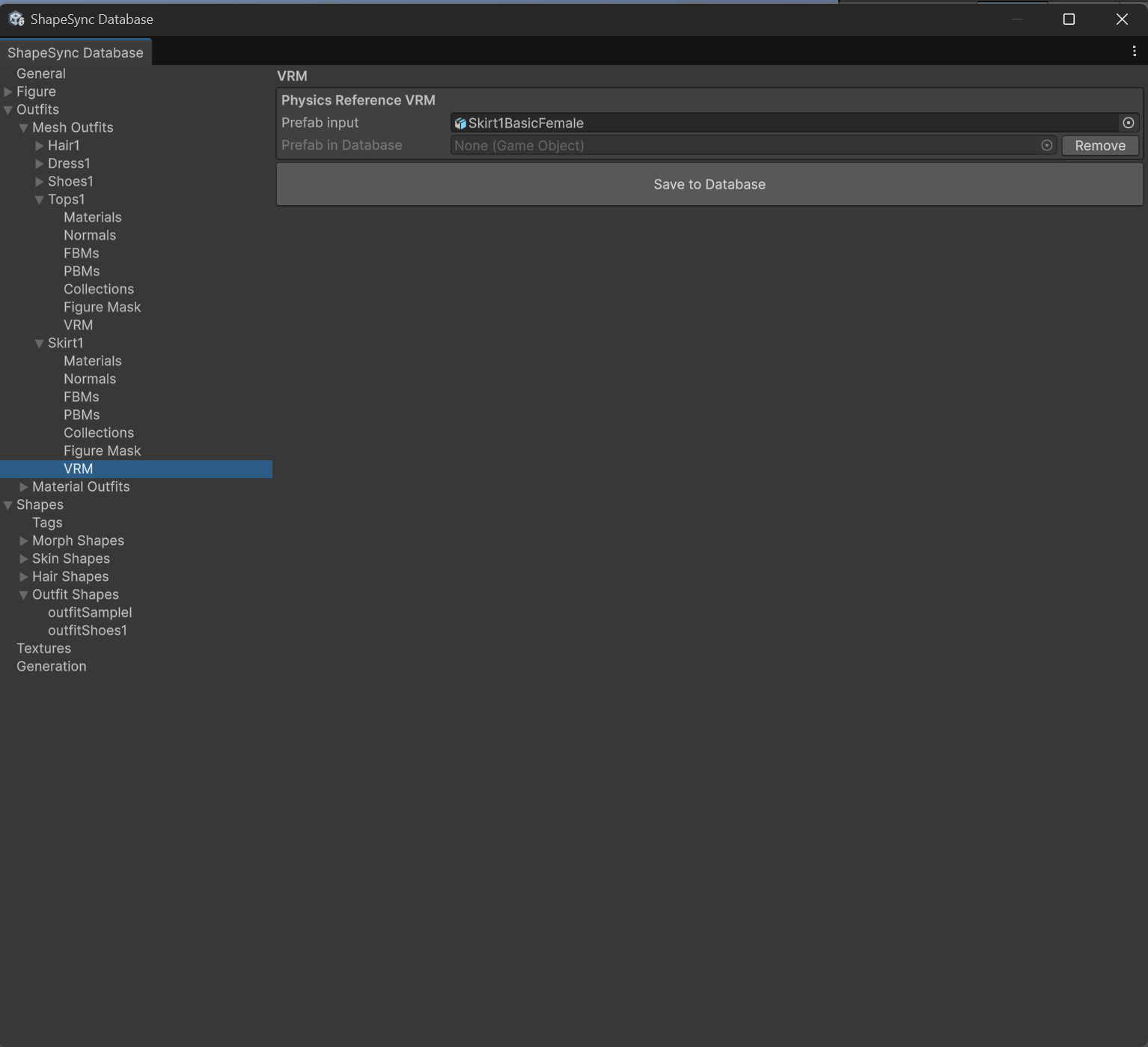 ▲図 10-11: Skirt1 > VRM で Physics Reference VRM に Skirt1BasicFemale を指定し保存
3. Outfit Tag の作成と Outfit Shape への Priority / Tag 設定
3.1 Outfit Tag の作成
Shape が選択できるタグ語彙(部位名)を登録します。
- ShapeSync Editor の左側 TreeView から
Shapes > Tagsを選択します。 Add Tagボタンをクリックし、入力欄にupperchestと入力します。- もう一度
Add Tagボタンをクリックし、入力欄にlowerchestと入力します。 - 画面下部の
Save into Databaseボタンをクリックしてタグ語彙を保存します。
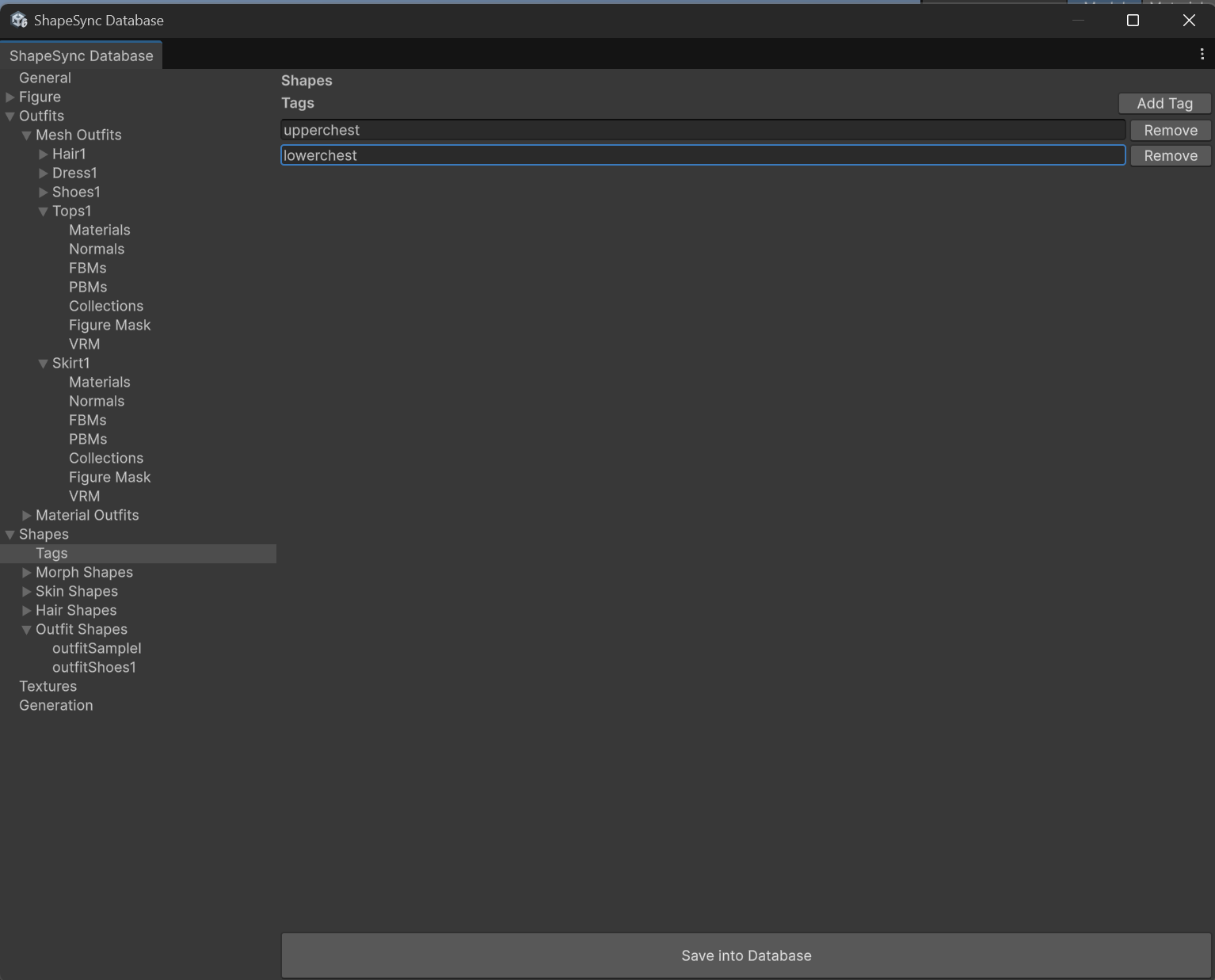 ▲図 10-12: Shapes > Tags で upperchest および lowerchest を作成し Save into Database で保存
3.2 Outfit Shape の作成・更新と Priority / Tag 割り当て
作成したタグと優先度(Priority)を各 Outfit Shape に設定します。
outfitTops1の新規作成:Shapesルート画面でShape Id: outfitTops1、Shape Name: outfitTops1を入力し、Create Outfit Shape Templateをクリックします。Priority:10を入力します。Tags: ポップアップからupperchestを選択し、Add Tagをクリックします。Parts:Add Meshをクリックし、Outfit MeshポップアップからTops1を選択します。- 画面下部の
Save to Databaseをクリックします。
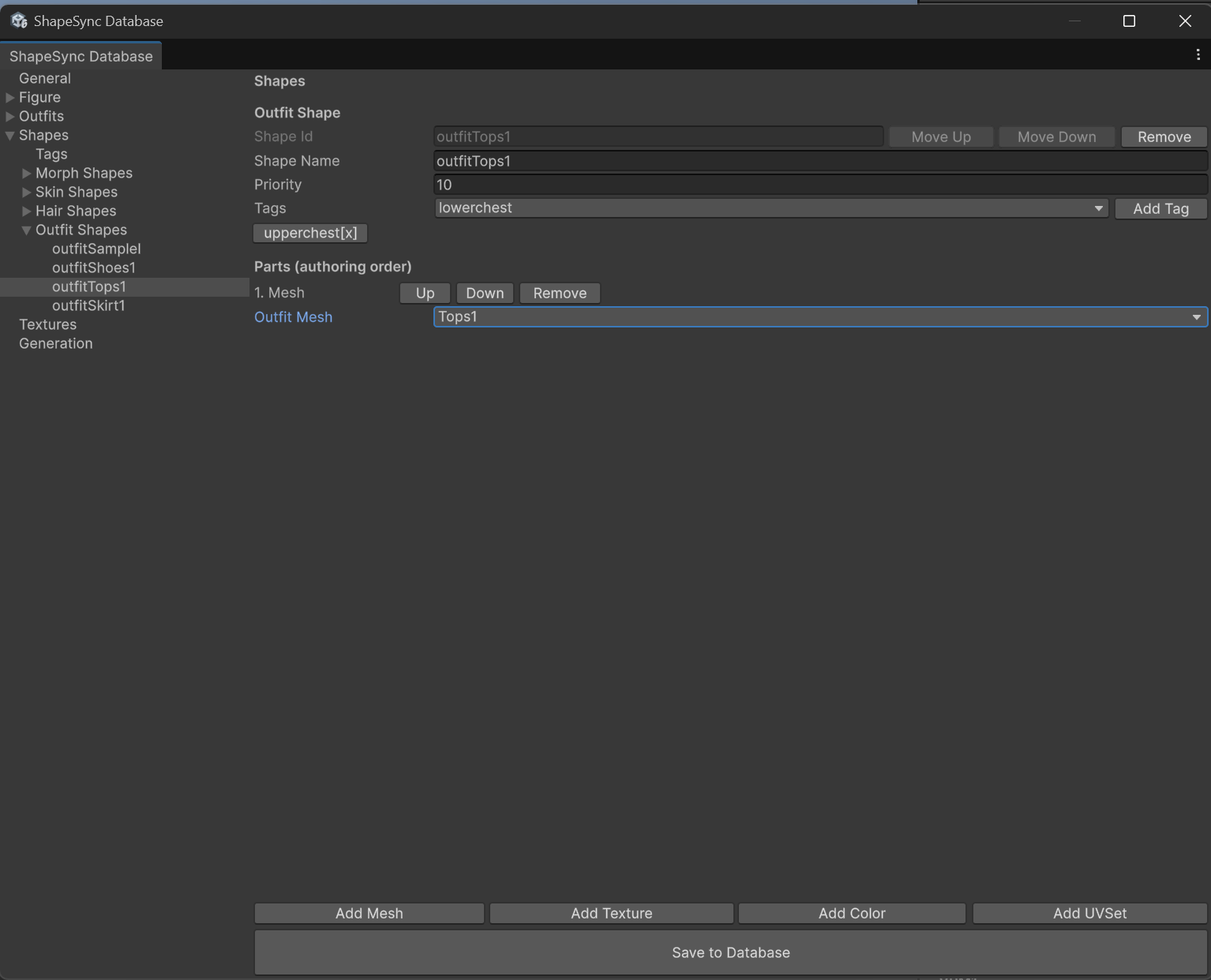 ▲図 10-13-1: Shapes > Outfit Shapes > outfitTops1 の Priority(10)および Tag(upperchest)設定
outfitSkirt1の新規作成:Shapesルート画面でShape Id: outfitSkirt1、Shape Name: outfitSkirt1を入力し、Create Outfit Shape Templateをクリックします。Priority:15を入力します。Tags: ポップアップからlowerchestを選択し、Add Tagをクリックします。Parts:Add Meshをクリックし、Outfit MeshポップアップからSkirt1を選択します。- 画面下部の
Save to Databaseをクリックします。
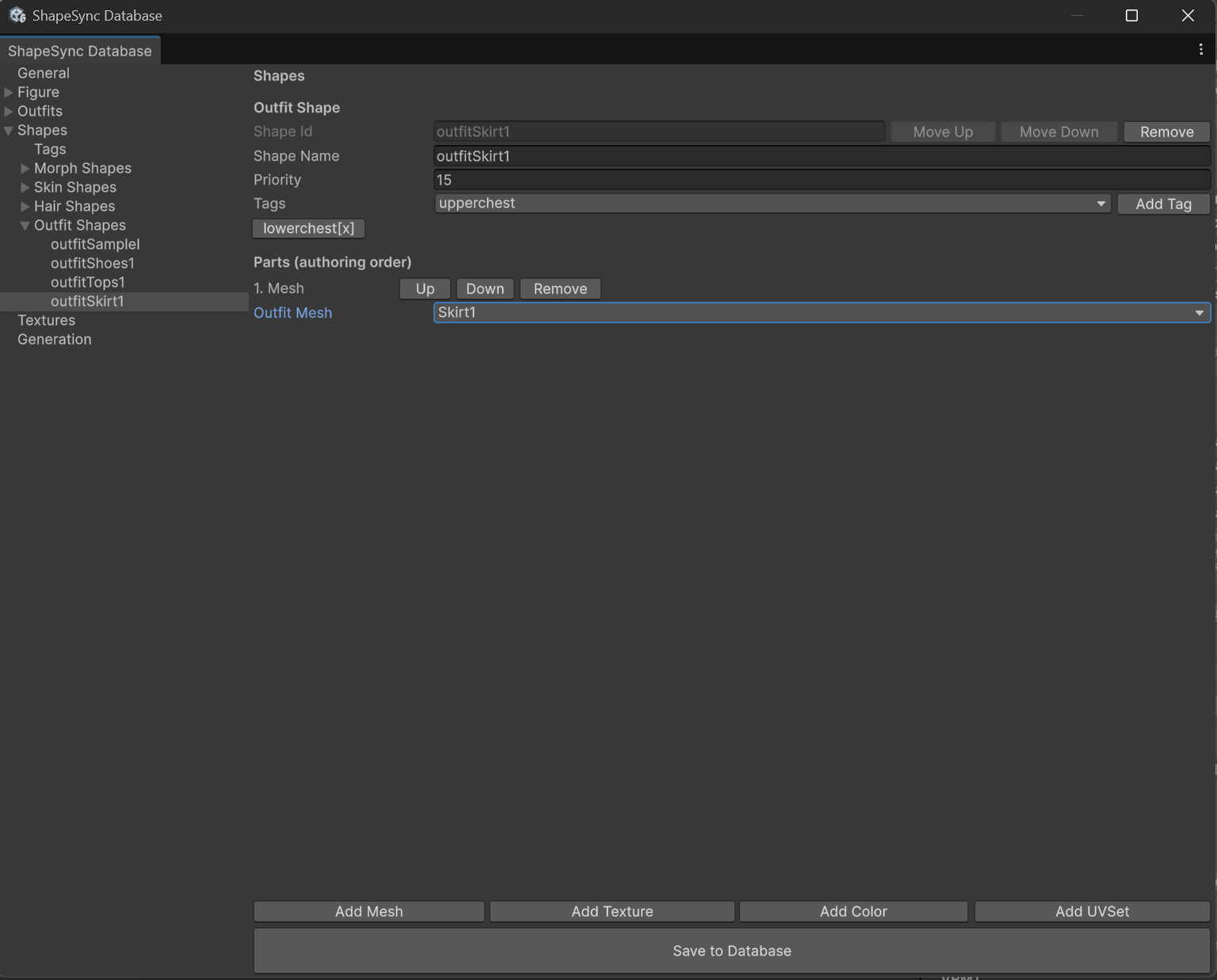 ▲図 10-13-2: Shapes > Outfit Shapes > outfitSkirt1 の Priority(15)および Tag(lowerchest)設定
outfitSampleI(既存 Dress 用)の上書き更新:- 左側 TreeView の
Outfit Shapesから既存のoutfitSampleIを選択します(※新規作成はしません)。 Priority:20を入力します。Tags: ポップアップからupperchestとlowerchestの両方を追加します(上下両部位をカバー)。- 画面下部の
Save to Databaseをクリックします。
- 左側 TreeView の
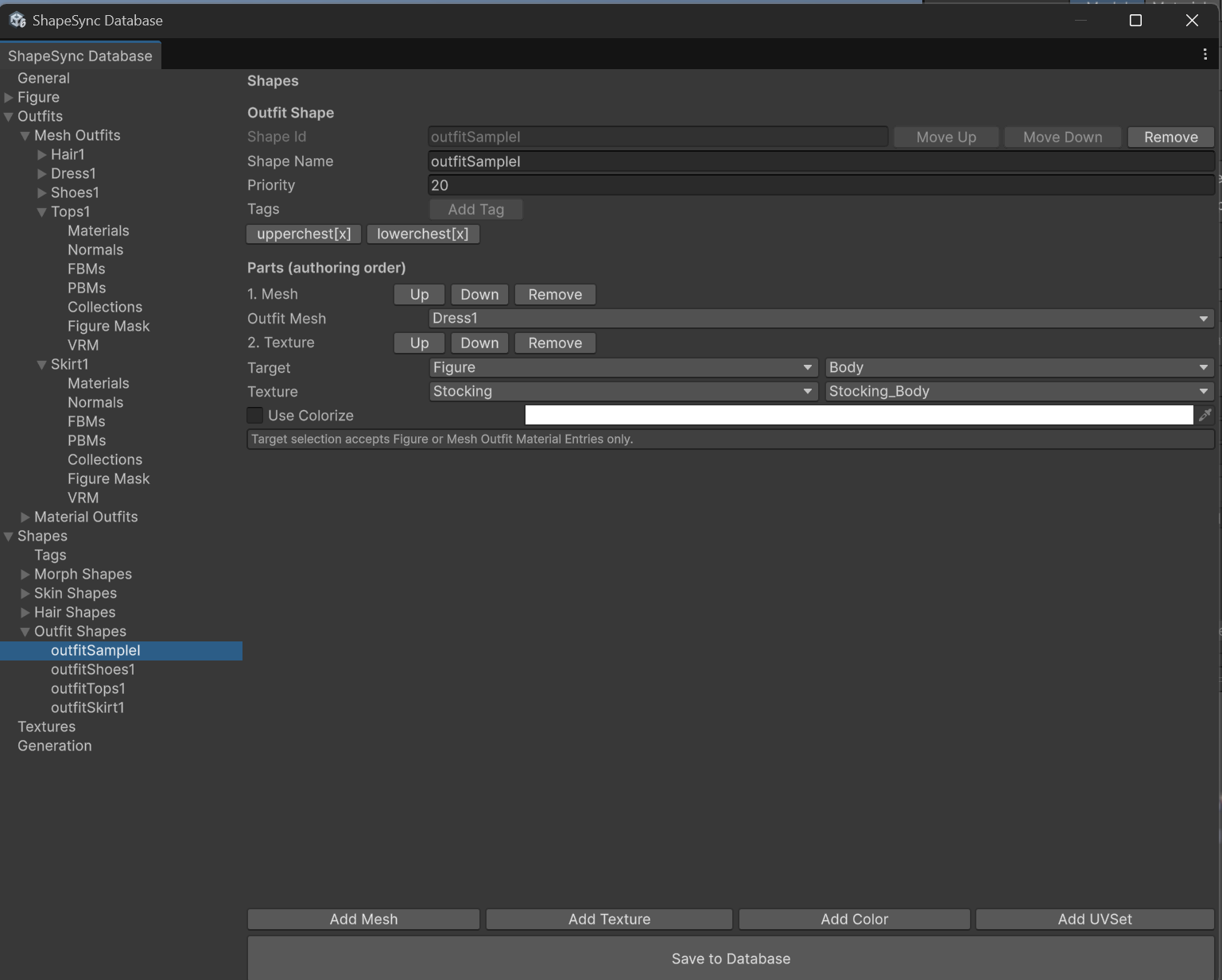 ▲図 10-13-3: 既存 outfitSampleI の Priority(20)および両 Tag(upperchest, lowerchest)設定の上書き更新
| Shape Id | Priority | Tags | リンク先 Mesh Outfit | 役割 |
|---|---|---|---|---|
outfitTops1 |
10 |
upperchest |
Tops1 |
上半身セパレート |
outfitSkirt1 |
15 |
lowerchest |
Skirt1 |
下半身セパレート |
outfitSampleI |
20 |
upperchest, lowerchest |
Dress1 |
上下一体型ドレス(最高優先度) |
3.3 Generation での再 Generate 実行
- 左側 TreeView から
Generationセクションを選択します。 - 画面下部の
Generateボタンをクリックし、出力ルートフォルダー(Assets/ShapeSync/Generated)を選択して再生成を実行します。
4. Play Mode での Priority / Tag 排他制御の検証
4.1 3 つの Template 同時登録時の排他表示(Dress1 表示)
- Scene に配置されている Figure(
BasicFemale)を選択します。 - Figure の
ShapeDirectorコンポーネントのTemplate Listに、以下の Template 群を登録します。morphSampleIskinSampleIhairSampleIoutfitSkirt1outfitTops1outfitSampleI(Dress)
- Unity の Play ボタン を押して Play Mode に入ります。
- 排他表示の確認:
Template List上は Tops1・Skirt1・Dress1 の 3 つの衣装が論理登録されていますが、Priority20のDress1(outfitSampleI)がupperchestとlowerchestの両 Tag を排他的に支配するため、画面上はDress1のみ が表示されることを確認します。
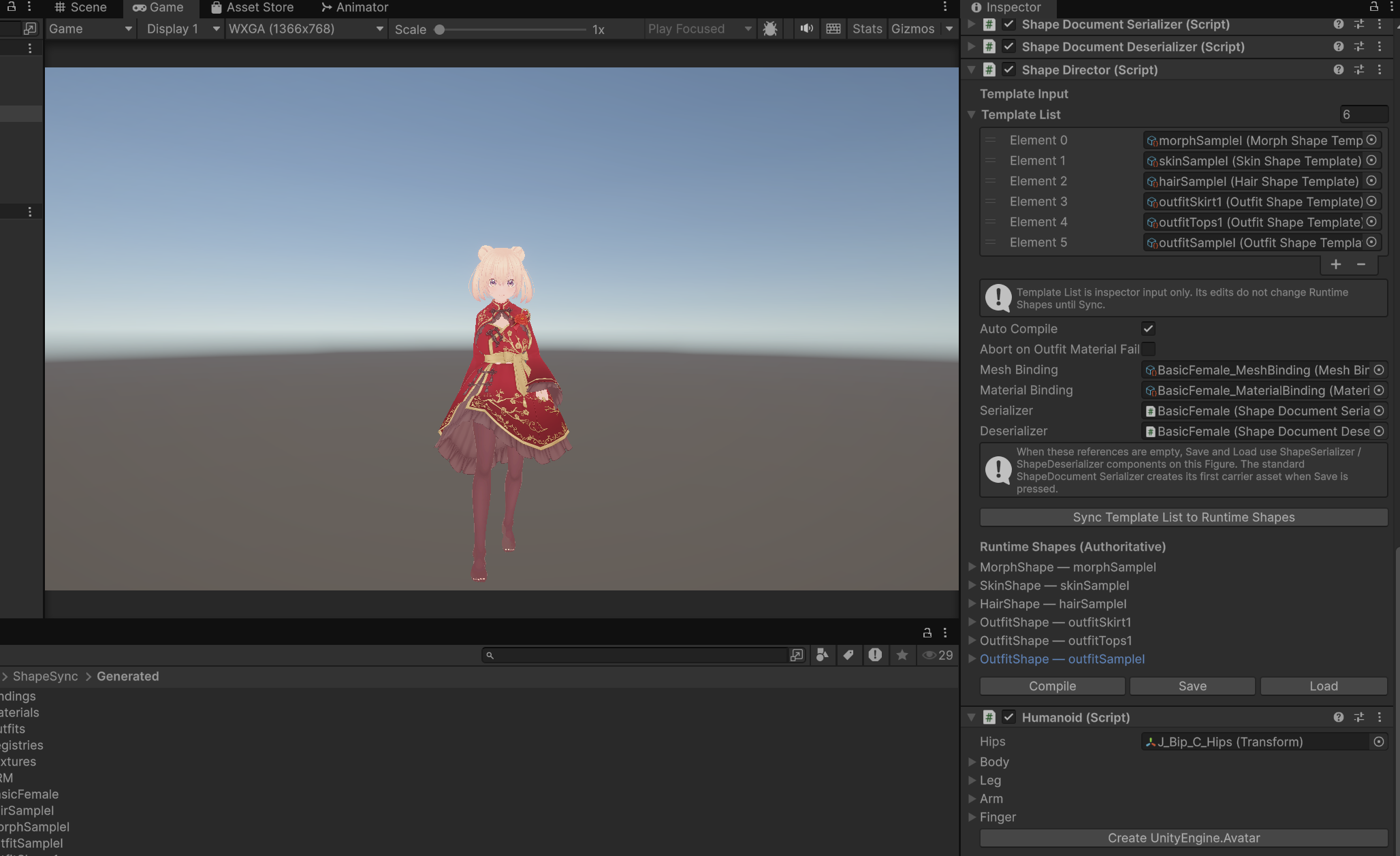 ▲図 10-14: 3 つの衣装 Template 登録時に Priority 20 の Dress1 のみが排他表示される Play Mode 画面
4.2 Dress の Remove によるセパレート衣装の表示(Tops1 + Skirt1 表示)
- Play Mode 中に、
ShapeDirectorInspector のRuntime Shapes (Authoritative)からOutfitShape — outfitSampleIを展開し、Remove Shapeボタンをクリックします。
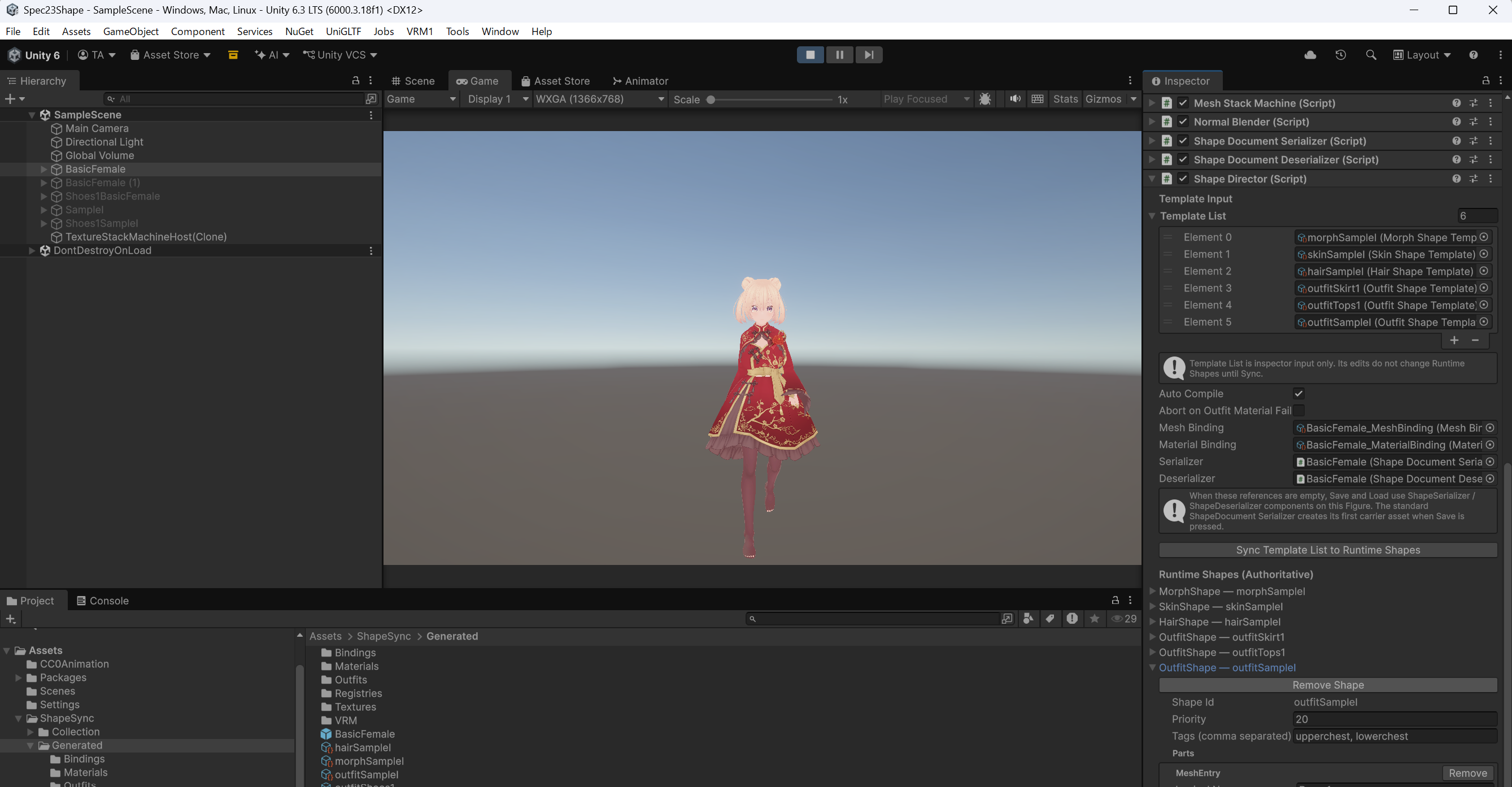 ▲図 10-15-1: Runtime Shapes の outfitSampleI から Remove Shape をクリック
- セパレート衣装の表示確認: Dress の排他が解除され、次点 Priority を持つ
Tops1(Priority 10) とSkirt1(Priority 15) が即座に画面上に現れ、上下セパレート衣装(セーラー服風トップス+プリーツスカート)の組み合わせで表示されることを確認します。
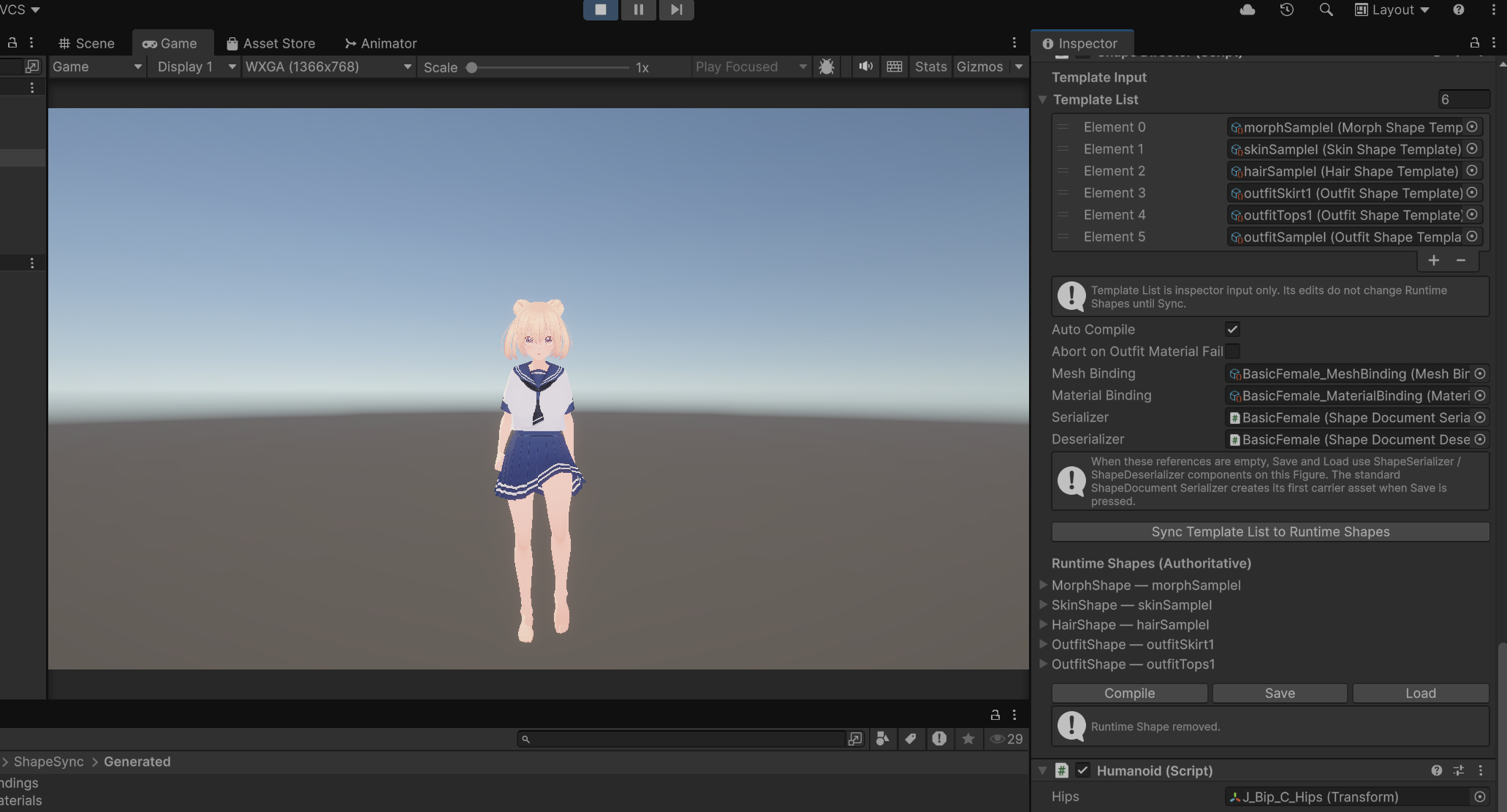 ▲図 10-15-2: Dress Remove 後に Tops1 + Skirt1 が即座に表示される Play Mode 画面
5. Document の保存(Document A / Document B)
5.1 Document A(Tops + Skirt 状態)の保存
Tops1+Skirt1が着用されている状態(Runtime Shapes)を確認します。- Figure の
ShapeDirectorInspector 下部にあるSaveボタンをクリックします。 Save Shape Documentダイアログが表示されたら、保存先フォルダーとしてプロジェクト内のAssets/ShapeSyncを選択し、ファイル名にShapeSyncDocumentAと入力して保存をクリックします。
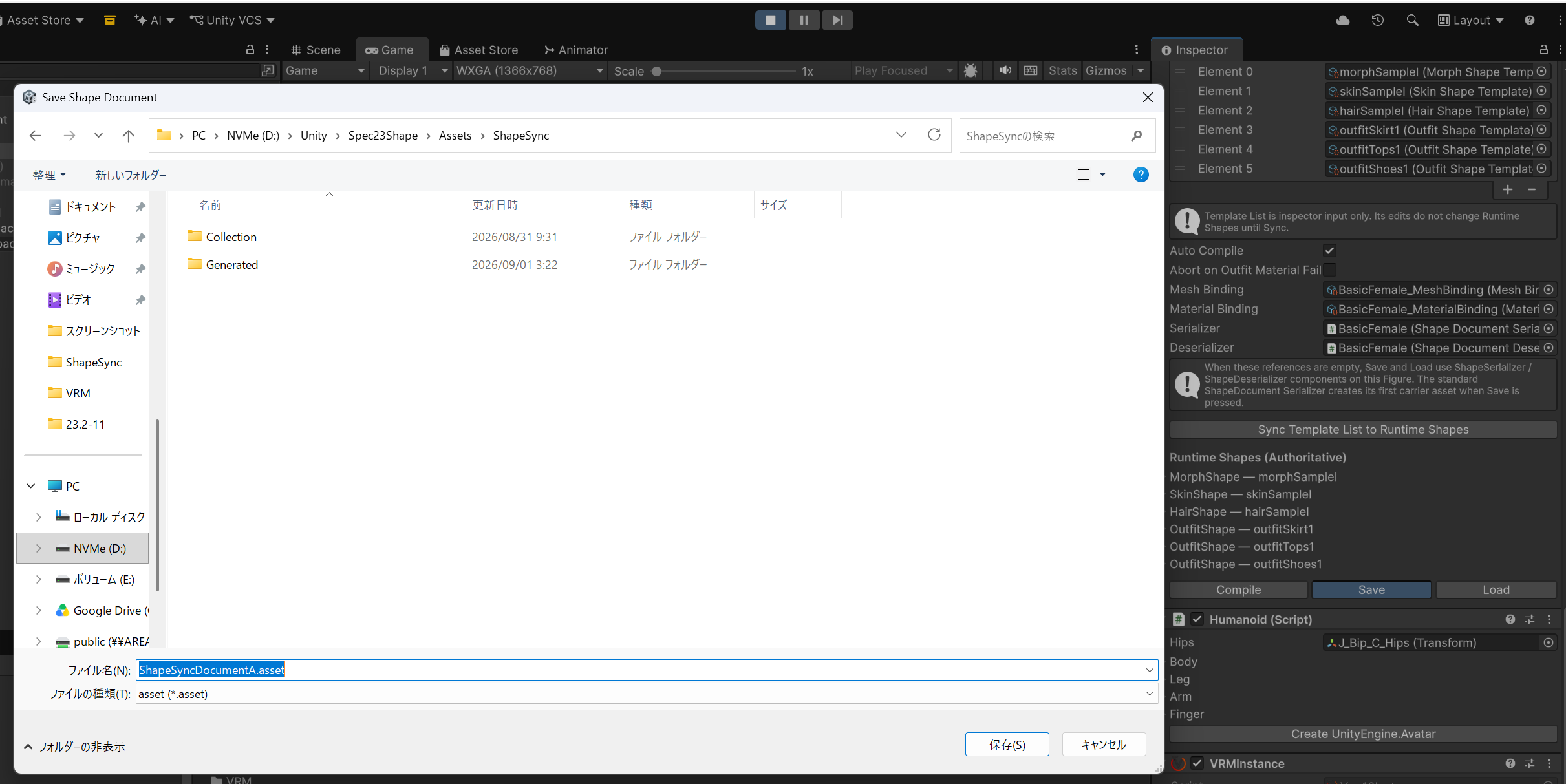 ▲図 10-16-1: Save Shape Document ダイアログで Assets/ShapeSync に ShapeSyncDocumentA として保存
- Unity の Project ビューで、
Assets > ShapeSync直下にShapeSyncDocumentA(.asset)が作成されたことを確認します。
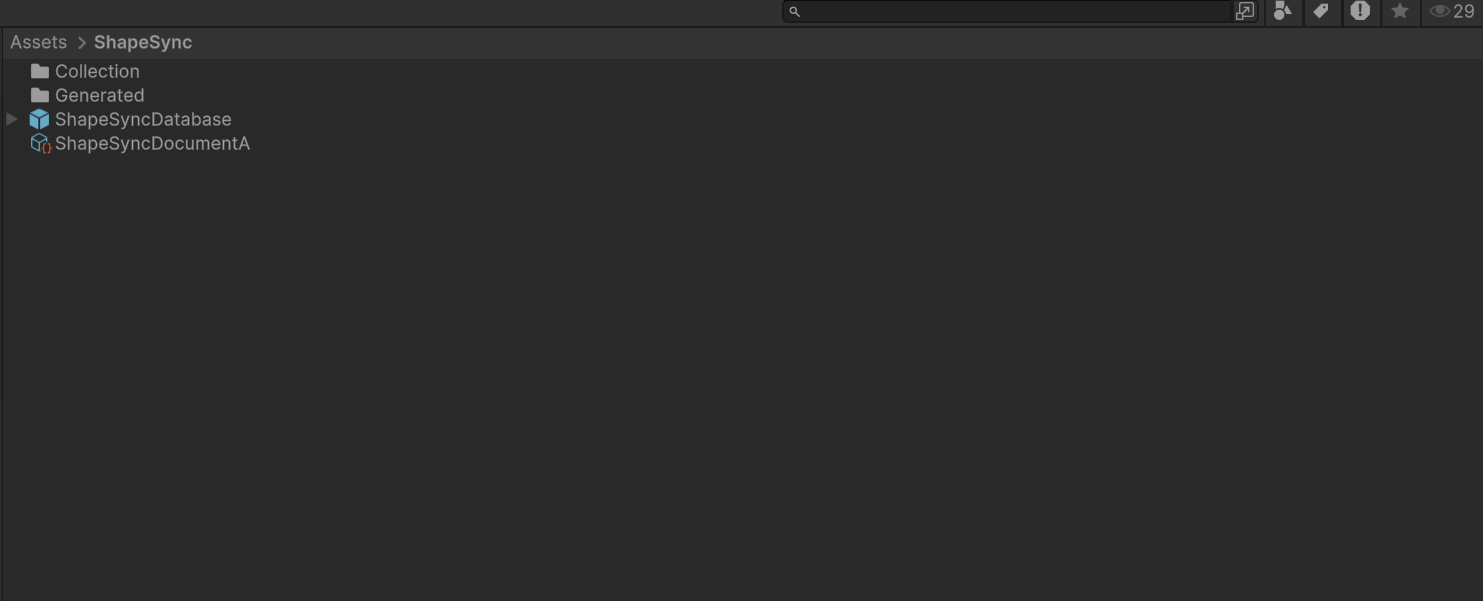 ▲図 10-16-2: Assets/ShapeSync 直下に ShapeSyncDocumentA アセットが保存された Project ビュー
5.2 Document B(Dress 状態)の保存
- 再度
Template Listの Sync 等によりoutfitSampleI(Dress)を適用し、Dress1が着用されている状態(Runtime Shapes)を作ります。 ShapeDirectorInspector 下部のSaveボタンをクリックします。- 保存先フォルダーに
Assets/ShapeSyncを選択し、ファイル名にShapeSyncDocumentBと入力して保存をクリックします。
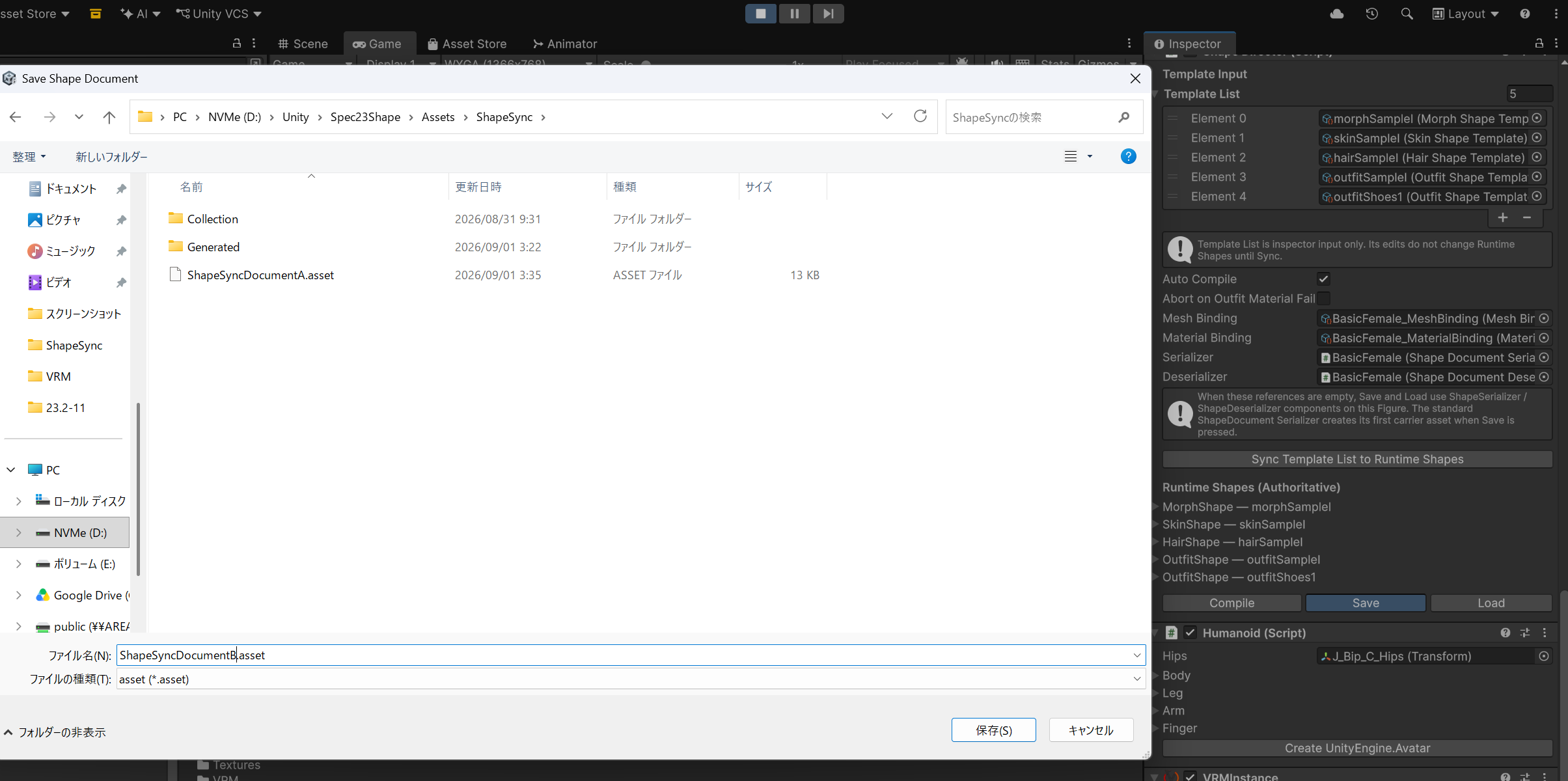 ▲図 10-17-1: Save Shape Document ダイアログで Assets/ShapeSync に ShapeSyncDocumentB として保存
- Project ビューで、
Assets > ShapeSyncにShapeSyncDocumentBが追加保存されたことを確認します。
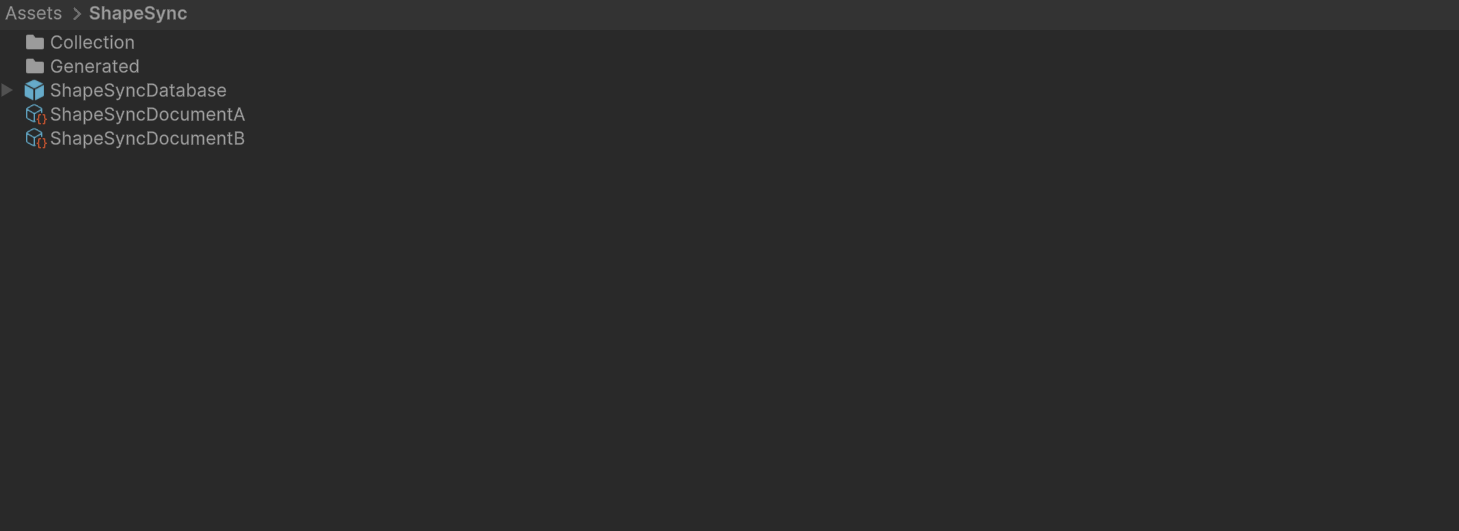 ▲図 10-17-2: Assets/ShapeSync に Document A および Document B が揃って保存された Project ビュー
6. Template 全解除からの Document 読み込み(Load A / Load B)
保存した Document を使って、衣装状態をワンクリックで復元できることを確認します。
6.1 Template List の全解除
- Unity の Play ボタン を押して一度 Play Mode を停止 します(※Play Mode 中の Template List 編集は停止時に元に戻るため、Edit Mode で削除を行います)。
- Edit Mode で
ShapeDirectorInspector のTemplate Listから、登録されている Template を 1 つずつ削除して全解除(空の状態)にします。 - 再度 Unity の Play ボタン を押して Play Mode を開始 します。
6.2 Document A の読み込み確認
ShapeDirectorInspector 下部にあるLoadボタンをクリックします。Load Shape DocumentダイアログでAssets/ShapeSync/ShapeSyncDocumentA.assetを選択し、開くをクリックします。
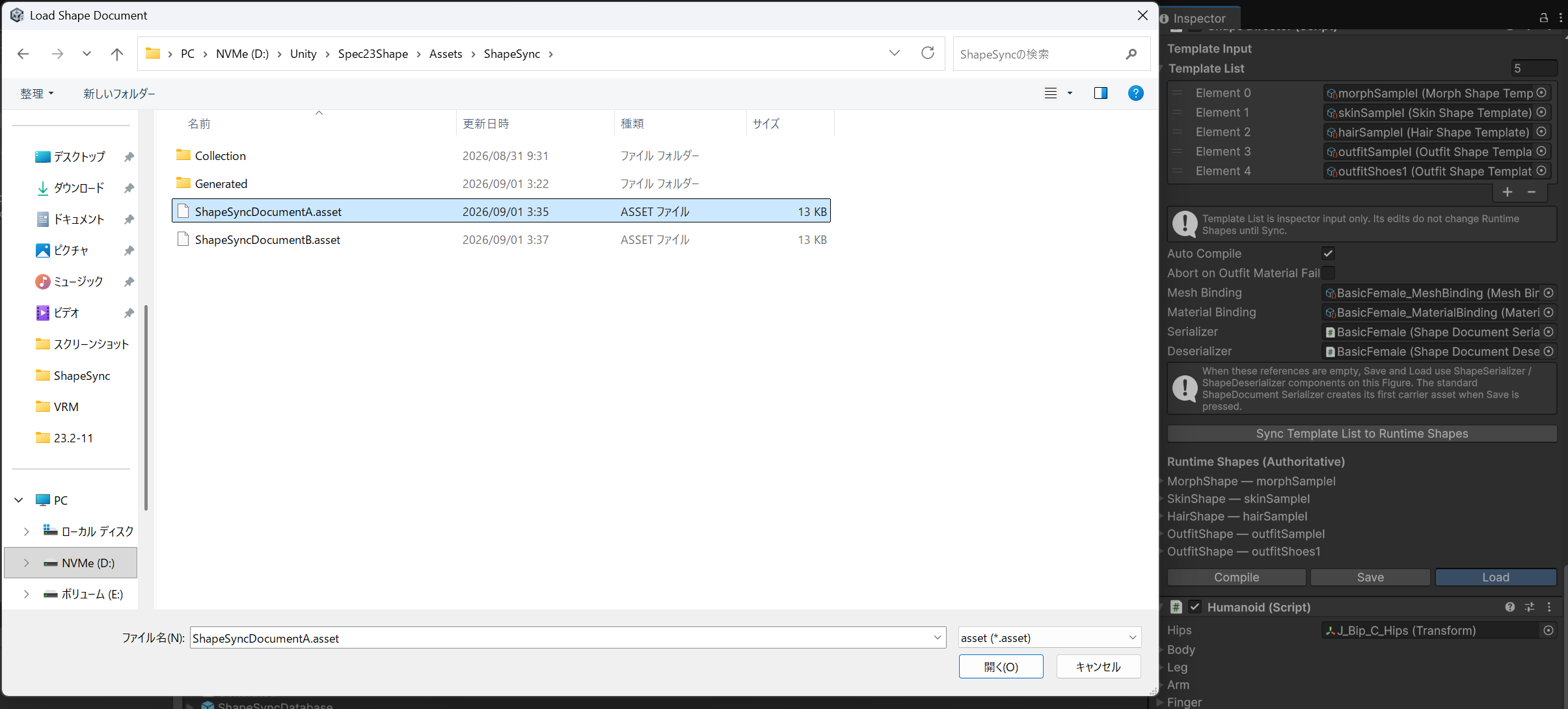 ▲図 10-18-1: Load Shape Document ダイアログで ShapeSyncDocumentA.asset を選択
- 復元の確認: Runtime Shapes が即座に更新され、キャラクターが
Tops1+Skirt1(セパレート衣装)の状態へ復元されることを確認します。
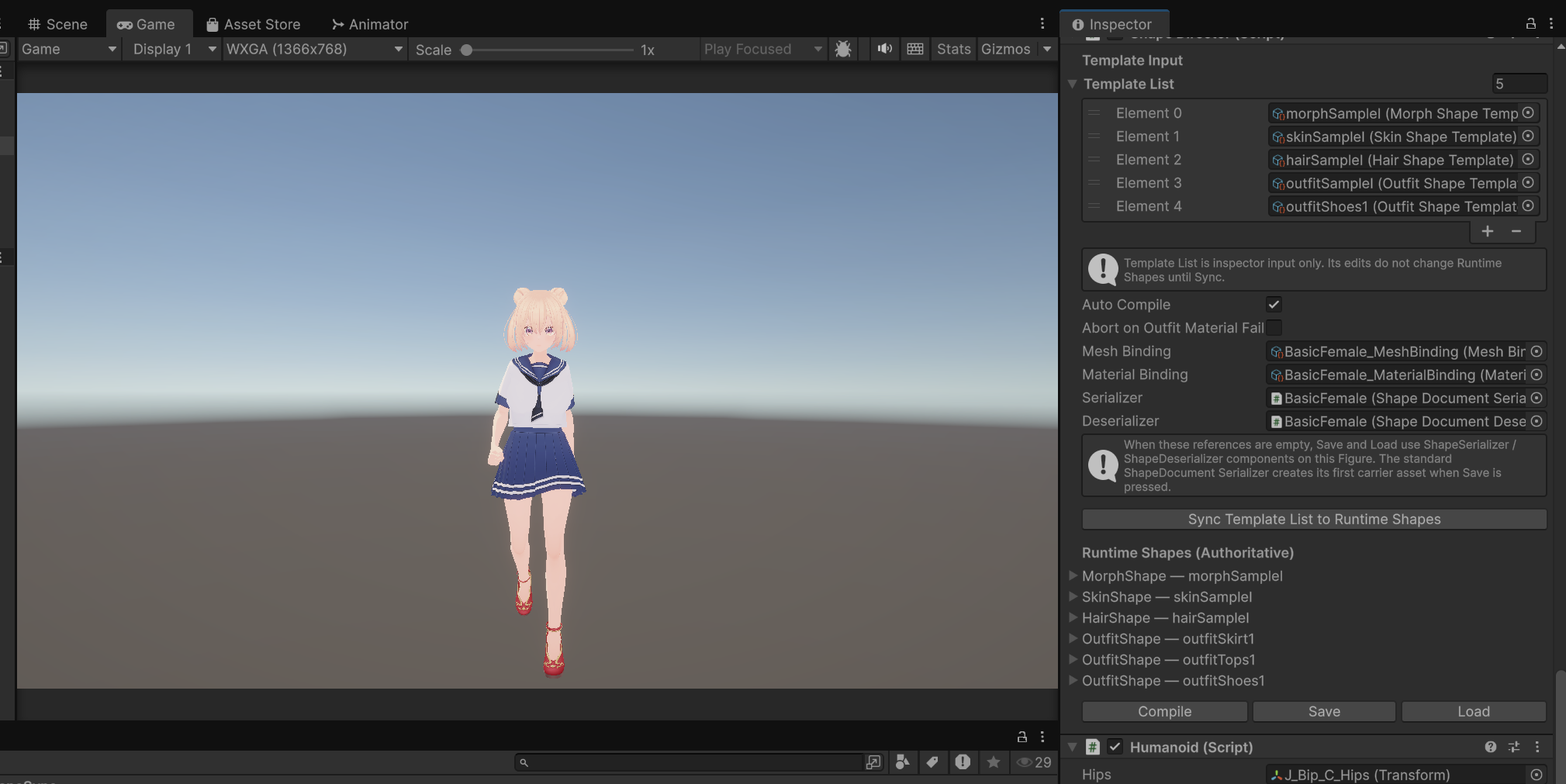 ▲図 10-18-2: Document A 読み込みにより Tops1 + Skirt1 状態に復元された Play Mode 画面
6.3 Document B の読み込み確認
- 続けて
ShapeDirectorInspector 下部のLoadボタンをクリックします。 Load Shape DocumentダイアログでAssets/ShapeSync/ShapeSyncDocumentB.assetを選択し、開くをクリックします。
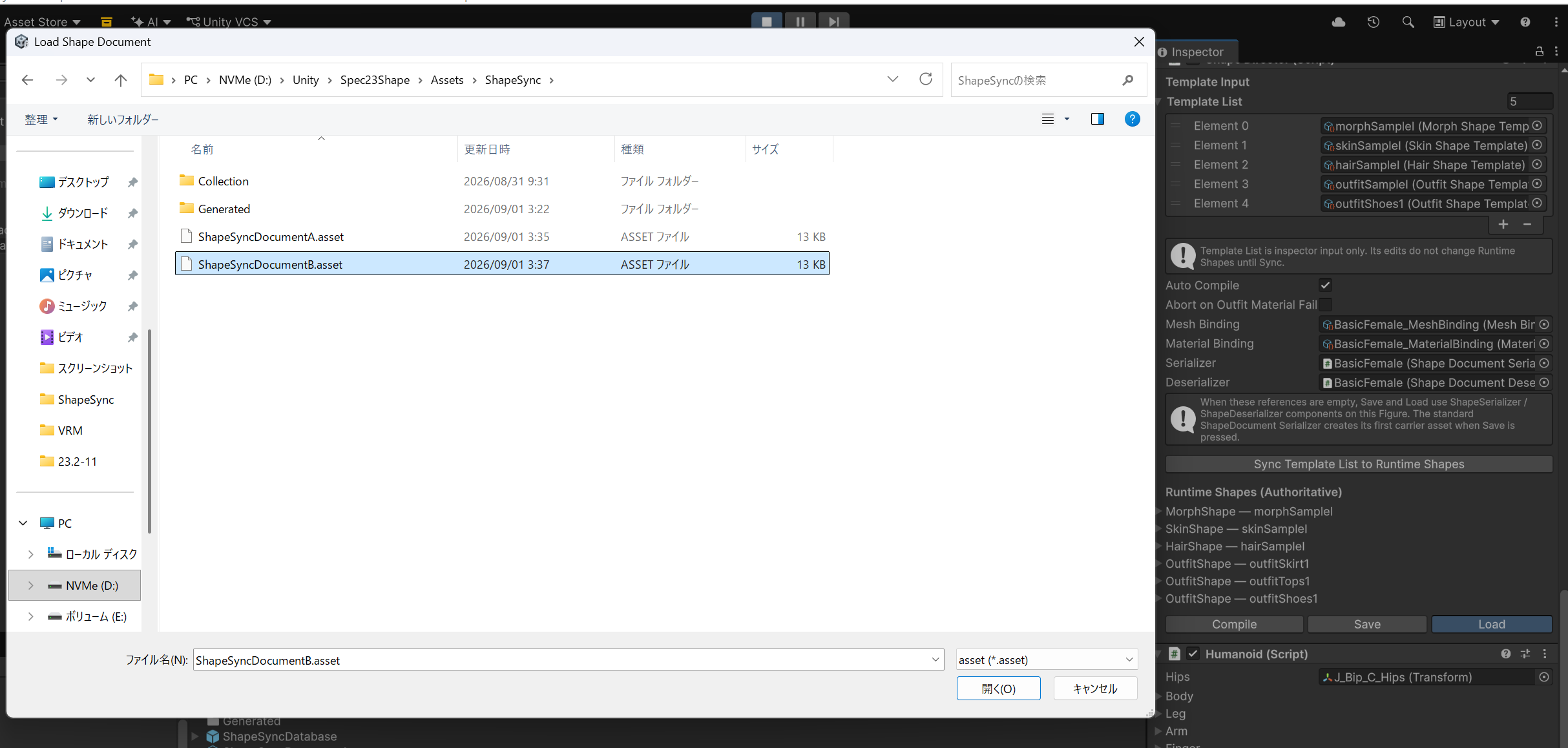 ▲図 10-19-1: Load Shape Document ダイアログで ShapeSyncDocumentB.asset を選択
- 復元の確認: Runtime Shapes が即座に切り替わり、キャラクターが
Dress1(ワンピースドレス)の状態へ復元されることを確認します。
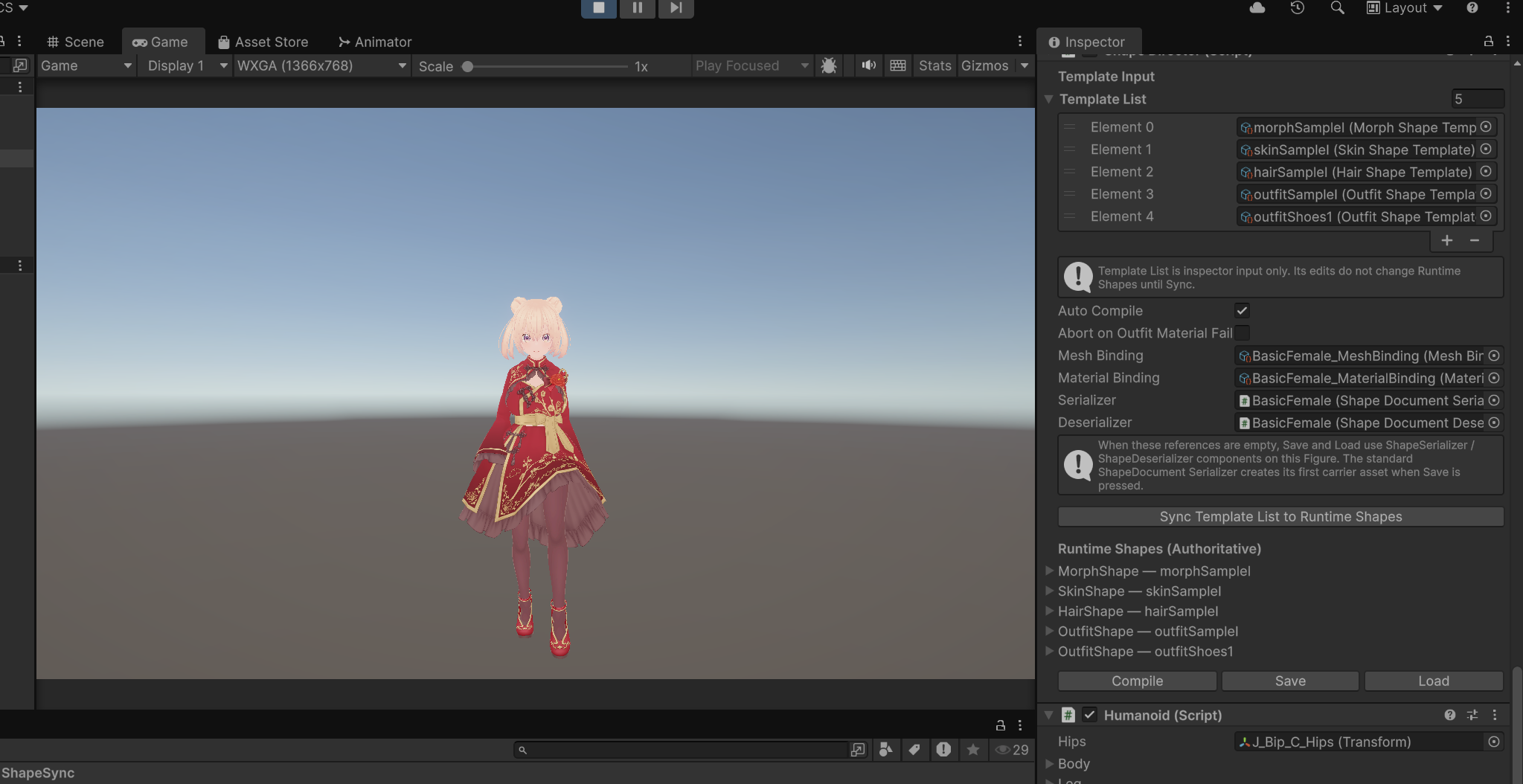 ▲図 10-19-2: Document B 読み込みにより Dress1 状態に切り替わり復元された Play Mode 画面
7. よくあるトラブルと解決策(トラブルシューティング)
Q1. Tops と Skirt を両方登録したのに Dress しか表示されない
- 原因:
これは不具合ではなく、Tag と Priority による正常な排他動作です。
outfitSampleI(Dress)は Priority20かつupperchestとlowerchestの両 Tag を持っているため、Priority10のoutfitTops1および Priority15のoutfitSkirt1は自動的に排他(非表示)となります。 - 解決策:
Dress を脱がせたい場合は、Director 上で
outfitSampleIを Remove してください。
Q2. Play Mode を停止したら Template List の削除が元に戻ってしまった
- 原因: Unity の仕様により、Play Mode 中に行った Inspector のリスト変更は Play Mode 停止時に元の状態へリセットされます。
- 解決策: Template List の全解除を行う際は、必ず一度 Play Mode を停止し、Edit Mode に戻ってから削除を行ってください。
Q3. Document を Load しても見た目が変わらない
- 原因:
- Document を保存した際に、意図した着用状態(Runtime Shapes)になっていなかった可能性があります。
ShapeDirectorの設定や Mesh Binding アセットの参照が外れている可能性があります。
- 解決策:
Play Mode 中に目的の Outfit が正しく表示されていることを目視確認してから
Saveボタンを押して Document を上書き保存し、再度Loadを試してください。
← チュートリアル目次へ戻る | ← 第9章: 高度な VRM 連携(Expression・Physics の設定と動作確認)