ShapeSync
第1章: ShapeSync のインストールと環境設定
本章では、Unity で ShapeSync(シェイプシンク) を使い始めるためのインストール手順とプロジェクトの初期設定について解説します。
1. はじめに(ビギナー向け用語集)
インストール手順を進める前に、よく登場する専門用語を分かりやすく説明します。
- Package Manager(パッケージマネージャー): Unity に拡張機能や外部ライブラリを簡単に導入・管理するための Unity 標準ツールです。
- Scoped Registry(スコープドレジストリ): Unity 公式以外の安全な公開サーバーからパッケージを取得するための登録設定です。
- OpenUPM: Unity 向けのオープンソースパッケージが多く集まる公開レジストリサービスです。
- NuGet / NuGetForUnity: C# / .NET の世界で広く使われているライブラリ配布システム(NuGet)を、Unity 上で手軽に利用できるようにする拡張ツールです。
- R3: 非同期処理やリアクティブプログラミング(データ変化の通知やイベント管理)を高速に行うための C# ライブラリです。ShapeSync が内部で利用しています。
- URP (Universal Render Pipeline): Unity の標準的な高品質・高性能描画システムです。ShapeSync は URP 環境専用に設計されています。
- Graphics API (DirectX 12 / Vulkan / DirectX 11): パソコンのグラフィックボード(GPU)に描画命令を伝える方式です。ShapeSync のテクスチャ変形には、最新の並列処理(非同期コンピュート)をサポートする DirectX 12 (D3D12) または Vulkan が必要です。
- Color Space (Linear): 色の明るさや混色を計算する基準です。ShapeSync のマテリアル計算は Linear(リニア) に統一されています。
- Asset Serialization Mode (Mixed): Unity がアセットデータを保存する形式です。ShapeSync の大容量データベースを扱うため、Mixed に設定します。
- UniVRM: VRM 形式の 3D アバターを Unity で扱うための標準パッケージです。VRM 連携を行う場合のみ導入します。
- Scripting Define Symbols: プロジェクト全体で有効にする機能のスイッチ(フラグ)です。VRM 連携を有効化する際に設定します。
2. 必要な動作環境(システム要件)
ShapeSync を動作させるために、以下の環境を用意してください。
| 項目 | 必要条件 | 補足・推奨値 |
|---|---|---|
| Unity バージョン | Unity 6.0 LTS 以上 | 動作検証基準: Unity 6000.3.18f1 |
| レンダーパイプライン | Universal Render Pipeline (URP) 17.0.0 以上 | 検証基準: URP 17.3.0(Built-in RP / HDRP / カスタム SRP は非対応) |
| Graphics API | DirectX 12 または Vulkan | 非同期コンピュートキュー対応が必須(※D3D11 は非サポート) |
| Git | Git 2.14 以上 | HTTPS 経由で GitHub からパッケージを取得するために必要 |
| NuGetForUnity | 4.5.0 | R3 の .NET コア依存関係を導入するために使用 |
| UniVRM | 0.131.1 | ※VRM 連携機能を使用する場合のみ必要 |
3. プロジェクトの作成と推奨テンプレート
Unity Hub で新規プロジェクトを作成する際は、「Universal 3D」 テンプレートを選択することを強く推奨します。
[!TIP] Universal 3D テンプレートを推奨する理由 Unity 6 (
6000.3.18f1) の Universal 3D テンプレートでは、URP と Color Space のLinear設定が初期設定されます。ただし、URP Asset の配置・割当先は Unity のバージョンやテンプレートによって異なるため、特定の serialized assignment を前提にしないでください。Step 4 で実際の Graphics / Quality 設定を確認してください。※Built-in RP などの別テンプレートから作成した場合は、後述のステップに従って手動で URP の導入と設定を行ってください。
4. インストール手順(ステップ・バイ・ステップ)
ShapeSync のインストールは、依存関係の解決順序が重要です。必ず以下の Step 1 〜 Step 6 を順番に実行してください(VRM を利用する場合は Step 8 まで)。
Step 1: OpenUPM スコープドレジストリの追加
OpenUPM から関連パッケージを取得できるように設定します。
- Unity エディタのメニューから Edit > Project Settings を開きます。
- 左側メニューの Package Manager を選択し、Scoped Registries の一覧に以下の情報を入力して Save をクリックします。
Name: OpenUPM
URL: https://package.openupm.com
Scopes: com.cysharp, com.vrmc, com.github-glitchenzo
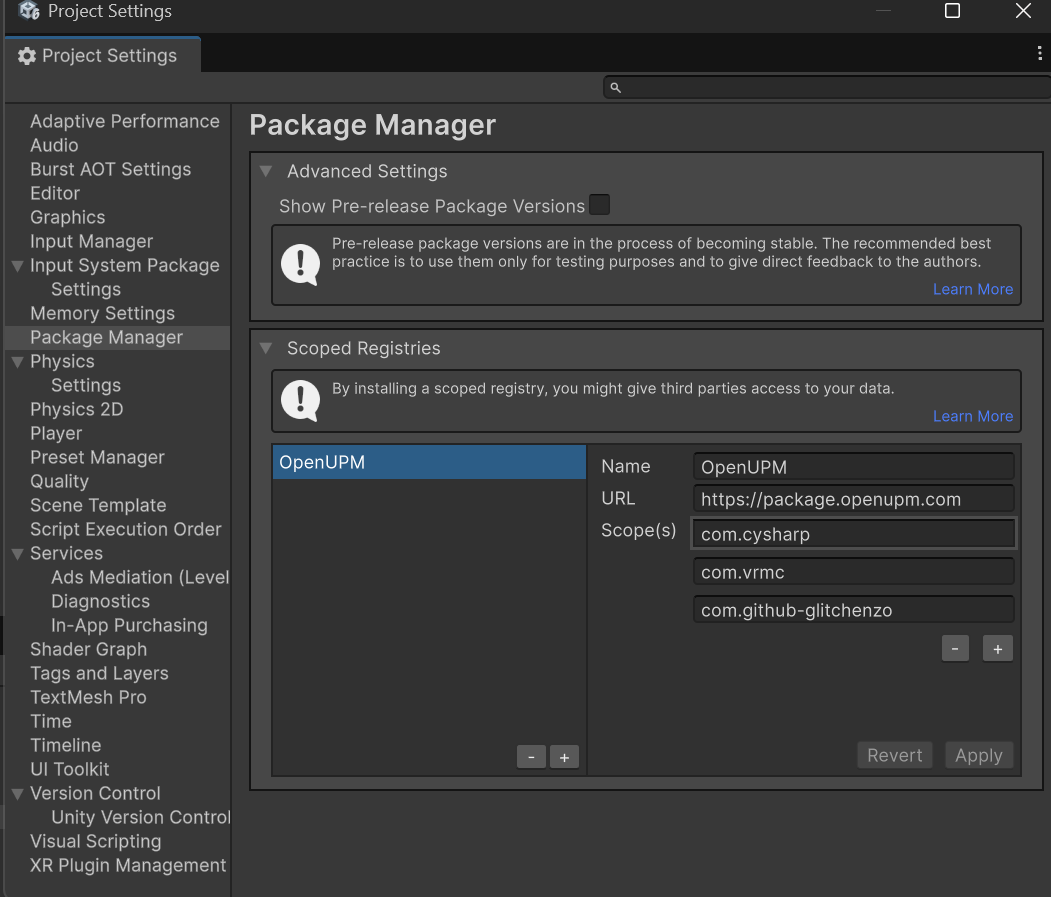 ▲図 1-1: Project Settings > Package Manager での Scoped Registries 設定
Step 2: NuGetForUnity と NuGet 版 R3 のインストール
ShapeSync で必要な R3 の基本コアライブラリを NuGet 経由で導入します。
- Unity メニューの Window > Package Manager を開きます。
- 左上の「+」ボタンをクリックし、Add package by name… を選択します。
- Name に以下を入力して Add をクリックします。
com.github-glitchenzo.nugetforunity※バージョン指定が必要な場合は
4.5.0を入力します。 - インストール完了後、Unity 上部メニューに NuGet が追加されます。NuGet > Manage NuGet Packages を開きます。
- 検索欄に
R3と入力し、一覧からR3(バージョン1.3.1)を探して Install をクリックします。
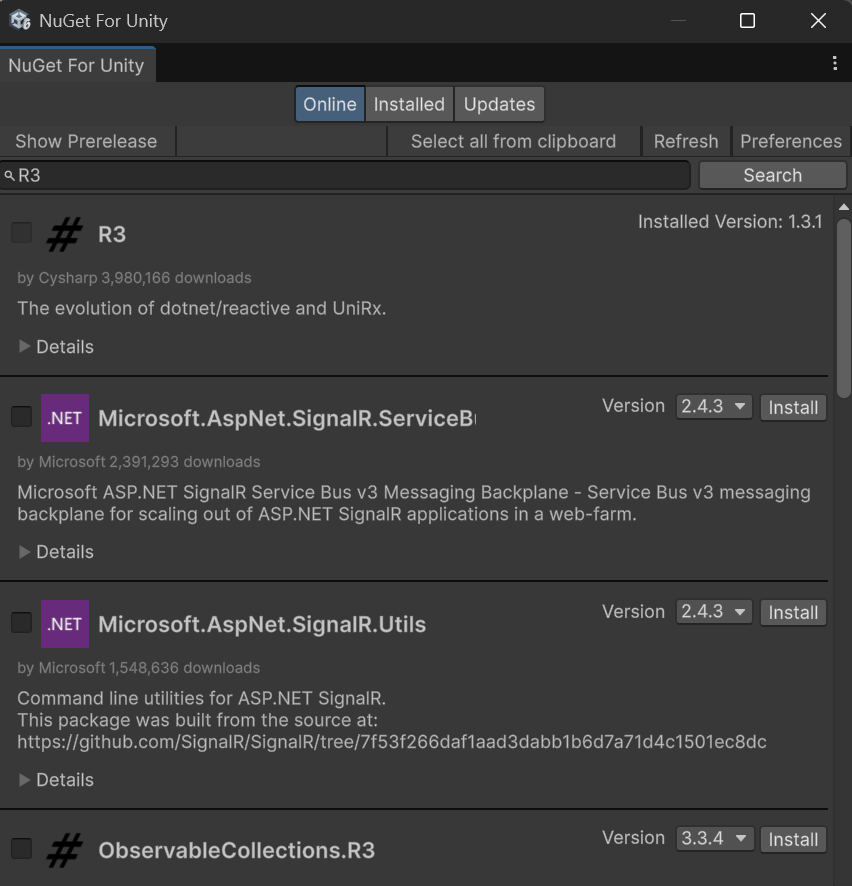 ▲図 1-2: NuGet > Manage NuGet Packages での R3 (1.3.1) のインストール
[!IMPORTANT] 重要な確認事項
- Unity Package Manager 上に表示される
R3 1.3.1(後述の Step 3)と、NuGet 版のR3は別物です。必ず NuGet ウィンドウからインストールを行ってください。- インストール後、プロジェクトの
Assets/packages.config内に<package id="R3" version="1.3.1" manuallyInstalled="true" />が記載され、Assets/Packages/R3.1.3.1/lib/.../R3.dllが生成されていることを確認してください。
[!WARNING] Step 2 から Step 3 へ進む順序を崩さないでください。 NuGet 版 R3 の復元を確認する前に Step 3 へ進むと、コンパイルエラーで Unity の domain reload が停止する場合があります。domain reload が停止している間は
[InitializeOnLoad]の復元フックも実行されないため、自動復元を期待できません。Step 2 の確認を完了してから Step 3 へ進み、問題が発生した場合は Q1 を参照してください。
Step 3: R3 Unity アダプターのインストール
Unity 上で R3 をスムーズに連携させるための Unity アダプターパッケージを導入します。
- Window > Package Manager を開きます。
- 左上の「+」ボタンから Add package by name… を選択します。
- 以下を入力して Add をクリックします。
com.cysharp.r3※バージョン
1.3.1を指定します。
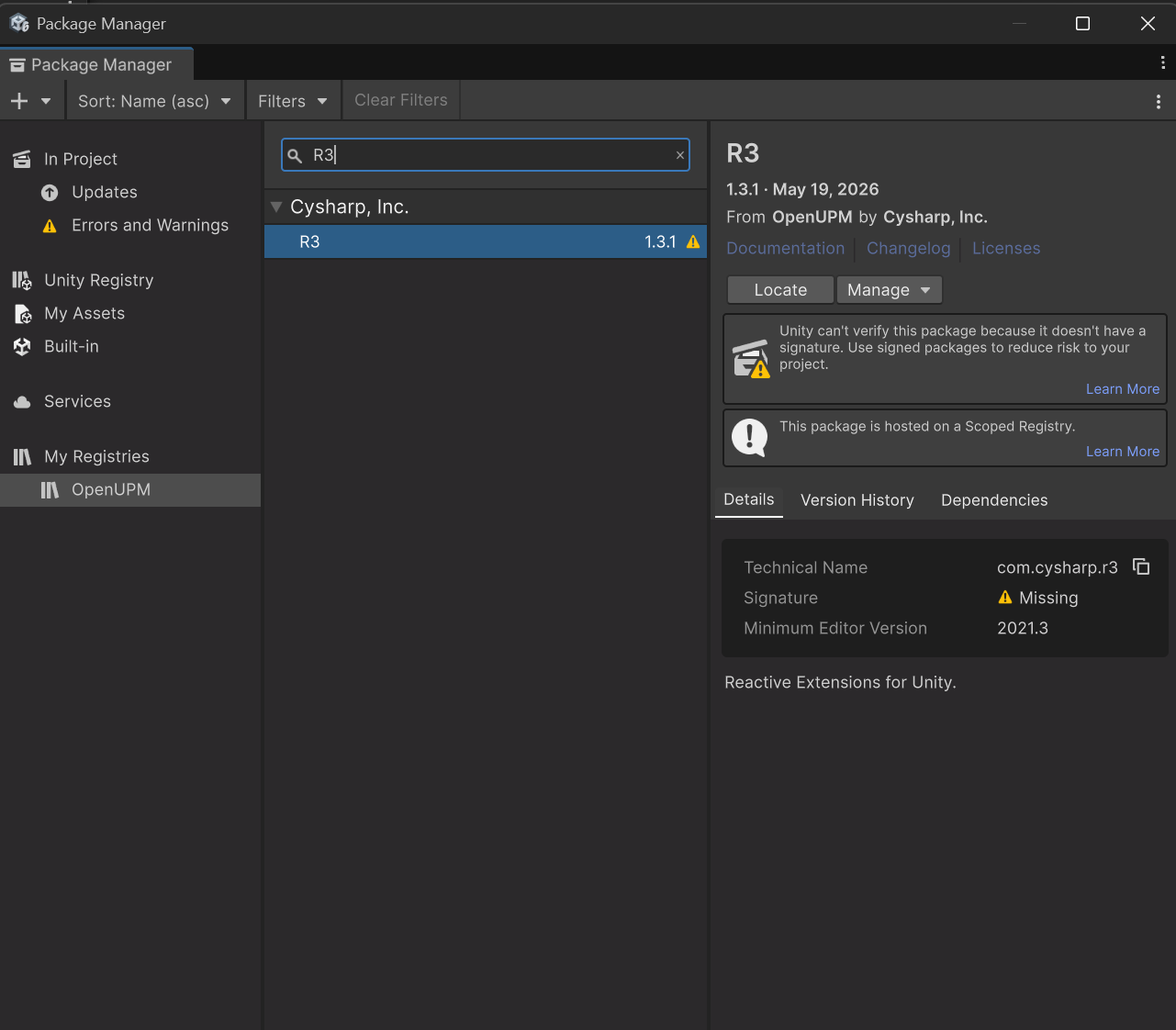 ▲図 1-3: Package Manager での com.cysharp.r3 パッケージ確認・追加
Step 4: URP の確認・インストールと Graphics API の設定
- URP の確認:
- Universal 3D テンプレートを使用した場合は、URP 17.x が自動的に導入されます。Project Settings > Graphics と Project Settings > Quality の両方を確認し、現在の品質設定で参照される URP Asset / Renderer が有効になっていることを確認してください。配置や割当先は Unity のバージョン・テンプレートによって異なるため、特定の serialized assignment は仮定しません。
- 別テンプレートの場合は、Package Manager から
com.unity.render-pipelines.universal(17.0.0 以上、24.3 検証基準 17.3.0)をインストールし、プロジェクトで使用する Graphics / Quality の該当設定へ URP Asset を割り当ててください。
- Windows での Graphics API 設定:
- Edit > Project Settings > Player を開きます。
- Other Settings > Rendering セクションにある Auto Graphics API for Windows のチェックを外します。
- 一覧の最上位に Direct3D12 を配置します(または Vulkan を選択)。
- 設定変更後、必ず Unity エディタを再起動 してください。
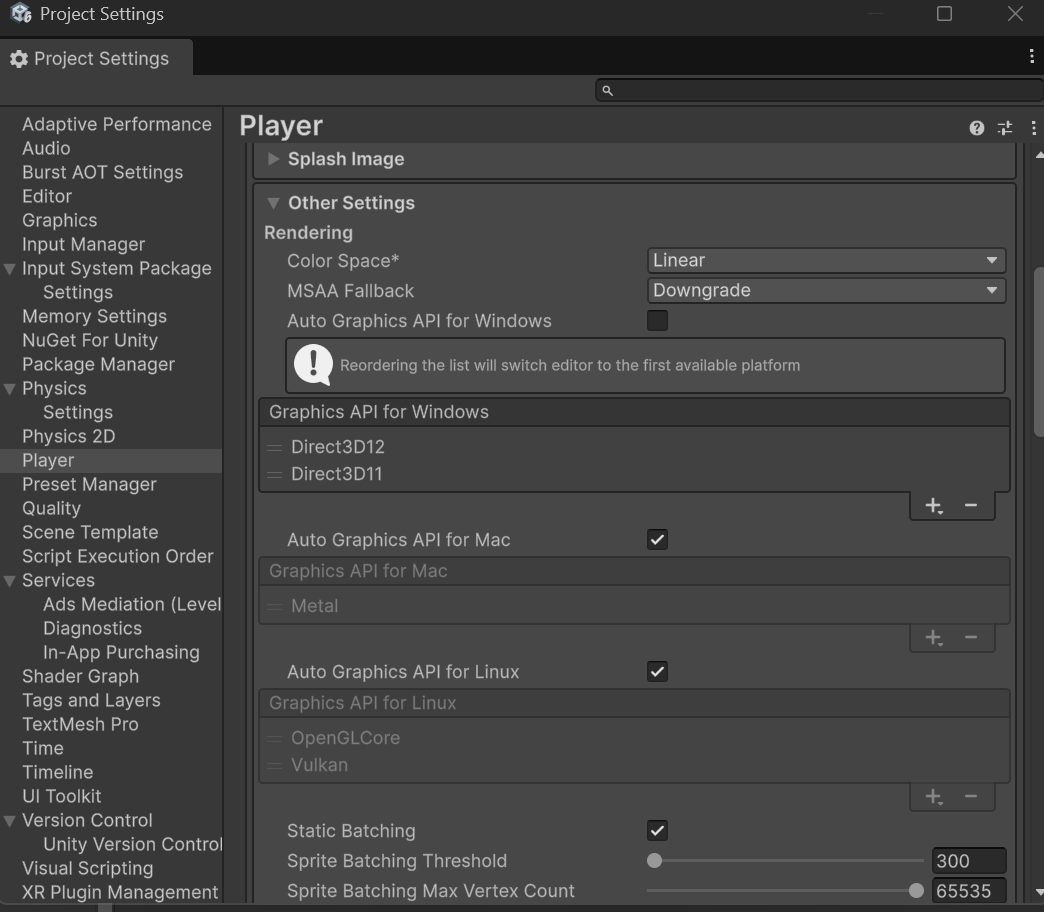 ▲図 1-4: Project Settings > Player での Graphics APIs 設定(Direct3D12 を最上位に設定)
Step 5: ShapeSync Core パッケージのインストール
Git の URL を指定して、ShapeSync の本体パッケージをインストールします。
- Window > Package Manager を開きます。
- 左上の「+」ボタンから Add package from git URL… を選択します。
- 以下の URL をそのままコピー&ペーストして Add をクリックします。
https://github.com/zgock999/ShapeSync.git?path=Packages/net.zgock-lab.shapesync#0.2.2
[!WARNING] URL 内の
?path=Packages/net.zgock-lab.shapesyncは必ず#0.2.2より前に記述してください。順序が異なると Git の取得エラー(pathspec error)が発生します。
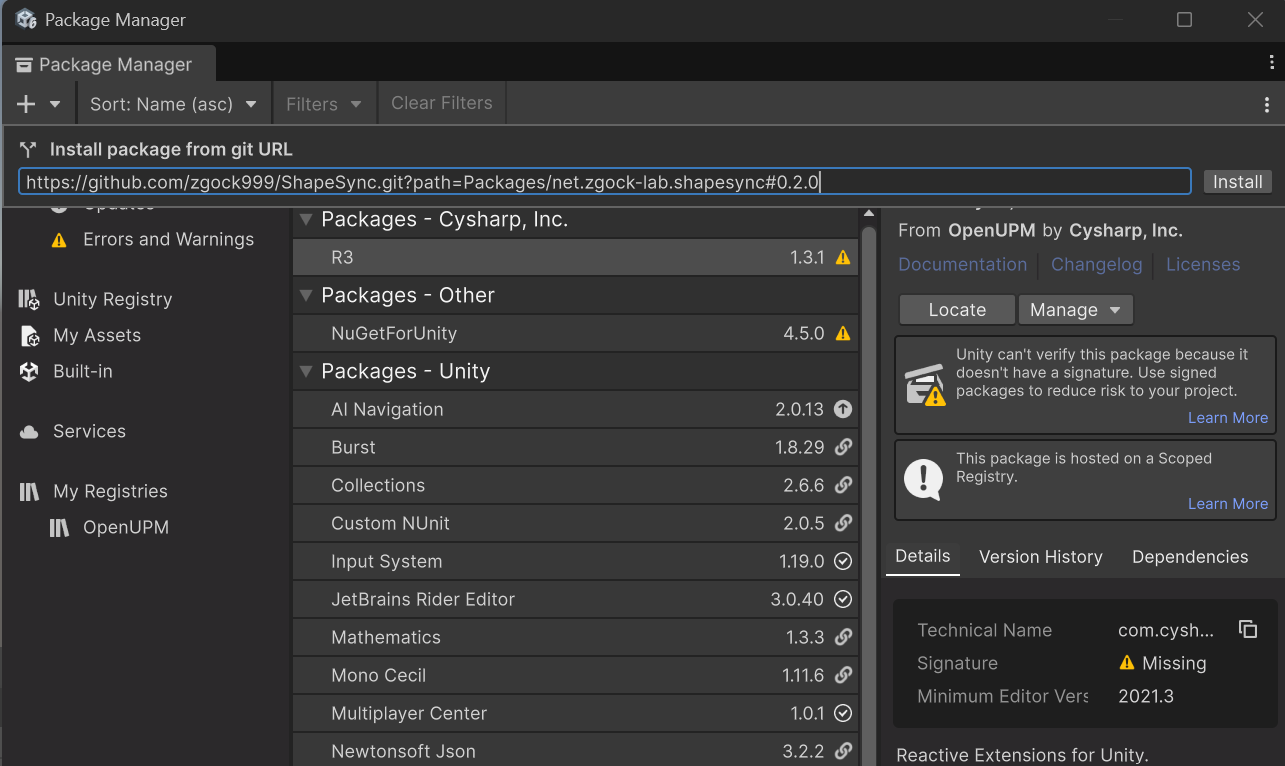 ▲図 1-5: Package Manager での Git URL からの ShapeSync Core 追加
Step 6: プロジェクト設定の確認と変更
ShapeSync の大容量データおよびマテリアルを正常に扱うため、プロジェクト設定を調整します。
- Asset Serialization Mode の変更:
- Edit > Project Settings > Editor を開きます。
- Asset Serialization の Mode を Mixed に変更します(※新規プロジェクト初期値の「Force Text」から必ず変更してください)。
- Color Space の確認:
- Edit > Project Settings > Player > Other Settings > Rendering を開きます。
- Color Space が Linear になっていることを確認します(Gamma になっている場合は Linear に変更します)。
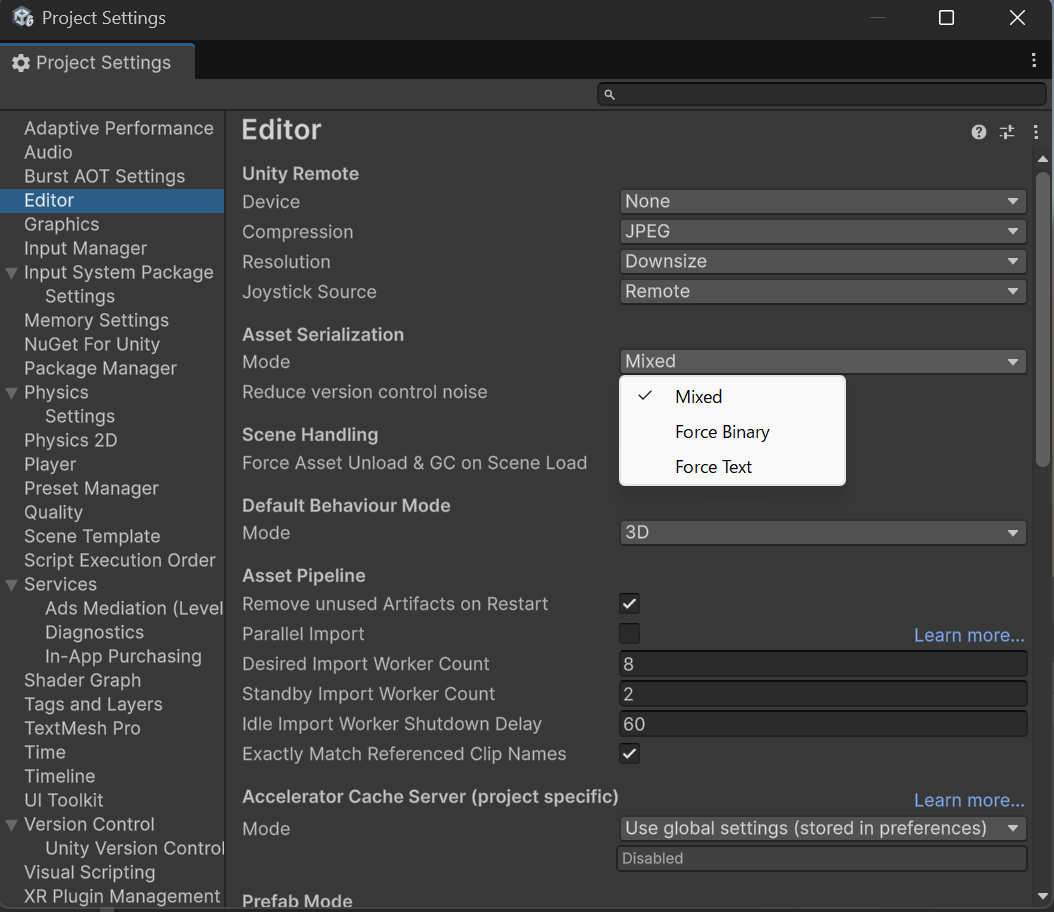 ▲図 1-6: Project Settings > Editor での Asset Serialization Mode 設定(Mixed を選択)
Step 7: [任意] UniVRM のインストール(VRM 連携を行う場合のみ)
VRM 1.0 形式のアバターモデルで ShapeSync を利用する場合は、以下のパッケージを追加します(※ShapeSync Core 単体で利用する場合はスキップしてください)。
- Window > Package Manager の Add package by name… から、以下の2つを順に追加します。
com.vrmc.gltf(バージョン:0.131.1)com.vrmc.vrm(バージョン:0.131.1)
Step 8: [任意] ShapeSync VRM Integration Companion のインストール
VRM 連携用の拡張パッケージを追加し、連携スイッチを有効化します。
- Window > Package Manager の Add package from git URL… から以下を追加します。
https://github.com/zgock999/ShapeSync.git?path=Packages/net.zgock-lab.shapesync.vrm#0.2.2 - Edit > Project Settings > Player > Other Settings を開きます。
- Scripting Define Symbols に
SHAPESYNC_USE_UNIVRMを追加して Apply をクリックします。
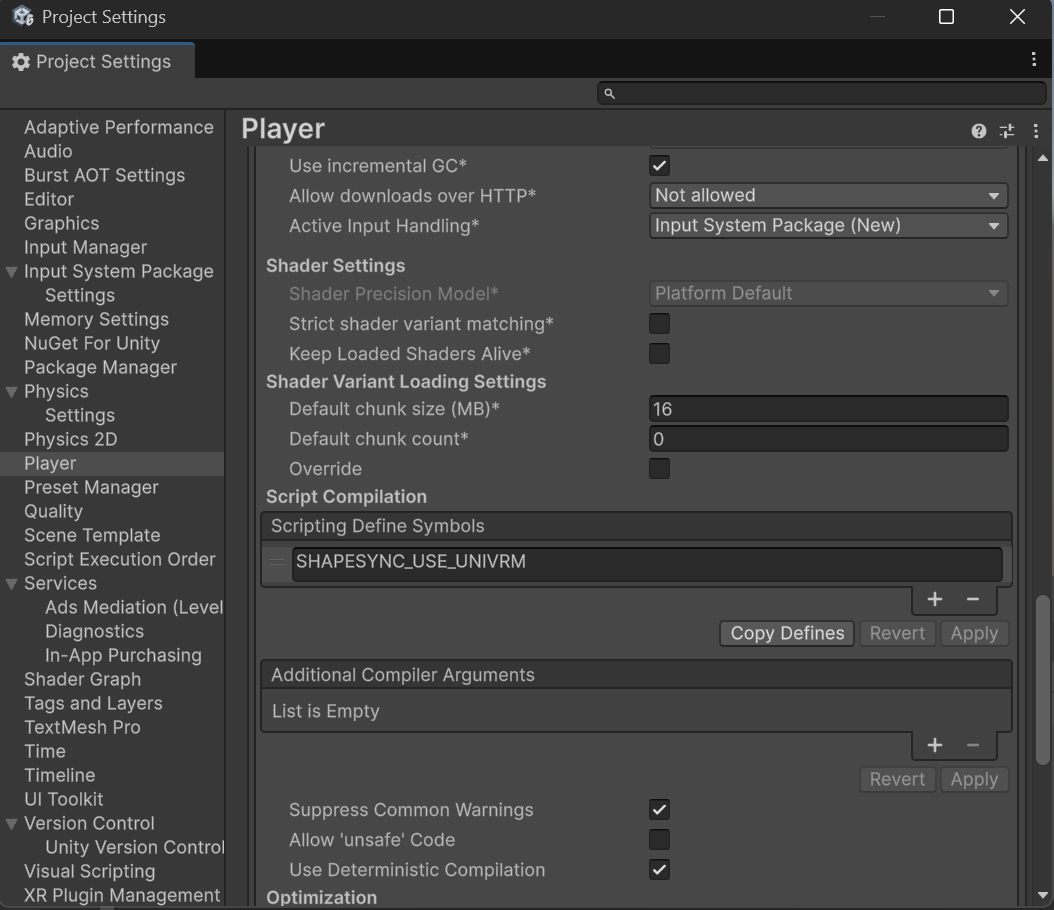 ▲図 1-7: Project Settings > Player での Scripting Define Symbols 設定(SHAPESYNC_USE_UNIVRM を追加)
5. 【重要付記】Unity 6000.0 (Unity 6.0 LTS) 使用時の DirectX 12 設定について
Windows 環境で Unity 6.0 LTS (6000.0.x) を使用する場合の Graphics API 設定に関して、重要な注意事項があります。
1. なぜ DirectX 12(または Vulkan)が必要なのか?
ShapeSync のテクスチャ変形エンジン(Texture StackMachine)は、GPU の高速な 非同期コンピュートキュー(Async Compute Queue) および 同期フェンス(GraphicsFence) を利用してリアルタイムにテクスチャを生成・合成します。
従来の DirectX 11 (D3D11) はこれらの機能を備えていないため、D3D11 環境下ではテクスチャ処理時に実行時エラー(NotSupportedException)が発生します。D3D11 はサポート対象外となっています。
2. 適用条件とバージョンの違い
- Unity 6.0 LTS (
6000.0.x) を使用する場合【手動変更が必須】:- Unity 6.0 は Windows のデフォルト Graphics API が D3D11 に設定されています。そのため、手動で Direct3D12(または Vulkan)に変更する必要があります。
- Unity 6.3 LTS (
6000.3.x) を使用する場合【確認のみ】:- Unity 6.3 の検証環境ではデフォルトで Direct3D12 が選択されています。設定画面を開き、Direct3D12 が最上位になっていることを確認してください。
3. 設定手順
- Edit > Project Settings > Player > Other Settings > Rendering を開く。
- Auto Graphics API for Windows のチェックを外す。
- リストの先頭に Direct3D12 を配置する(または Vulkan を選択)。
- Unity エディタを再起動する(※再起動するまで新しい Graphics API は適用されません)。
4. 設定の根拠(参照資料)
本付記は、公開資料 Docs/codex/README.md の以下の各記述に基づいています。
## Requirements: D3D12 / Vulkan の非同期コンピュート要求、Unity 6.0 (D3D11初期値) と Unity 6.3 (D3D12初期値) の挙動、D3D11 非サポートの明記。### Choose the project template: Unity 6.0 での D3D11 から D3D12 への変更必須の記述。### 4. Confirm or install URP: Windows における Graphics APIs 設定手順とエディタ再起動の必要性。### Troubleshooting > Texture processing fails on Windows: D3D11 でのNotSupportedException例外発生と D3D12 への変更手順。
6. よくあるトラブルと解決策(トラブルシューティング)
Q1. R3 関連のコンパイルエラーが発生する
- 症状:
The type or namespace name 'Collections' does not exist in the namespace 'R3'やFrameProvider、Observable<>等が見つからないエラーが出る。 - 原因: Step 2 の NuGet 版 R3 が正しくインストールされていません(Package Manager の Unity アダプターのみ入っている状態)。Step 2 の復元前に Step 3 へ進むと、コンパイルエラーで domain reload が停止し、
[InitializeOnLoad]の復元フックが動かないため自動復元されないことがあります。 - 解決策: NuGet > Manage NuGet Packages を開き、NuGet 版
R3(1.3.1)をインストールしてください。プロジェクトのAssets/packages.configに R3 が記載されているか確認し、コンパイルエラーが解消してから必要に応じて Unity を再起動してください。
Q2. テクスチャ処理時にエラーが発生する
- 症状:
NotSupportedException: Cannot determine if this AsyncQueueSynchronisation Graphics...というエラーが出る。 - 原因: Graphics API が DirectX 11 (D3D11) のままになっています。
- 解決策: 第5項の付記 を参照し、Graphics API を Direct3D12 または Vulkan に変更して Unity を再起動してください。
Q3. VRM コンパニオンで Core が見つからないエラーが出る
- 症状: VRM Companion パッケージ追加時にエラーが発生する。
- 原因: ShapeSync Core より先に VRM Companion を導入してしまった。
- 解決策: 一度 VRM Companion を削除し、先に Step 5 の ShapeSync Core をインストールしてから再度 VRM Companion を追加してください。
Q4. Git の URL 指定でエラーが出る
- 症状:
Cannot checkout repository ... pathspec ... did not match any file(s) known to gitというエラーが出る。 - 原因: Git URL の書式が間違っています。
- 解決策:
?path=Packages/net.zgock-lab.shapesyncを#0.2.2の前に記述しているか確認してください。
7. 動作確認(パッケージテストの実行)
インストールの完了後、正しく導入できたかテストを実行して確認できます。
- プロジェクトの
Packages/manifest.jsonをテキストエディタで開き、"testables"の項目に"net.zgock-lab.shapesync"を追加します。"testables": [ "net.zgock-lab.shapesync" ] - Unity エディタに戻り、メニューから Window > General > Test Runner を開きます。
- EditMode および PlayMode のテストを実行し、テストが正常にパスすることを確認します(Core 単体構成で EditMode 約 1,175 件、PlayMode 約 136 件)。