ShapeSync
第13章: Hot Bake(実行時 Humanoid 生成と複数キャラクターの同時歩行)
← チュートリアル目次へ戻る | ← 第12章: Atlas(テクスチャ・マテリアルの統合による VRAM 削減と Humanoid 再生成)
本章は ShapeSync Asset チュートリアル(Spec 23)の 最終章 です。
第11章の Humanoid Compiler では Unity エディタ上で事前にアセットファイル(.prefab, .asset)として Humanoid をビルドしましたが、本章で解説する Hot Bake は、ゲーム実行時(Runtime)にメモリ上で動的に Humanoid を組み立てて生成する機能です。
Scene 上に別の ShapeSync Figure を直接置く必要はありません。空の GameObject に Animator と HotBake Figure コンポーネントを追加し、Figure / Document(および必要な Atlas Schema)を指定するだけ で、実行時に子階層へ完全な Humanoid モデルが自動生成されます。
- 本章の作業環境: VRoid Studio の操作は行いません。すべての作業は Unity エディタ 内で行います。
- 使用するアセット:
- Figure Prefab:
Assets/ShapeSync/Generated/BasicFemale.prefab(第3章で生成) - Document A:
Assets/ShapeSync/ShapeSyncDocumentA.asset(第10章で保存: Tops + Skirt 姿) - Document B:
Assets/ShapeSync/ShapeSyncDocumentB.asset(第10章で保存: Dress 姿) - Atlas Schema:
Assets/ShapeSync/AtlasSchema.asset(第12章で作成) - Animation Controller:
Assets/CC0Animation/Walking.controller(第3章で導入)
- Figure Prefab:
1. 1体目の作成(HotBakeFigureA: Document A + Atlas)
まずは、Document A(セパレート衣装)と第12章の Atlas Schema を適用した 1 体目の実行時生成オブジェクトを作成します。
1.1 Empty GameObject の作成と配置
- Hierarchy ウィンドウの余白を右クリックし、
Create Emptyを選択して空の GameObject を作成します。 - 名前を
HotBakeFigureAに変更します。 - Inspector で Transform の
Positionが(0, 0, 0)(X: 0, Y: 0, Z: 0)になっていることを確認します。
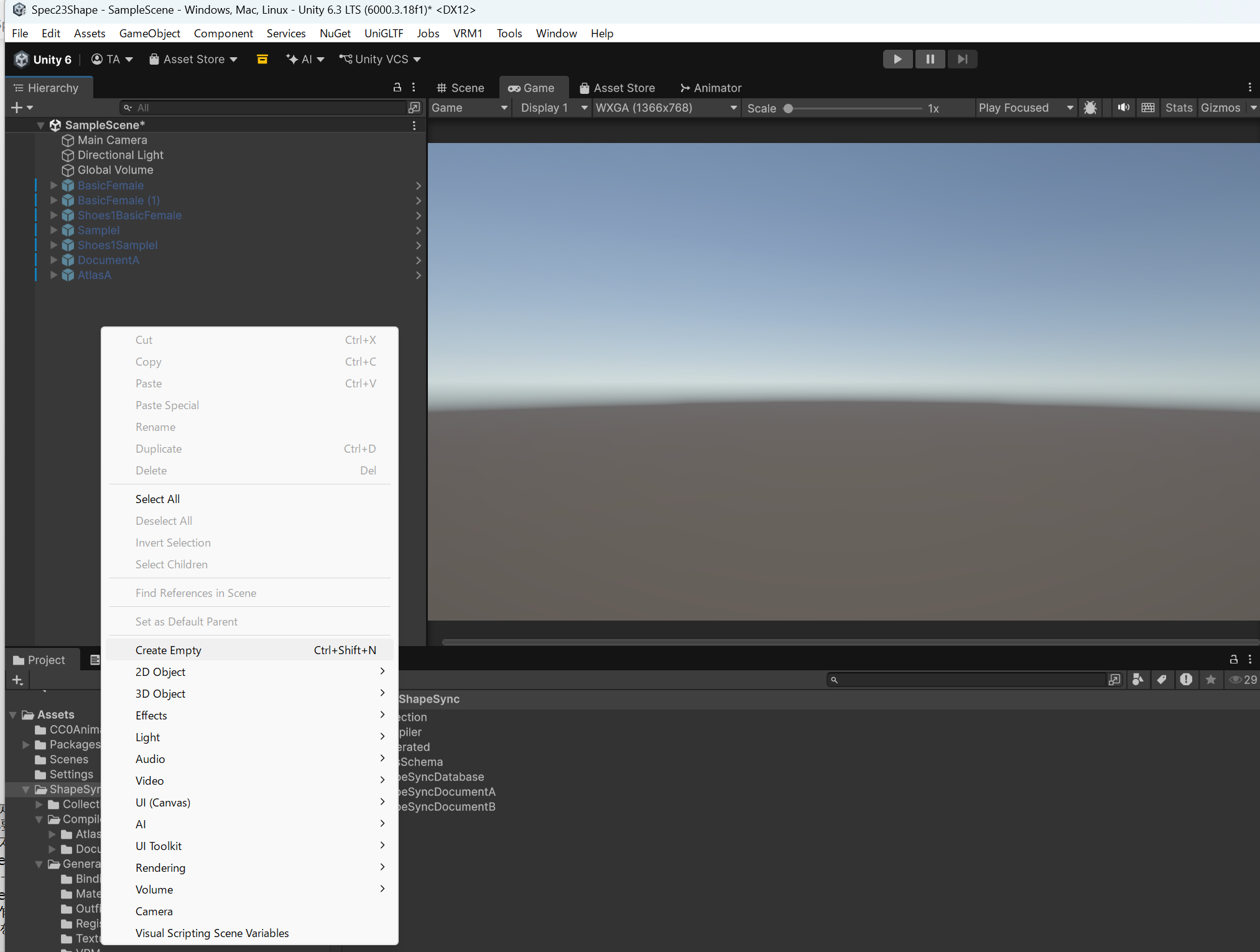 ▲図 13-1-1: Hierarchy ウィンドウの右クリックメニューから「Create Empty」を選択して空の GameObject を作成する操作
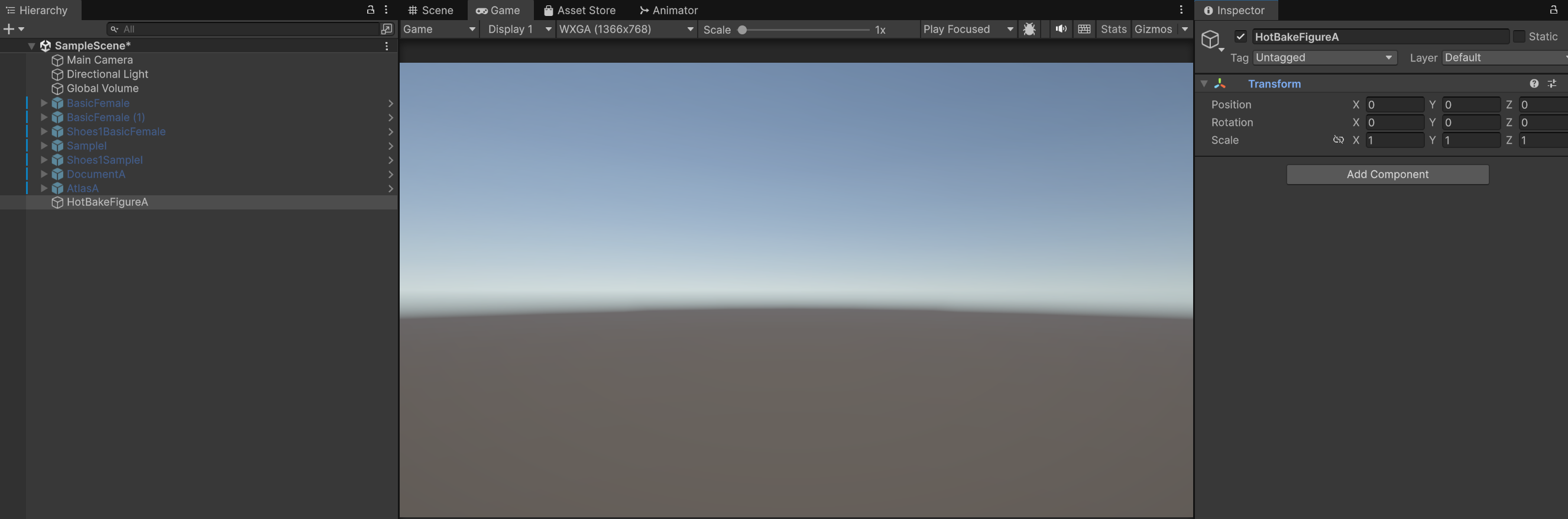 ▲図 13-1-2: 作成した空の GameObject(HotBakeFigureA)と Position (0, 0, 0) の初期状態
1.2 コンポーネントの追加
HotBakeFigureAの Inspector でAdd Componentボタンをクリックします。- 検索欄に
animと入力し、表示されたAnimatorをクリックして追加します。 - 再度
Add Componentをクリックし、検索欄にHotbak(またはhotbake)と入力してHot Bake Figure(zgock.ShapeSync.StackMachine.Humanoid)をクリックして追加します。[!NOTE] Animator との依存関係:
HotBake Figureは、自身または親階層に Unity 標準のAnimatorコンポーネントが存在することを前提として動作します。
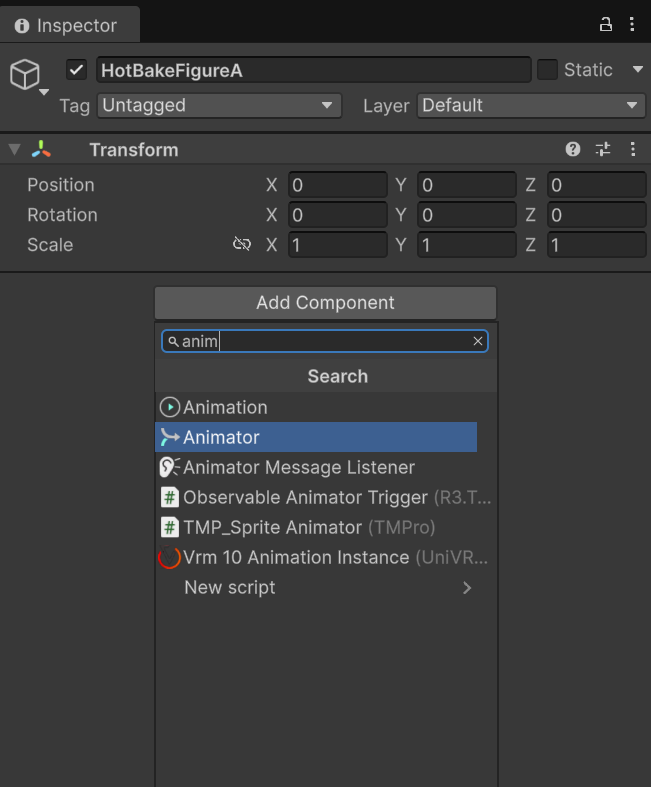 ▲図 13-2-1: Add Component の検索欄で「anim」と入力して Animator コンポーネントを追加する操作
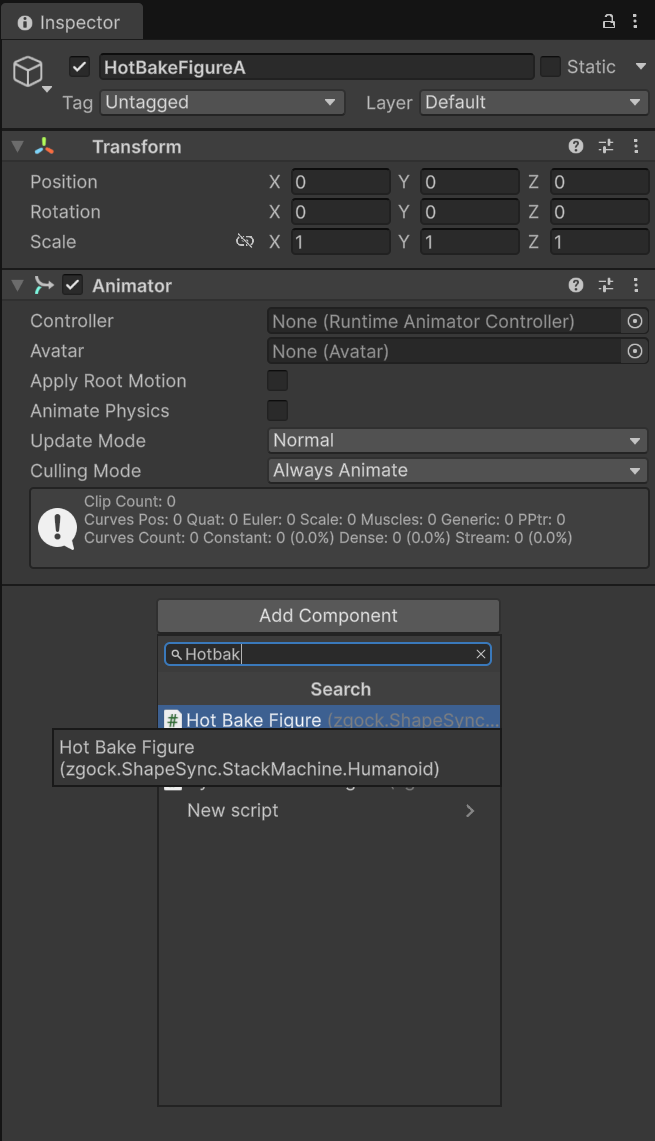 ▲図 13-2-2: Add Component の検索欄で「Hotbak」と入力して Hot Bake Figure コンポーネントを追加する操作
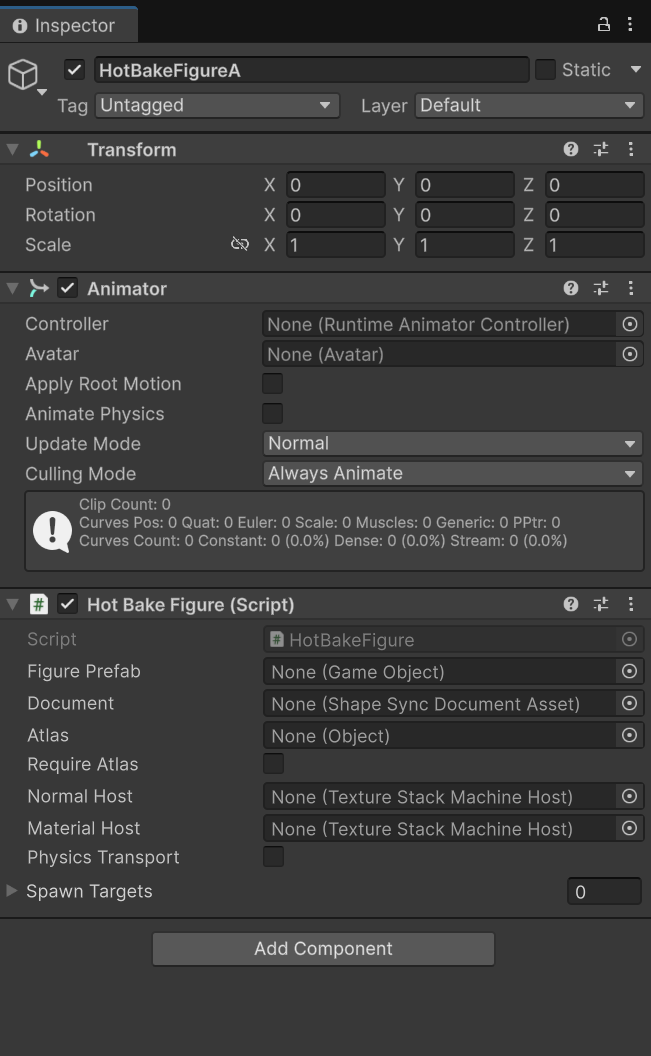 ▲図 13-3: HotBakeFigureA に Animator および Hot Bake Figure コンポーネントが追加された直後の Inspector 初期状態
1.3 1体目のプロパティ設定
HotBakeFigureA の Hot Bake Figure コンポーネントに、以下の項目を設定します。
| 設定項目 | 設定値 | 備考 |
|---|---|---|
Figure Prefab |
BasicFemale.prefab |
Assets/ShapeSync/Generated/BasicFemale.prefab を指定 |
Document |
ShapeSyncDocumentA.asset |
Assets/ShapeSync/ShapeSyncDocumentA.asset を指定 |
Atlas |
AtlasSchema.asset |
Assets/ShapeSync/AtlasSchema.asset を指定 |
Require Atlas |
ON(チェックを入れる) | Atlas Schema を必須として適用 |
Physics Transport |
ON(チェックを入れる) | ※VRM 連携環境でのみ表示されます |
Spawn Targets |
空のまま(0) | 実行時に自動管理されます |
1.4 Animator への Controller 設定
HotBakeFigureAのAnimatorコンポーネントのController欄に、Assets/CC0Animation/Walking.controllerをドラッグ&ドロップして指定します。
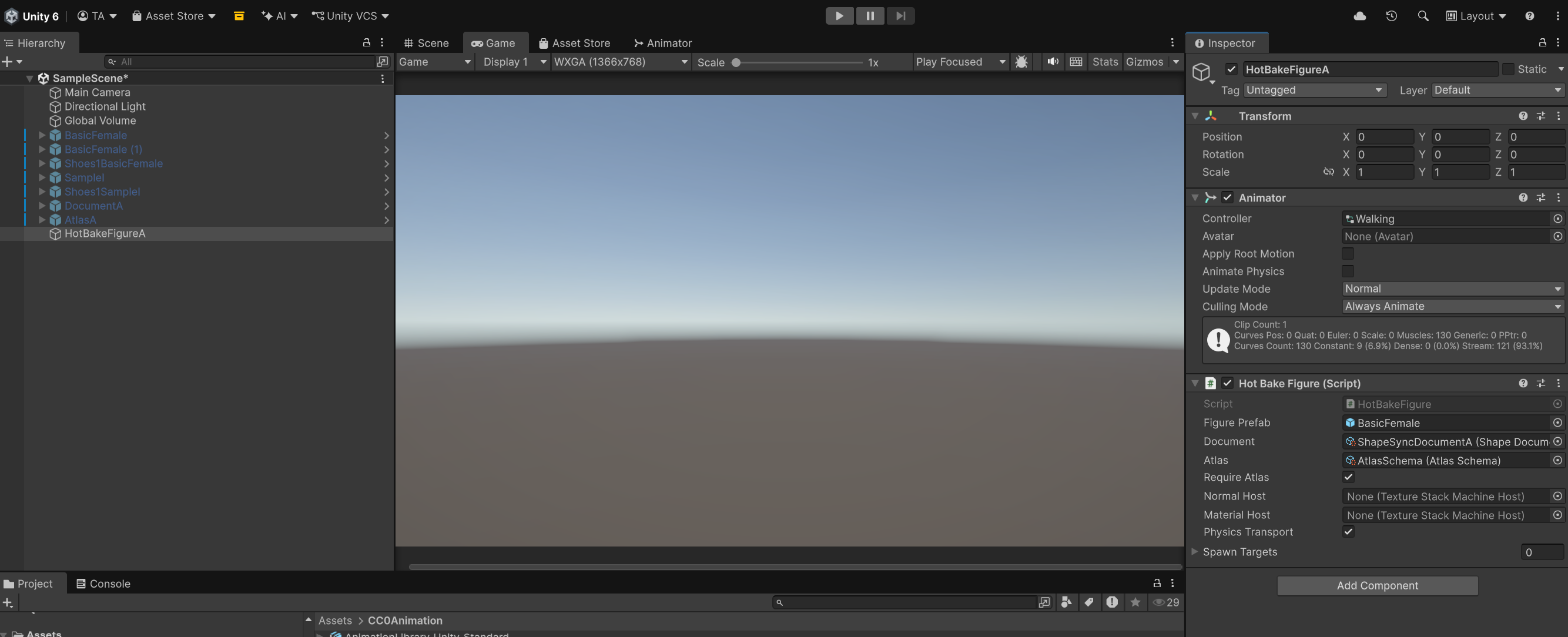 ▲図 13-4: HotBakeFigureA の各プロパティ(Controller: Walking, Figure: BasicFemale, Document: ShapeSyncDocumentA, Atlas: AtlasSchema, Require Atlas: ON, Physics Transport: ON)を設定した状態
2. 1体目の動作確認(Play Mode での単独歩行)
2.1 Play Mode の開始
- Unity エディタ上部の Play ボタン(▶) をクリックして Play Mode を開始します。
- 実行時生成と歩行の確認:
- ゲーム実行と同時に、
HotBakeFigureAの子階層へBasicFemale(Clone)(Clone)やTextureStackMachineHost(Clone)が動的に生成されます。 AnimatorのAvatarに生成された Avatar が自動的に割り当てられます。Hot Bake FigureのSpawn Targetsが自動的に1となり、生成完了が示されます。- Game ビューにて、Document A(セパレート衣装: Tops1 + Skirt1 + Shoes1)を着用したモデルが滑らかに歩行(Walking)し、揺れ物(VRM Physics)も連動して動作することを確認します。
- ゲーム実行と同時に、
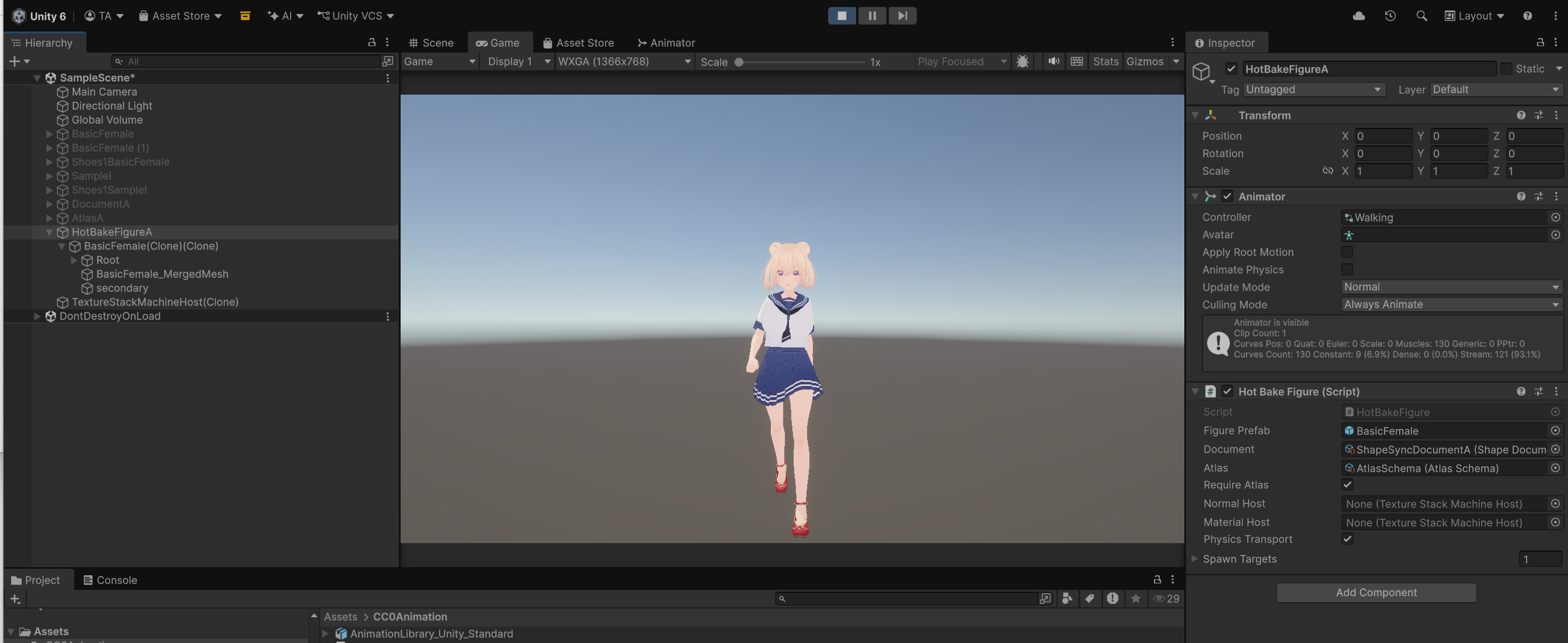 ▲図 13-5: Play Mode 中に HotBakeFigureA の子階層へ Humanoid が動的生成され、セパレート衣装で歩行アニメーションが再生されている状態
2.2 Play Mode の停止
- 動作確認ができたら、再度 Play ボタン(▶) をクリックして Play Mode を停止します。
3. 2体目の作成(HotBakeFigureB: Document B・Atlas なし)
次に、1体目を複製して、異なる服装(Document B: ワンピースドレス)および Atlas なし(個別テクスチャ)で動作する 2 体目を作成します。
3.1 GameObject の複製と配置
- Hierarchy ウィンドウで
HotBakeFigureAを右クリックし、Duplicate(またはCtrl + D)を選択して複製します。 - 複製された GameObject の名前を
HotBakeFigureBに変更します。 - Inspector で Transform の
PositionのXを1(座標(1, 0, 0))に設定します(1体目の右側に並べます)。
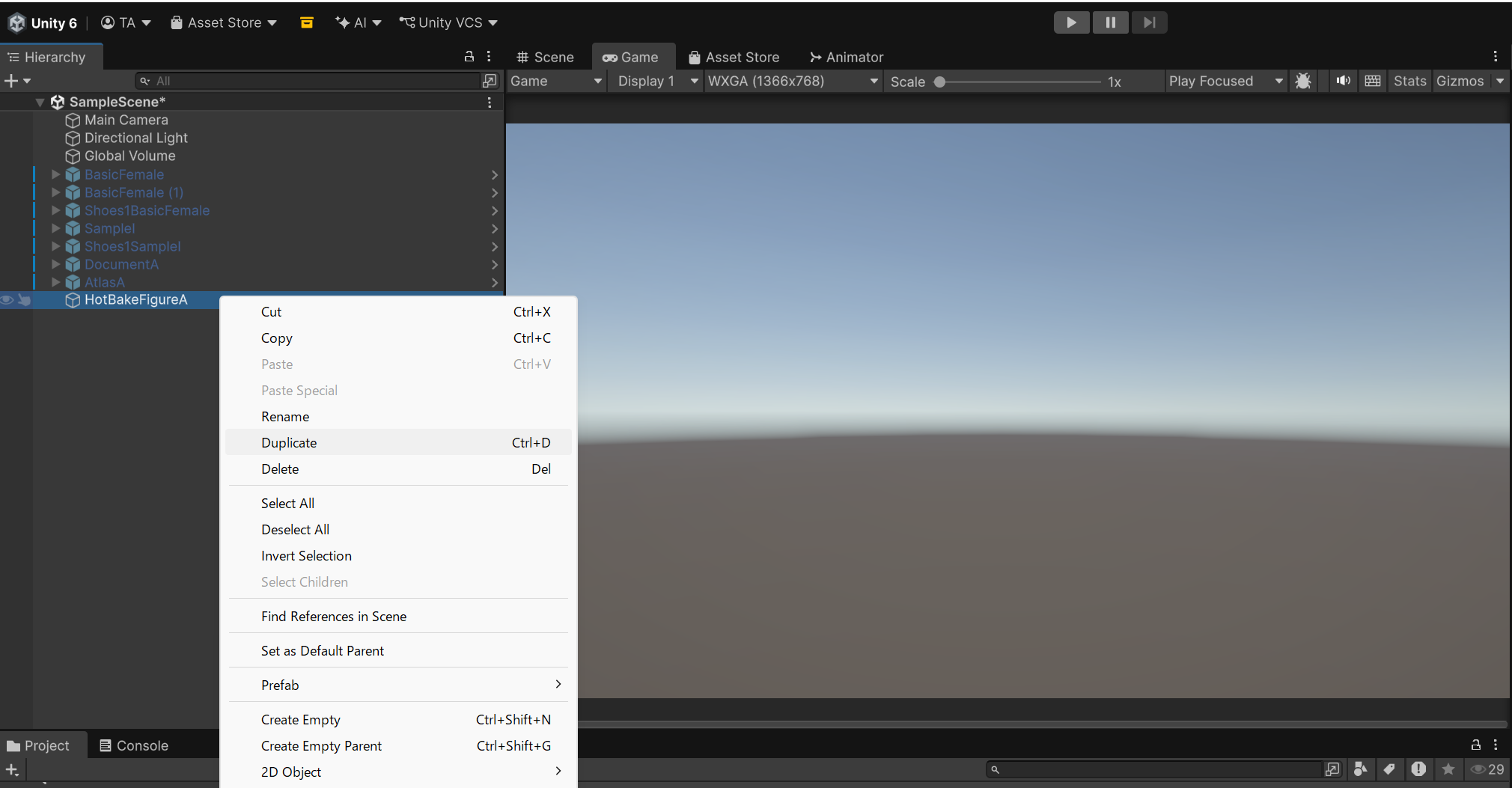 ▲図 13-6-1: Hierarchy ウィンドウで HotBakeFigureA を右クリックして「Duplicate」を実行する操作
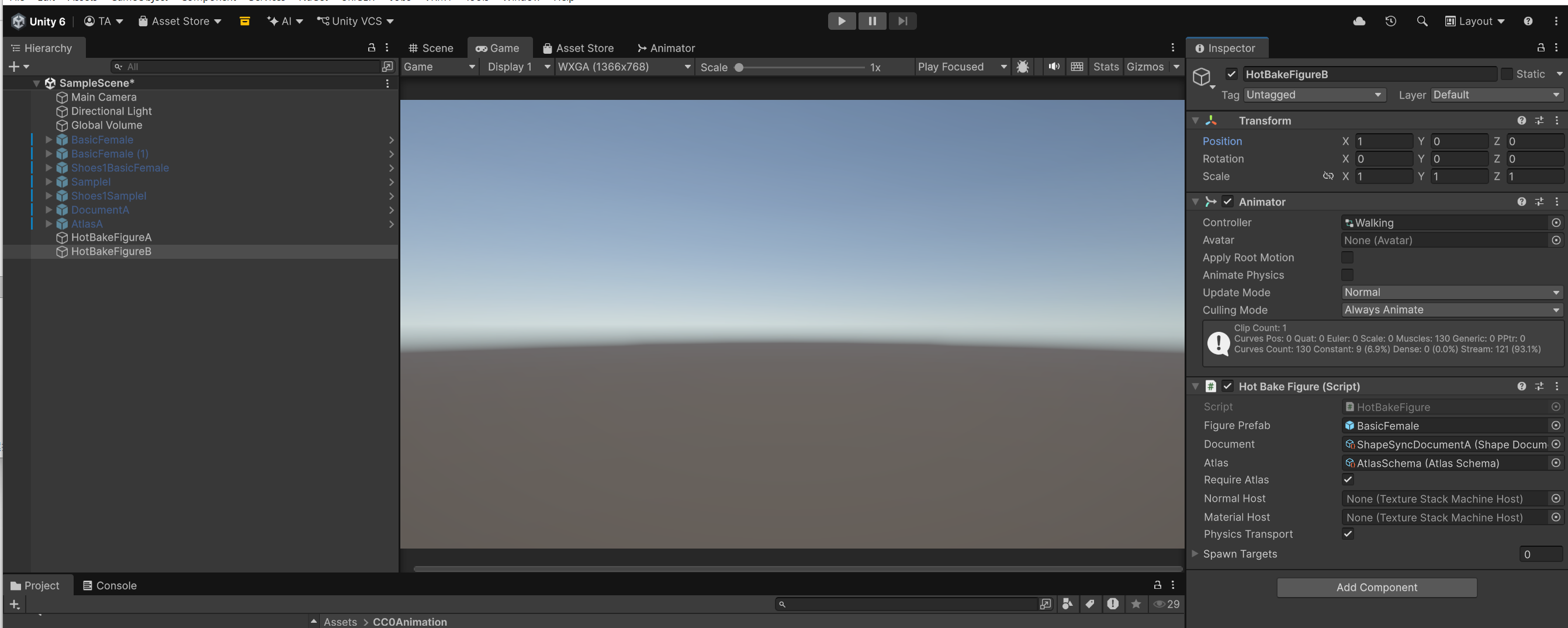 ▲図 13-6-2: 複製した GameObject を HotBakeFigureB と命名し Position を (1, 0, 0) に設定した状態
3.2 2体目のプロパティ変更
HotBakeFigureB の設定を変更します。Animator の Controller(Walking)、Figure Prefab、および Physics Transport: ON は複製によりそのまま保持されています。
| 設定項目 | 設定値 | 変更内容 |
|---|---|---|
Figure Prefab |
BasicFemale.prefab |
保持されていることを確認(または再指定) |
Document |
ShapeSyncDocumentB.asset |
Document B(Dress 姿)に変更 |
Atlas |
None(空欄) |
Atlas の割り当てを解除 |
Require Atlas |
OFF(チェックを外す) | Atlas 必須を解除 |
Physics Transport |
ON | 1体目と同様に ON を維持(VRM 連携環境) |
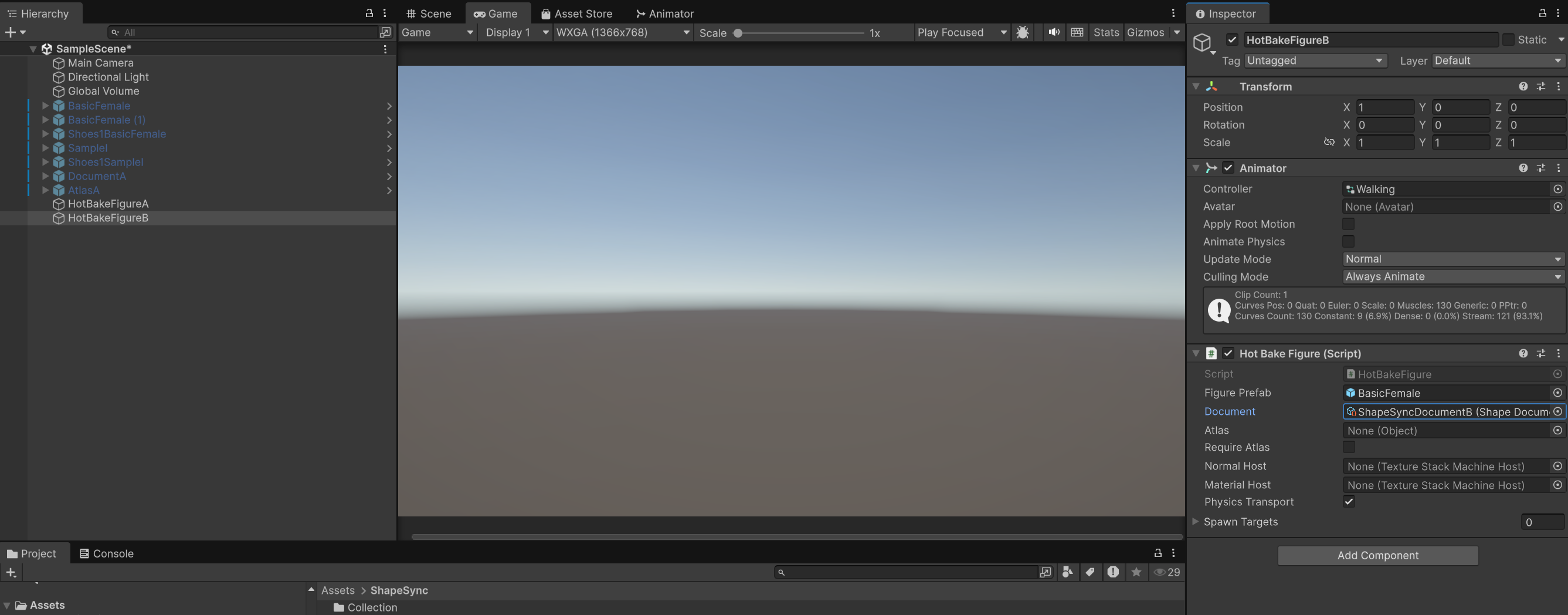 ▲図 13-7: HotBakeFigureB のプロパティ設定(Document: ShapeSyncDocumentB, Atlas: None, Require Atlas: OFF, Physics Transport: ON)
4. 2体同時歩行の確認(最終動作検証)
4.1 Play Mode の開始
- Unity エディタ上部の Play ボタン(▶) をクリックして Play Mode を開始します。
4.2 2体の同時生成と歩行確認
- 外見の違いと同時歩行の確認:
- 右側(
HotBakeFigureA: 座標(0,0,0)): Document A のセパレート衣装(Tops1 + Skirt1)を着用し、Atlas が適用されたモデルが歩行します。 - 左側(
HotBakeFigureB: 座標(1,0,0)): Document B のワンピースドレス(Dress1)を着用し、Atlas なしで生成されたモデルが歩行します。
- 右側(
- 異なる Document(服装)と Atlas 設定を持つ 2 体のキャラクターが、同じ Scene 内で同時に破綻なく動的生成され、並んで歩行(Walking)し、それぞれの揺れ物 Physics も正常に連動動作することを確認します。
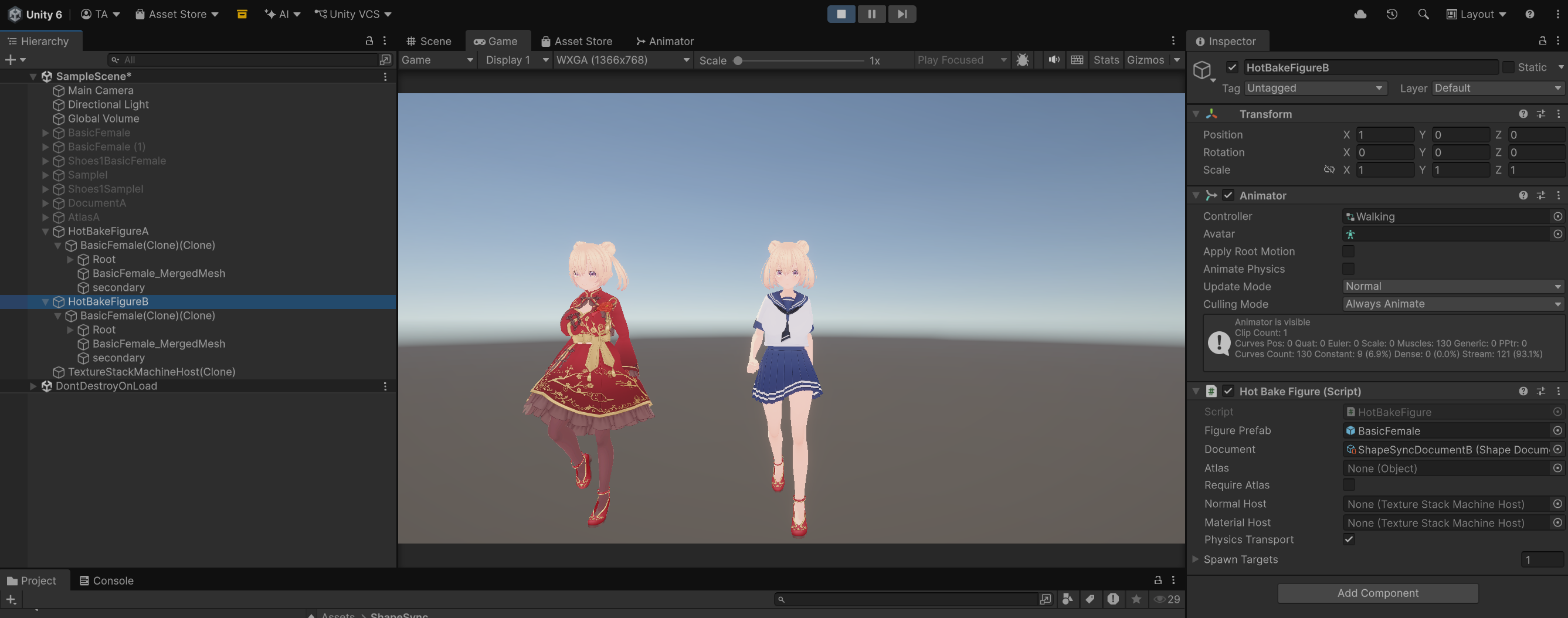 ▲図 13-8: Play Mode 中に服装の異なる 2体の Humanoid(左: 赤い Dress1, 右: Tops1+Skirt1)が同時に動的生成され並んで歩行している最終画面
4.3 うまく生成されない場合の確認(トラブルシューティング)
- Unity Console の確認:
もし Play Mode を開始してもモデルが生成されない、あるいは意図した表示にならない場合は、Unity の Console ウィンドウ を確認してください。
Figure PrefabやDocumentがNone(未割り当て)になっていないか確認してください。Require Atlas: ONにもかかわらずAtlas欄がNoneになっていないか確認してください(Atlas を使わない場合はRequire Atlas: OFFにする必要があります)。- 自身または親階層に
Animatorコンポーネントが正しく追加されているか確認してください。
5. おわりに(チュートリアル完走のまとめ)
お疲れ様でした! これで ShapeSync Asset チュートリアル(全13章)はすべて完了です。
本チュートリアルを通じて、以下の ShapeSync の全ワークフローを習得しました:
- 基本セットアップ: インストールと VRoid Studio からの同一トポロジ VRM 準備(第1章〜第2章)
- Figure 登録と FBM 軸: 素体登録と体型モーフィング制御(第3章)
- Outfit 登録と追従: 衣装の登録と体型追従(第4章〜第5章)
- 高度な衣装制御: 局所変形(PBM)、靴の姿勢補正(Collection)、突き抜け防止(Figure Mask)(第6章〜第8章)
- VRM 連携: 表情(Expression)と揺れ物(SpringBone Physics)の自動統合(第9章)
- Document 管理: 衣装組み合わせ・体型のプリセット保存と読み込み(第10章)
- Humanoid Compiler: Editor ビルドによるスタンドアロン Pure Humanoid 生成(第11章)
- Atlas 最適化: テクスチャアトラス統合による VRAM / Draw Call 削減(第12章)
- Hot Bake: ゲーム実行時(Runtime)の動的 Humanoid 生成とマルチキャラクター制御(第13章)
ShapeSync を活用することで、VRoid モデルの豊かな表現力を保ったまま、Unity 上で自由自在な衣装カスタマイズ、体型変更、および高効率なキャラクター描画を実現できます。
← チュートリアル目次へ戻る | ← 第12章: Atlas(テクスチャ・マテリアルの統合による VRAM 削減と Humanoid 再生成)